 Blog
Blog Podcast
 Soutien
 Connexion client
Créer une case à cocher dans un champ de paiement personnalisé
- Dans le cadre de la Souris du membre cliquez sur Paramètres de paiement puis cliquez sur le bouton Champs personnalisés tabulation.
- Cliquez sur le bouton Créer un champ personnalisé bouton. Remarque : after creating a custom field you may edit it at any time by clicking the ‘pencil’ icon.
- A dialog box will pop up containing all of the options available for configuring a custom field. Fill in the name field, and select checkbox from the dropdown. Leave the ‘Show on MyAccount Page’ box unchecked.

- Après avoir configuré le champ personnalisé, cliquez sur le bouton Enregistrer le champ personnalisé pour enregistrer vos paramètres.
- Survolez le nom de votre champ personnalisé dans la liste pour afficher une infobulle avec le numéro d'identification du champ.
Ajouter le champ personnalisé à la page de paiement
1. Choisissez un emplacement pour la zone des CGU. La plupart des utilisateurs la placent juste au-dessus ou juste au-dessous du bouton d'envoi. Dans l'onglet texte de l'écran d'édition de la page, localisez cette section de texte :
<div class="mm-paymentbuttons">
[MM_Form_Button type='all' label='Submit Order' color='orange']
</div>
2. Ajoutez une nouvelle section avec votre SmartTag de case à cocher et un lien ou un texte de vos conditions juste au-dessus ou au-dessous de cette section, en remplaçant le # par l'ID que vous avez obtenu à l'étape 5 ci-dessus et le texte qui convient le mieux à votre situation. Vous devrez vous assurer que vous ajoutez votre code dans l'onglet Texte de l'éditeur.. :
<div>
<p>[MM_Form_Field type='custom' id='1' isRequired='true'] Veuillez cocher la case pour indiquer que vous avez lu et accepté nos conditions d'utilisation. <a href="/fr/LinkToTOS/">Conditions d'utilisation</a> avant de poursuivre. </p>
</div>
Le texte ci-dessus s'affichera de la même manière lorsqu'il sera ajouté juste au-dessus de la section du bouton de soumission :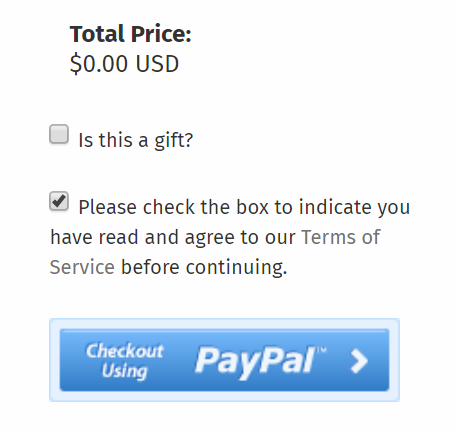

 FR
FR  EN
EN  ES
ES  DE
DE  PT
PT 


