 Blog
Blog Podcast
 Soutien
 Connexion client
Configuration de la passerelle de test

- Cliquez sur Paramètres de paiement dans le menu MemberMouse.
- Sélectionnez Authorize.net sous Mode de paiement sur place.
- Vérifier Activer le mode test.
- Cliquez sur le lien Sign up for a Test Gateway Account, remplissez et soumettez le formulaire.
- Vous verrez vos identifiants API s'afficher sur la page de confirmation de votre nouveau compte. Copiez les informations d'identification et collez-les dans les cases API du plugin MemberMouse.
- Cliquez sur le lien pour vous connecter à votre nouveau compte Sandbox. Déplacez le curseur de la fenêtre contextuelle en mode test.

- Once you are logged in, click ‘Settings’ under the Account section.

Then choose ‘Silent Post URL’.
Copiez l'URL du plugin MemberMouse et collez-la ici.
- You can click on ‘Configure Test Data’ to configure test data in MemberMouse, which will significantly speed up checkout testing. For more information see the Accélérer les tests grâce aux données de test article.
- The ‘Test Credit Card Numbers’ link displays test credit cards from various providers to use for test checkout payments.
Confirmation des vérifications des tests
Vous pouvez consulter les nouvelles transactions d'abonnement dans la section Facturation récurrente sous Outils du tableau de bord :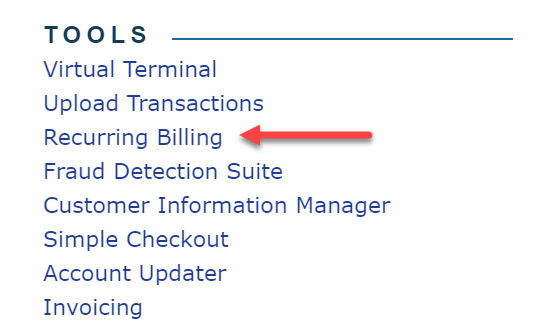
Les transactions individuelles les plus récentes peuvent être consultées dans la section Transactions non réglées, sous la rubrique Recherche de transactions. Les informations relatives aux transactions plus anciennes peuvent être consultées dans le rapport détaillé des transactions ou sous l'un des autres liens de la section Recherche de transactions.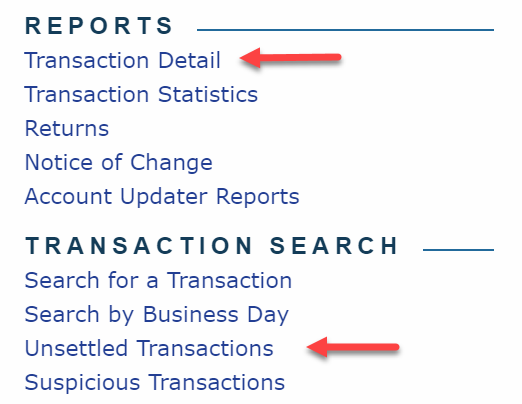

 FR
FR  EN
EN  ES
ES  DE
DE  PT
PT 


