 Blog
Blog Podcast
 Soutien
 Connexion client
Gifting is a feature that will allow your site’s members to purchase memberships and bundles, then distribute them to whomever they please.
Configurer le don sur votre site
Un membre peut acheter en cadeau n'importe quelle adhésion payante ou offre groupée sur votre site. La seule condition est que l'acheteur doit être membre de votre site pour pouvoir acheter un cadeau. Il est non requis que le membre achète l'adhésion payante ou l'offre groupée pour lui-même.
Les non-membres peuvent acheter des cadeaux en s'inscrivant d'abord pour une adhésion gratuite. Vous pouvez soit utiliser un niveau d'adhésion gratuit existant, soit Créer un niveau d'adhésion gratuit specifically for gift purchasers. However, if you choose to offer this option, it’s very important to have clear design language on the signup page which directs existing members to login to their accounts. If an existing paid member utilizes the signup form for the free gifting Membership, they will be downgraded to the free level, and any associated subscription would be cancelled.
Comment acheter un cadeau
Lorsqu'un membre souhaite acheter un cadeau, il lui suffit de se connecter à votre site et de visiter la page de paiement (via le lien d'achat) pour l'adhésion ou l'offre groupée qu'ils souhaitent acheter.
Une fois sur place, ils verront une case à cocher leur demandant s'il s'agit d'un cadeau :
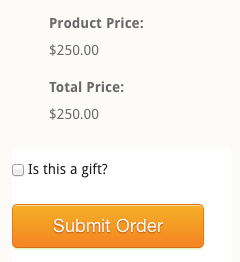
Sur la page de paiement par défaut distribuée avec MemberMouse, il y a un champ Décision du membre SmartTag qui ajoutera de manière conditionnelle la case à cocher "Est-ce un cadeau ?" lorsqu'un membre connecté effectue un achat :
[MM_Member_Decision isMember='true']<p>[MM_Form_Field type='input' name='gift'] S'agit-il d'un cadeau ?</p>[/MM_Member_Decision]Dans le SmartTag Décision du membre, vous pouvez configurer le texte qui s'affichera à côté de la case à cocher Cadeau. Par défaut, la mention "Est-ce un cadeau ?" s'affiche, mais vous pouvez la modifier à votre guise.
If you do not see the ‘Is this a gift?’ checkbox on your checkout page, then you are missing the needed code on your checkout page, or your are not logged in as a member. Please read this article to apprenez à mettre à jour votre page de base de la caisse pour y inclure les SmartTags™ relatifs aux cadeaux..
Une fois qu'il a coché la case, le membre qui achète le cadeau poursuit le processus de paiement comme d'habitude. Une fois le paiement effectué, il sera dirigé vers la page d'accueil du site web de l'Union européenne. Confirmation page. Ils y trouveront la confirmation que le cadeau a été acheté, ainsi qu'un lien qui peut être utilisé pour envoyer le cadeau :
Si la confirmation de don n'apparaît pas sur votre Confirmation il manque le lien SmartTag du cadeau, ou l'achat n'était pas un cadeau.
cadeauLien externeSi la commande est associée à un produit acheté en cadeau, le lien que le client peut utiliser pour échanger le cadeau sera affiché.
Could be used in conjunction with the MM_Order_Decision SmartTag to ensure the link is only displayed if a gift was purchased (i.e. MM_Order_Decision isGift=’true’…/MM_Order_Decision).
Remarque : Cet attribut particulier ne peut être utilisé que sur les pages de confirmation. Il n'est pas possible de l'inclure dans les notifications push ou de tenter d'y accéder via des scripts de notification push.
As with the gifting checkbox on the checkout page, the code described in this article can be edited to alter the verbiage of this message as desired, but it’s important that the gift link itself be present.
Un membre pourra également consulter les cadeaux qu'il a achetés sur son site web. Mon compte page.
Comment un cadeau est-il échangé et géré ?
Un membre qui achète un cadeau peut accéder de deux manières au lien de cadeau à utiliser pour échanger un cadeau. Le premier est le lien fourni sur le site Confirmation immédiatement après l'achat du cadeau, comme décrit ci-dessus.
The second is via the Member’s Mon compte page. Au bas de la page Mon compte un membre verra une liste de tous les cadeaux qu'il a achetés :
Ils pourront voir quand le cadeau a été acheté, le produit spécifique qui a été acheté, ainsi que le statut du cadeau. Si le cadeau n'a pas encore été échangé, alors Afficher le lien du cadeau s'affichera, ce qui permettra au membre de cliquer pour déclencher une boîte lumineuse avec le lien du cadeau.
Les membres peuvent également gérer les abonnements aux cadeaux en cours à partir de leur compte d'utilisateur. Mon compte page :

Les paiements en cours pour les abonnements cadeaux sont gérés par l'acheteur. The recipient claims the product access for their account, but isn’t responsible for payment. So if a member needs to cancel a gift membership, or update billing information, it can be done from this area.
Notez que la facturation des abonnements-cadeaux commence au moment de l'achat, plutôt qu'au moment de l'échange du cadeau.
Redeemer Gift Core Page
Lors de l'installation de MemberMouse, l'une des pages principales créées est la page Échanger le cadeau page principale. Il s'agit de la page vers laquelle les clients sont dirigés lorsqu'ils échangent un cadeau. La page Échanger le cadeau La page principale a la même configuration SmartTag que la page de caisse, mais en créant une page séparée, elle permet des options de mise en page et de style uniques. Lisez cet article pour pour en savoir plus, consultez la page Échanger un cœur de cadeau.
Gérer les détails des dons des membres
Gérer par le biais des détails du membre
Lorsqu'un membre achète un cadeau, un nouvel élément de menu s'affiche dans la rubrique Détails du membre pour ce membre :
Les administrateurs peuvent voir quand le cadeau a été acheté, le produit spécifique acheté, le statut du cadeau et le lien du cadeau (si le cadeau n'a pas encore été échangé) :
Gérer par le biais du journal des dons
Disponible à partir de la version 2.4.0 de MemberMouse, il existe également un Journal des cadeaux.
Le journal des cadeaux permet à l'administrateur de visualiser tous les achats effectués en tant que cadeaux en un seul endroit. Il donne une vue complète de qui a acheté un cadeau et quand ; permet à l'administrateur de voir si, quand et par qui le cadeau a été échangé ; et d'accéder au lien de cadeau si le cadeau n'a pas encore été échangé. Le journal des cadeaux est accessible à partir du menu Journaux.
Suivez ce lien pour obtenir plus de détails sur le journal des dons.

 FR
FR  EN
EN  ES
ES  DE
DE  PT
PT 


