 Blog
Blog Podcast
 Soutien
 Connexion client
Disponible à partir de MM 2.4.1+
En étendant la fonctionnalité intégrée de WordPress pour la gestion en masse des articles, MemberMouse vous permet de protéger facilement les articles et les pages de WordPress en masse.
NOTE: Les types d'articles personnalisés ne prennent pas actuellement en charge cette fonctionnalité, mais ils peuvent toujours être protégés par article, comme auparavant. Pour plus d'informations, voir notre Protéger les types d'articles personnalisés article.
Choix des articles à protéger
Pour définir la protection du contenu en bloc, commencez par afficher la liste de toutes les pages ou de tous les messages, puis sélectionnez les éléments que vous souhaitez protéger. Les éléments peuvent être sélectionnés en cochant la case située dans la colonne la plus à gauche, ou vous pouvez utiliser le bouton Sélectionner tout pour sélectionner tous les éléments.
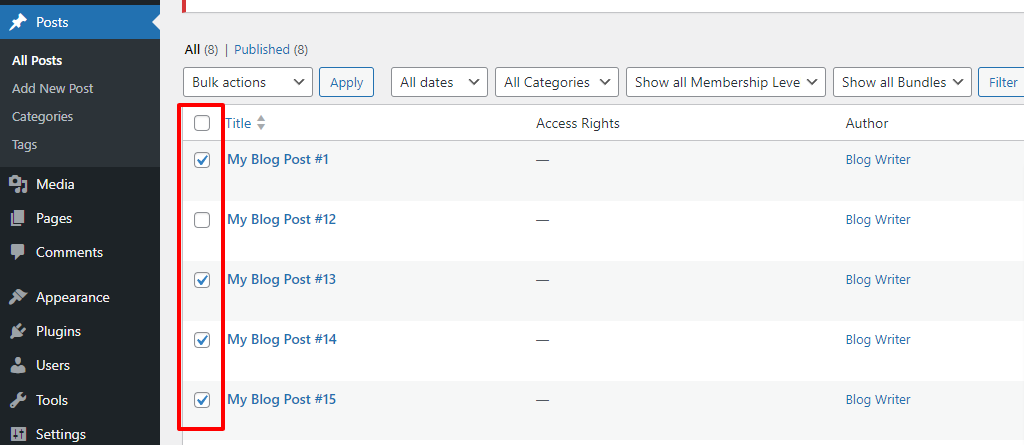
Ensuite, juste au-dessus de la colonne des cases à cocher, ouvrez la fenêtre Actions en bloc dans le menu déroulant, choisissez Gérer l'accèset cliquez sur Appliquer: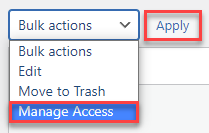
This will open the bulk edit control for access rights. You can review the list of content to be protected using the list on the left side of the control, and any unwanted articles may be removed from the list by clicking the ‘X’ icon next to the name.
Ajout de droits d'accès
Vous pouvez maintenant sélectionner les droits d'accès qui seront ajoutés au contenu sélectionné. Si vous le souhaitez, vous pouvez ajouter et supprimer des droits d'accès en une seule étape, mais vous devez d'abord sélectionner les droits à ajouter, avant de sélectionner les droits à supprimer.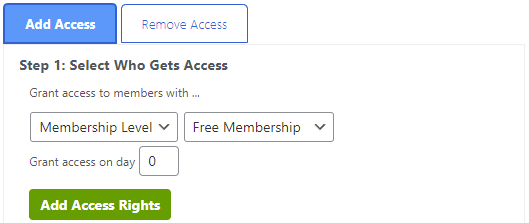
Vous pouvez répéter les étapes suivantes autant de fois que nécessaire pour ajouter tous les droits d'accès souhaités :
- Sélectionnez si l'accès à appliquer est un niveau d'adhésion ou une offre groupée.
- Sélectionnez l'adhésion ou l'offre groupée à ajouter
- Spécifier quand le membre doit pouvoir accéder au contenu
- Par défaut, le contenu est débloqué au jour 0, c'est-à-dire immédiatement après l'achat de l'accès.
- Notez que, puisque le décompte commence à zéro, vous devez entrer 9 par exemple, pour "le dixième jour de l'affiliation"
- Cliquez sur Ajouter des droits d'accès

As you select access rights to be added, they will be displayed underneath the selector. If any rights were selected inadvertently, you may click the ‘red trashcan’ icon to remove the item from the list.
Lorsque vous êtes satisfait de la liste des droits d'accès à ajouter, vous pouvez soit procéder à la suppression de l'accès en bloc, soit cliquer sur Mise à jour pour valider vos modifications.
Suppression des droits d'accès
Vous pouvez également sélectionner les droits d'accès à supprimer pour tous les éléments de contenu sélectionnés. Notez que si vous souhaitez ajouter et supprimer un accès en une seule étape, l'accès à ajouter doit être sélectionné avant l'accès à supprimer. Pour commencer, cliquez sur Supprimer l'accès en haut du contrôle d'édition en bloc :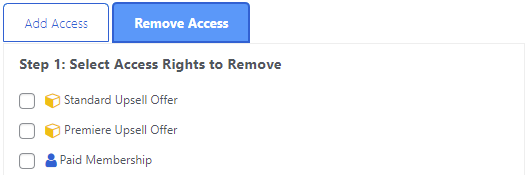
Cette liste contiendra tous les niveaux d'adhésion ou les offres groupées protégeant un ou plusieurs éléments du contenu sélectionné. Pour supprimer les droits d'accès à tous les contenus sélectionnés, cochez les cases correspondantes, puis cliquez sur Mise à jour pour valider vos modifications.

 FR
FR  EN
EN  ES
ES  DE
DE  PT
PT 


