 Blog
Blog Podcast
 Soutien
 Connexion client
Au début de l'année 2020, Limelight a été officiellement rebaptisée Sticky.io. Elle s'accompagne également d'une nouvelle version de l'API et d'une nouvelle intégration dans MemberMouse. Votre URL de connexion à Sticky.io peut encore être getlimelight.com ou un autre domaine limelight, mais vous devrez utiliser les instructions ici pour Sticky.io.
Sticky.io has powerful payment structure options. Your product setup structure does not have to match what is set up in MemberMouse in this newer integration. You can use payment options in Sticky.io that don’t appear in MemberMouse; you will just need to accept an alert telling you that your options do not match when mapping your Sticky.io product to the associated MemberMouse product. See Sticky.io’s documentation on how to Créer une offreou contactez Sticky.io pour plus de détails sur ce qui est disponible.
Si vous avez des questions sur les instructions ou l'intégration de Sticky.io, veuillez créer un ticket d'assistance. Nous nous ferons un plaisir de vous aider.
Créer un utilisateur API dans Sticky.io
1. Dans la section Admin de Sticky.io, survolez la rubrique Paramètres. Cliquez ensuite sur Comptes et autorisations. Lorsque la section est chargée, cliquez sur le bouton Comptes API tabulation.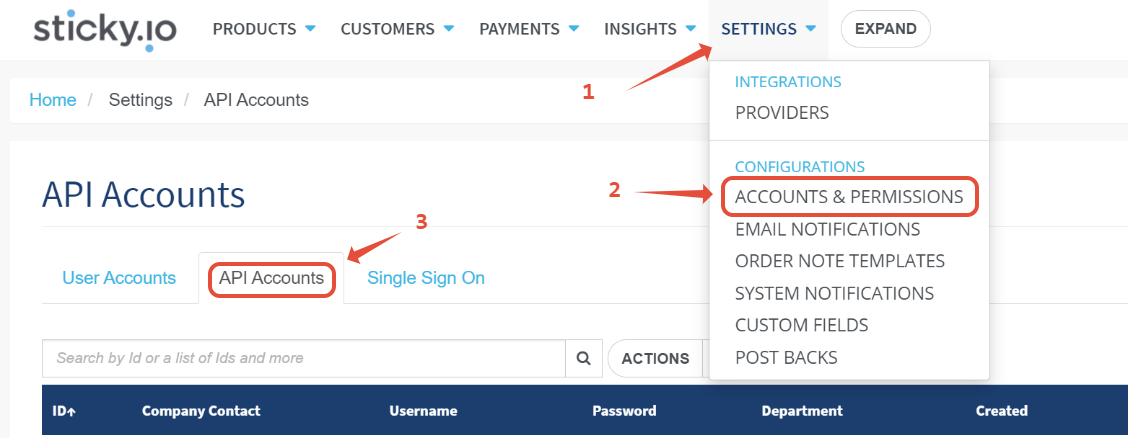
2. Cliquez sur la flèche à côté de Actionsalors Ajouter un utilisateur API.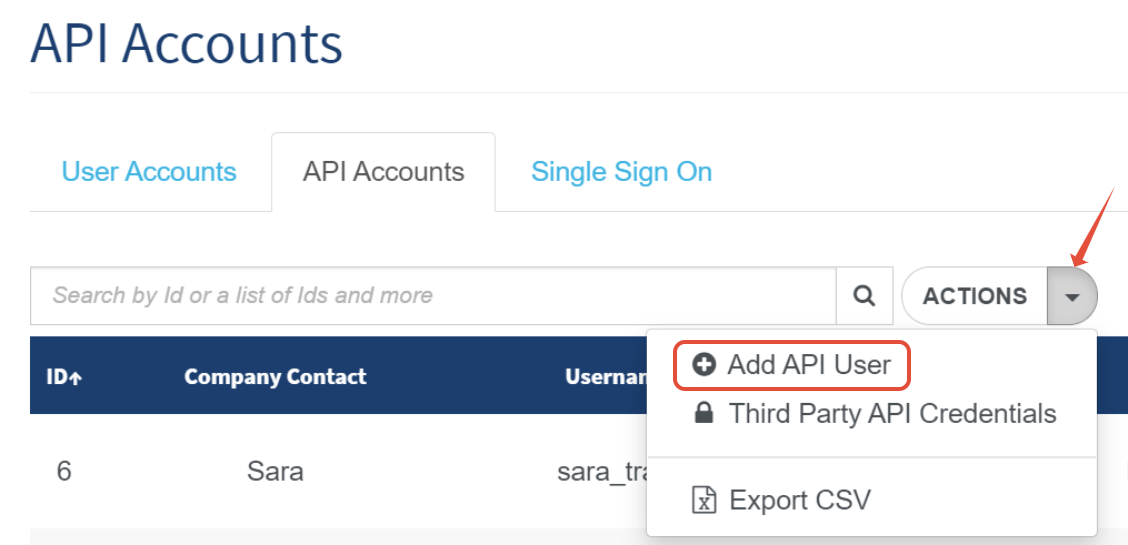
3. Créez un nouvel utilisateur dans la fenêtre contextuelle avec les informations d'identification souhaitées. Sauvegardez ensuite.
Les champs suivants sont obligatoires : Nom d'utilisateur, Contact, Email, Téléphone, Département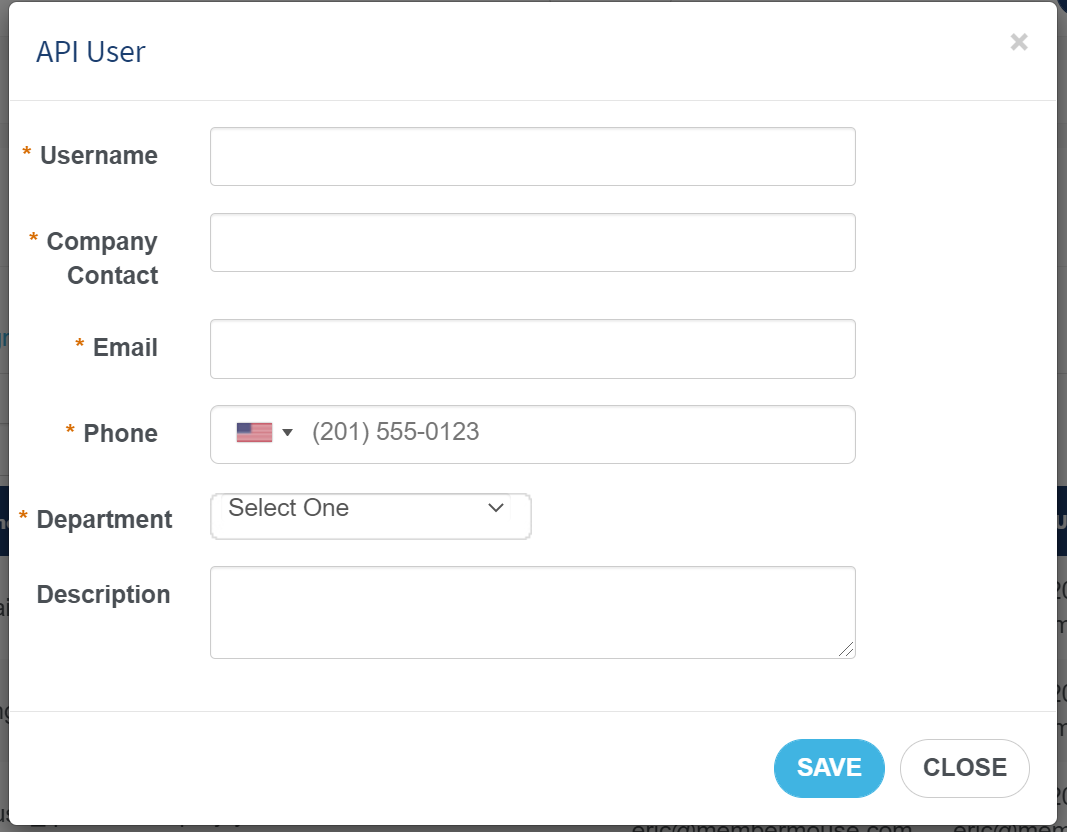
Une fois que vous aurez enregistré l'utilisateur API ci-dessus, vous verrez votre nouvel utilisateur API, y compris un mot de passe généré, dans la liste des utilisateurs API. Voici un exemple :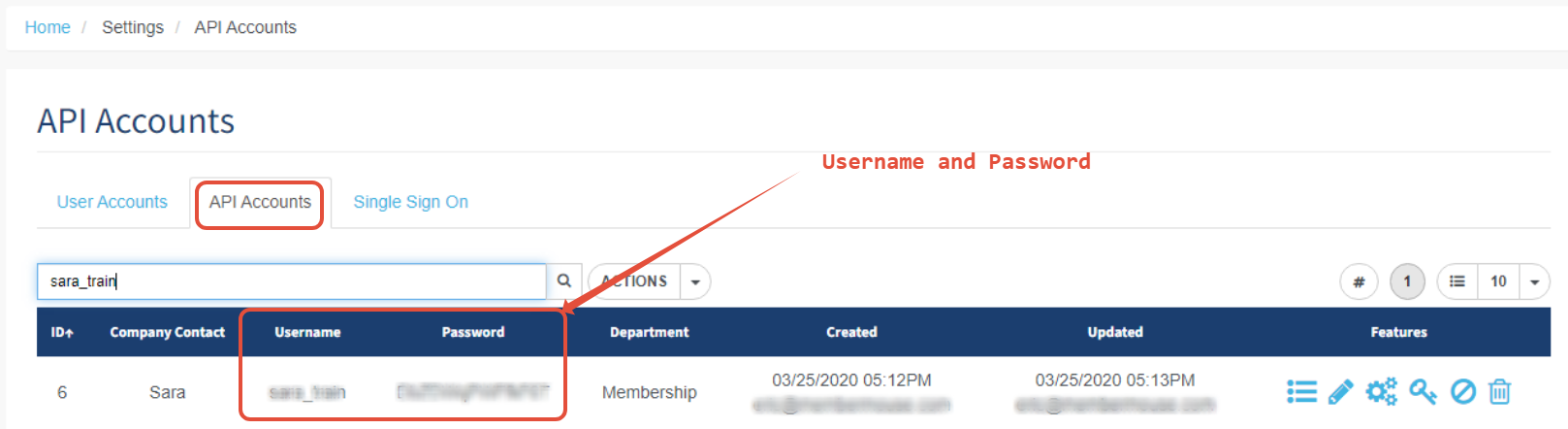
4. Maintenant que le nom d'utilisateur et le mot de passe ont été créés pour l'utilisateur de l'API, il convient d'effectuer les opérations suivantes autorisations doivent être définis pour cet utilisateur afin qu'il puisse disposer de certaines fonctions ou en être limité. Pour commencer, cliquez sur le bouton icône d'engrenage dans le cadre de la Caractéristiques pour voir toutes les autorisations disponibles.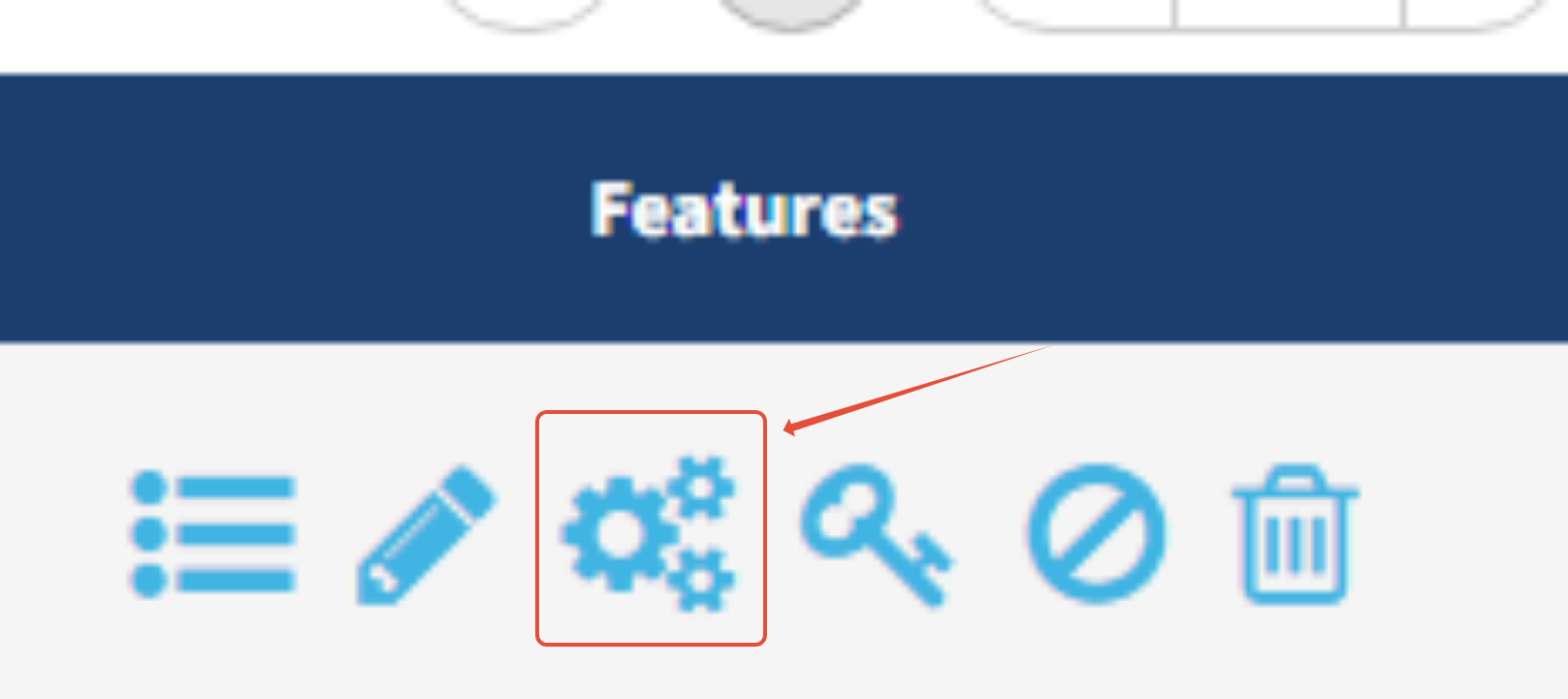
Sur la page Permissions, vous verrez de nombreuses permissions disponibles pour permettre ou désactiver.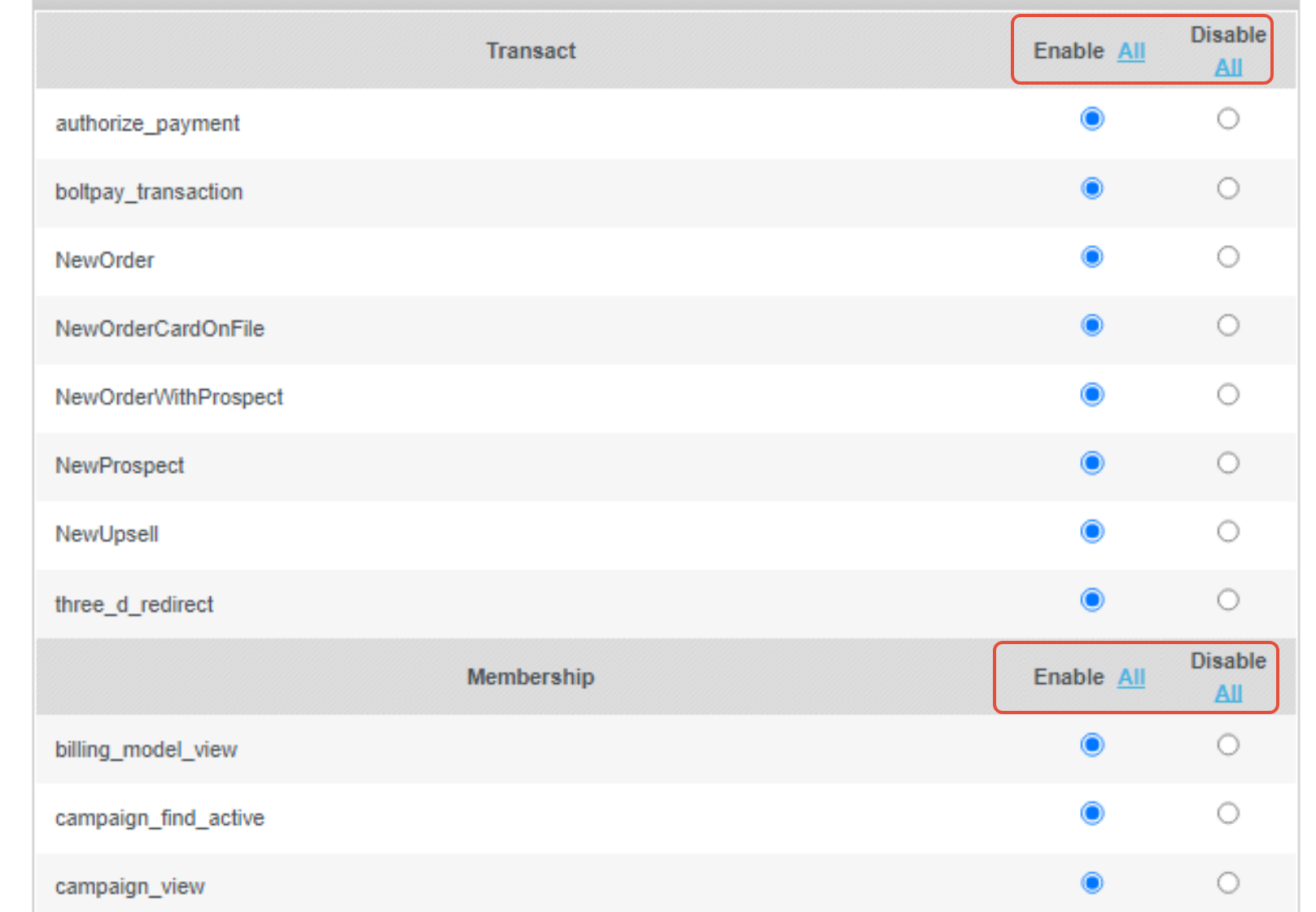
Les autorisations à activer dépendent de votre développement, de votre configuration et de vos besoins.
Pour connecter Sticky.io à MemberMouse, nous recommandons d'activer tous les éléments suivants Transiger ainsi que les autorisations L'adhésion pour démarrer et réussir la connexion. Si nécessaire, vous pouvez revenir plus tard et tester les autorisations qui ne sont pas nécessaires et les désactiver.
Ajoutez vos informations API à MemberMouse
Maintenant que vous avez créé un utilisateur API dans Sticky.io, vous pouvez appliquer ces détails aux paramètres de paiement de MemberMouse pour connecter votre site à Sticky.io.
1. Dans le menu MemberMouse, allez à Paramètres de paiement 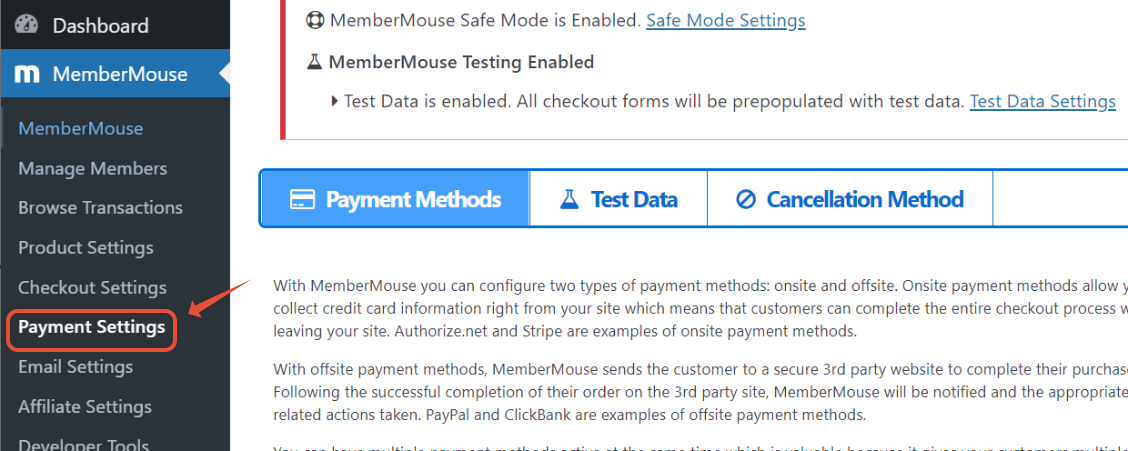
2. Sélectionner Sticky.io sous Mode de paiement sur place. Remplissez ensuite la section avec les données créées dans les étapes précédentes :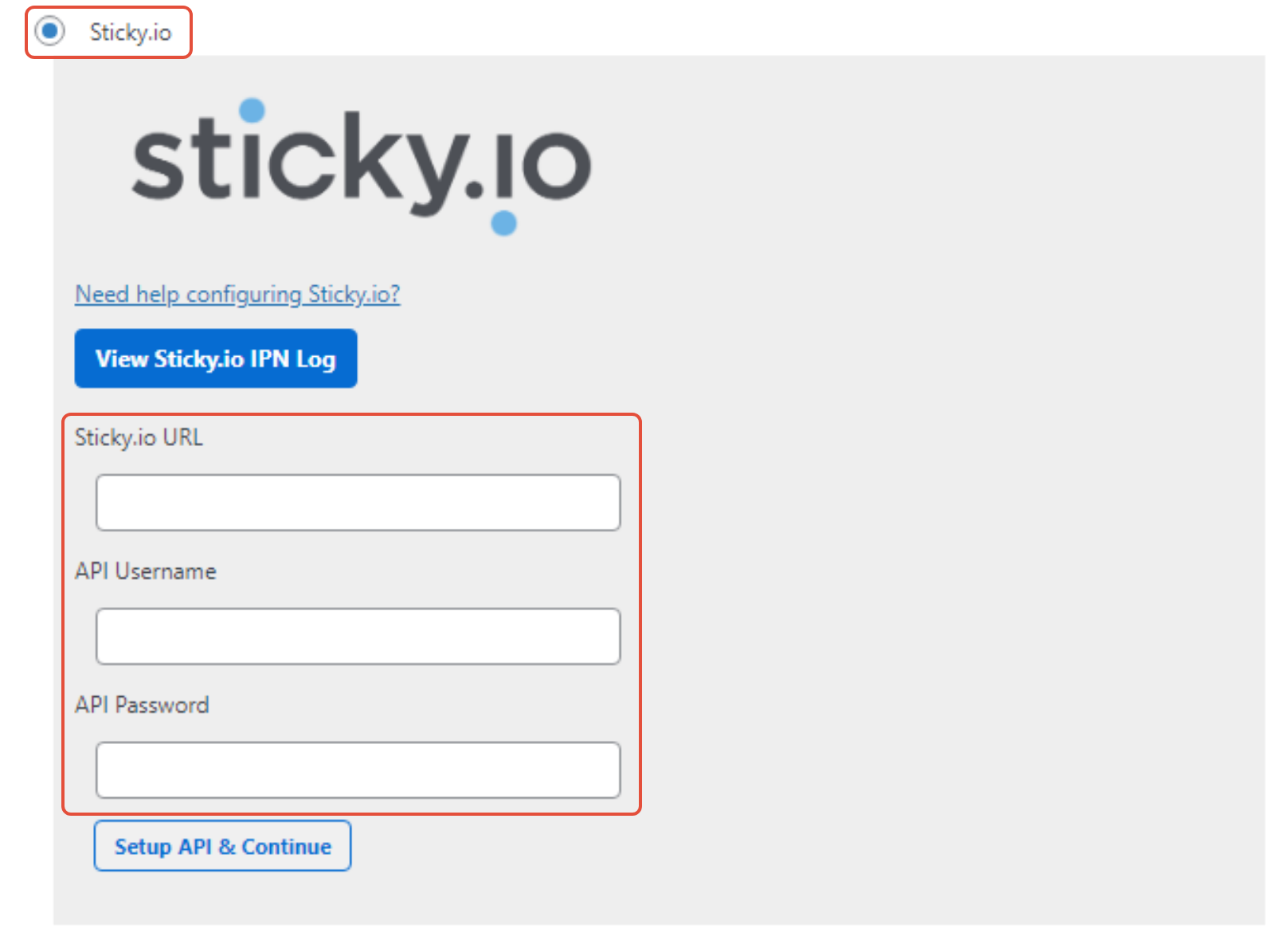
- URL de Sticky.io: Il s'agit de l'URL que vous utilisez pour vous connecter à sticky.io. Voici deux exemples courants :
https://yourcompany.sticky.io/
https://yourcompanygetlimelight.com/
- Nom d'utilisateur API: Il s'agit du nom d'utilisateur créé dans les étapes précédentes. Il peut être trouvé dans Sticky.io sous Comptes API. Voir la capture d'écran ci-dessous pour plus de détails.
- Mot de passe API: Il s'agit du mot de passe créé lors des étapes précédentes. Il peut être trouvé dans Sticky.io sous Comptes API. Voir la capture d'écran ci-dessous pour plus de détails.

Une fois l'opération terminée, cliquez sur le bouton '.Setup API & ContinueLe bouton '.
Once saved, you will see buttons open up to create mappings with your products and shipping methods with those created in Sticky.io. As well as the dropdown to set the default shipping option. You will need to have something selected here, so if you don’t plan to use shipping, you will need to set up a $0 shipping option in Sticky — instructions for this are included further down.
Créer un profil de prestataire pour MemberMouse dans Sticky.io
1. Dans le menu supérieur de Sticky.io, cliquez sur Paramètresalors Prestataires.
2. Cliquez sur Actionset Ajouter un nouveau profil de prestataire.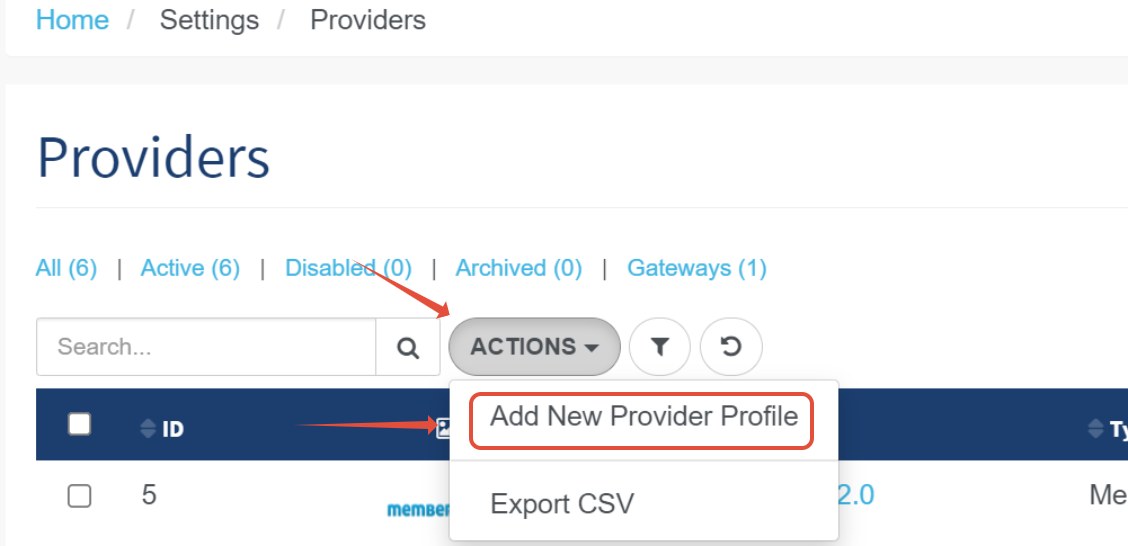
3. Dans la fenêtre contextuelle qui s'affiche, utilisez les paramètres suivants, puis cliquez sur Enregistrer :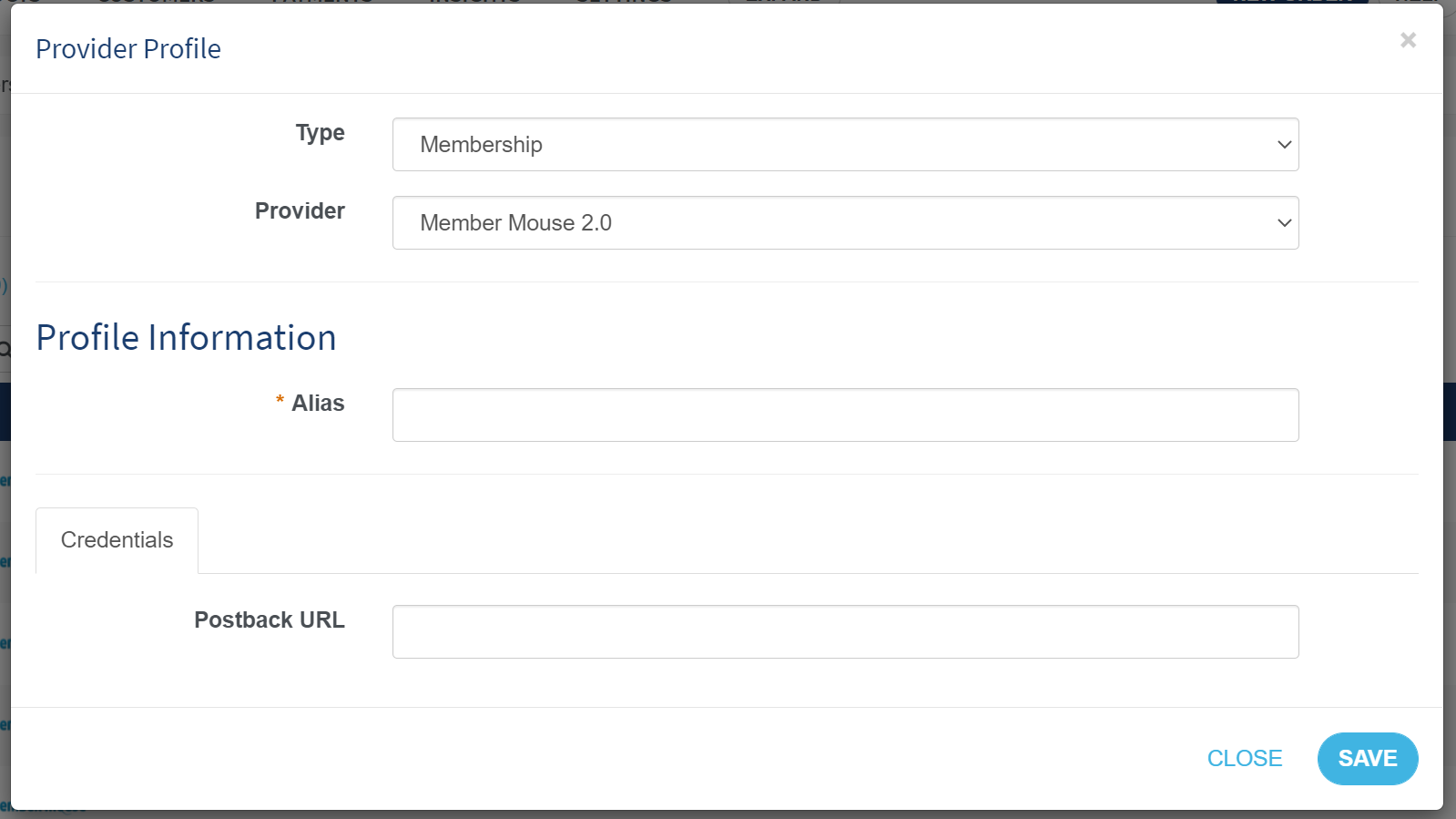
- Type: Adhésion
- Fournisseur: MemberMouse 2.0
- Alias: tout surnom que vous souhaitez utiliser pour ce profil de fournisseur.
- URL de postback: Copié à partir des Paramètres de paiement dans MemberMouse, juste en dessous de la section Références API sous Sticky.io. Cela ressemblera à quelque chose comme :
https://yoursite.com/wp-content/plugins/membermouse/x.php?service=stickyio
Créer des produits dans Sticky.io (Offres et Campagnes)
Cliquez ici pour obtenir des instructions détaillées sur la façon de Créer des produits dans Sticky.io. Les produits que vous créez ici et dans MemberMouse seront alors mis en correspondance pour relier les deux plates-formes.
Créer des produits dans MemberMouse
Utilisez les liens ci-dessous pour obtenir des informations détaillées sur la création de niveaux d'adhésion, d'offres groupées et de produits dans MemberMouse. Dans le logiciel MemberMouse, les produits fonctionnent comme des étiquettes de prix, attribuant un prix ou des options de paiement à un niveau d'adhésion ou à une offre groupée (addon).
Mapper les produits et les options d'expédition de Sticky.io à MemberMouse
REMARQUE : Vous doit click ‘Save’ at the bottom of the Payment Settings in MemberMouse before you can click the buttons to Map Products and Shipping.
Pour des instructions complètes sur le mappage des produits Sticky.io, consultez notre article sur la façon de Mapper les produits Sticky.io à MemberMouse.
Pour des instructions complètes sur le mappage des options d'expédition de Sticky.io, voir notre article sur la façon de Mapper les options d'expédition de Sticky.io à MemberMouse.

 FR
FR  EN
EN  ES
ES  DE
DE  PT
PT 


