 Blog
Blog Podcast
 Soutien
 Connexion client
Une fois que MemberMouse a été installé, une fenêtre par défaut de Page d'accueil du membre est créée. Que vous utilisiez cette page par défaut ou que vous ayez créé votre propre page d'accueil, cet article vous expliquera la procédure à suivre pour que les membres soient dirigés vers cette page après s'être connectés. Si vous souhaitez créer votre propre page d'accueil pour les membres, vous pouvez en savoir plus sur les sujets suivants Création d'une page d'accueil pour les membres.
Définissez la page de destination unique vers laquelle vos membres sont envoyés lors de leur connexion.
When your users login to your MemberMouse site you can choose to have them directed to either the WordPress homepage (your site’s main page), or to the MemberMouse Member Homepage(s) assigned to your membership level(s).
Vous trouverez les paramètres de la page d'accueil des membres en cliquant sur MemberMouse > Paramètres généraux dans le tableau de bord de WordPress. Choisissez ensuite l'option Autres paramètres tabulation.
OPTION 1 : Utiliser la page d'accueil de WordPress comme page d'accueil des membres
Les membres peuvent être dirigés vers la page d'accueil standard de WordPress, comme indiqué ci-dessous Paramètres > Lecture en choisissant la dernière option sous Paramètres de la page d'accueil des membres.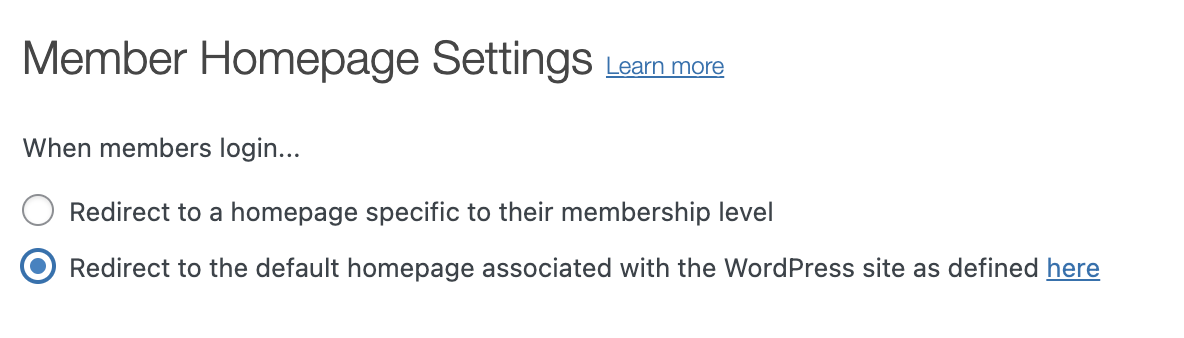
OPTION 2 : Utiliser la (les) page(s) d'accueil de MemberMouse comme page d'accueil du membre
Si vous préférez que chaque niveau d'adhésion ait sa propre page de renvoi, cochez la première case sous Paramètres de la page d'accueil des membres.
Une fois la page d'accueil des membres créée, les membres seront dirigés vers cette page après s'être connectés.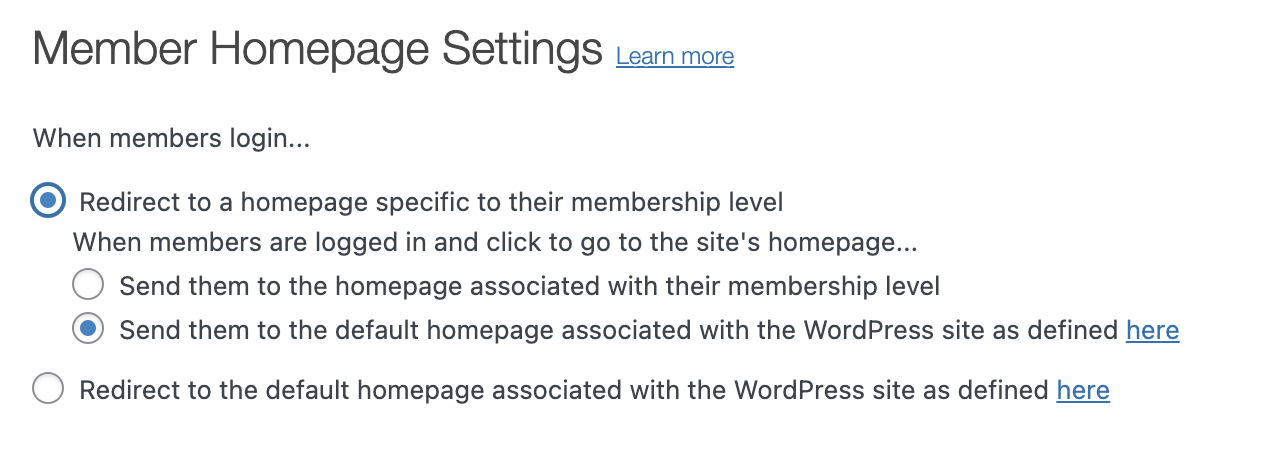
Si vous sélectionnez l'option 2 (pour diriger les membres vers la ou les pages d'accueil de MemberMouse lors de la connexion), vous avez le choix entre deux options d'acheminement supplémentaires.
Ces options permettent de déterminer où votre membre sera dirigé après they have logged in and click on a ‘Home’ link. Either they can be directed to the unique homepage associated with their member level or they can be directed to the static WordPress homepage as defined in Paramètres > Lecture.
Ces deux options sont les deuxième et troisième cases à cocher situées en dessous de "When members are logged in and click to go to the site’s homepage.”
Choisissez simplement votre option en cochant la case correspondante, puis Sauvegarder les paramètres and now members will be directed to the page you intend when they click ‘Home’ links.
OPTION 2A : Utiliser la (les) page(s) d'accueil de MemberMouse comme page d'accueil du site
Si vous souhaitez que votre connecté que les membres soient dirigés vers une page d'accueil spécifique à leur niveau d'adhésion après avoir cliqué sur les liens "Accueil", vous devez sélectionner la première case d'option :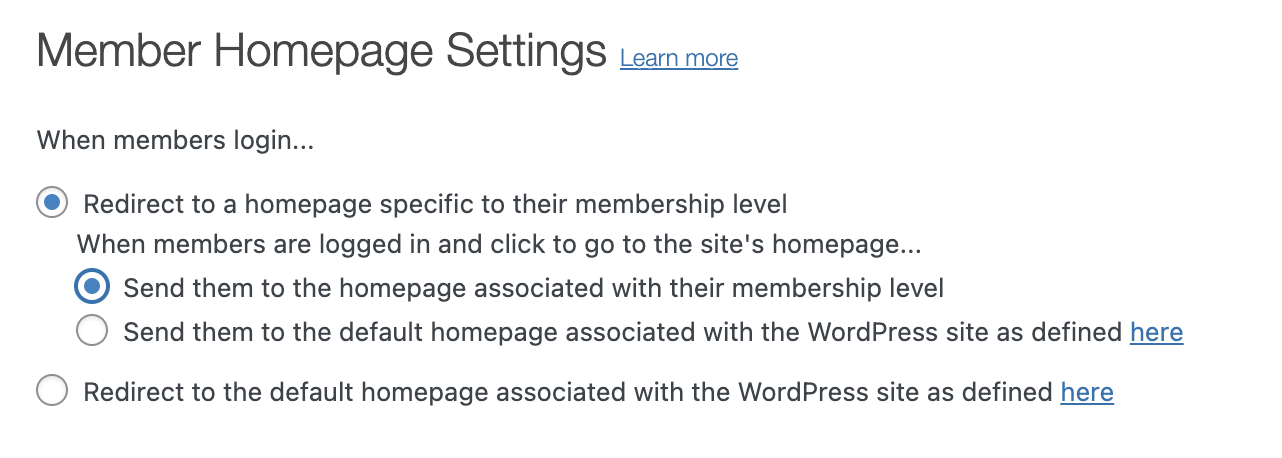
NOTE : Si vous sélectionnez la page d'accueil associée à leur niveau d'adhésion, ils ne pourront pas visiter la page d'accueil principale.
OPTION 2B : Utiliser la page d'accueil de WordPress comme page d'accueil du site
Si vous souhaitez que votre connecté members to be able to visit the main front page when clicking links to your site’s homepage, then you will want to select the second option:

 FR
FR  EN
EN  ES
ES  DE
DE  PT
PT 


