 Blog
Blog Podcast
 Soutien
 Connexion client
La page d'accueil du membre est l'endroit où le membre est dirigé après avoir ouvert une session (Note: this is the default behavior but you can change it using the instructions starting in the ‘Set the unique landing page’ section of this article).
Il y a un page d'accueil par défaut des membres créé lors de l'installation et qui se trouve dans Pages > Page d'accueil. MemberMouse vous permet en outre de créer une page d'accueil unique pour chaque niveau d'adhésion, ce qui vous permet de régler avec précision ce que chaque utilisateur voit lorsqu'il se connecte à votre site d'adhésion.
Vous pouvez utiliser les informations contenues dans cet article pour créer des pages d'accueil distinctes pour les différents niveaux d'adhésion.
Étapes à suivre pour créer une page d'accueil supplémentaire pour les membres
- Dans le tableau de bord de WordPress, cliquez sur Pages > Ajouter un nouveau
- Sur cette nouvelle page, ajoutez le contenu que vous voulez que ce niveau d'adhésion voie lorsqu'il visite sa page d'accueil.
- Dans le cadre de la Options de MemberMouse en haut à droite de l'éditeur, choisissez Accueil des membres dans la liste déroulante. Si le Accueil des membres n'est pas disponible, cela indiquerait que cette page particulière a déjà été créée et que vous devrez la localiser dans le fichier Pages liste.

- Choisissez le niveau d'adhésion approprié en cochant la case correspondante et cliquez sur le bouton Mise à jour bouton.

Désormais, tous les membres des niveaux d'adhésion sélectionnés seront dirigés vers cette page d'accueil des membres.
Définissez la page de destination unique vers laquelle vos membres sont envoyés lors de leur connexion.
When your users login to your MemberMouse site you can choose to have them directed to either the WordPress homepage (your site’s main page), or to the MemberMouse Member Homepage(s) assigned to your membership level(s).
Vous trouverez les paramètres de la page d'accueil des membres en cliquant sur MemberMouse > Paramètres généraux dans le tableau de bord de WordPress. Choisissez ensuite l'option Autres paramètres tabulation.
OPTION 1: Utiliser la page d'accueil de WordPress comme page d'accueil des membres
Les membres peuvent être dirigés vers la page d'accueil standard de WordPress, comme indiqué ci-dessous Paramètres > Lecture en choisissant la dernière option sous Paramètres de la page d'accueil des membres.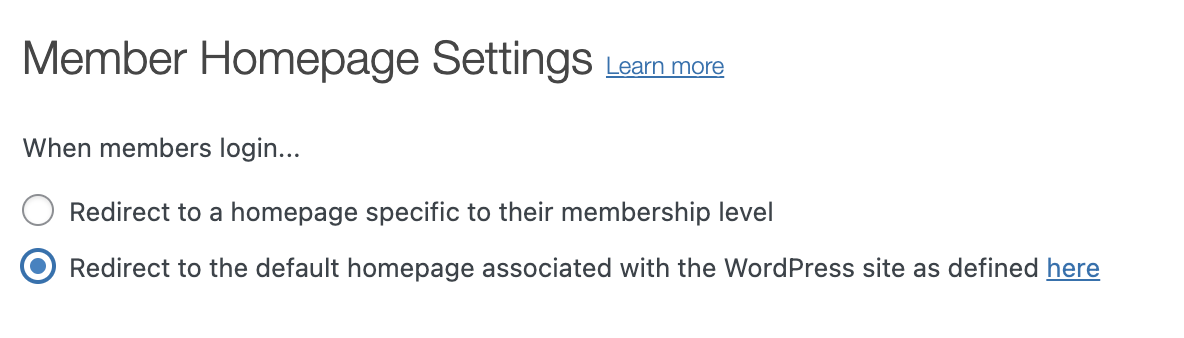
OPTION 2 : Utiliser la (les) page(s) d'accueil de MemberMouse comme page d'accueil du membre
Si vous préférez que chaque niveau d'adhésion ait sa propre page de renvoi, cochez la première case sous Paramètres de la page d'accueil des membres.
Une fois la page d'accueil des membres créée, les membres seront dirigés vers cette page après s'être connectés.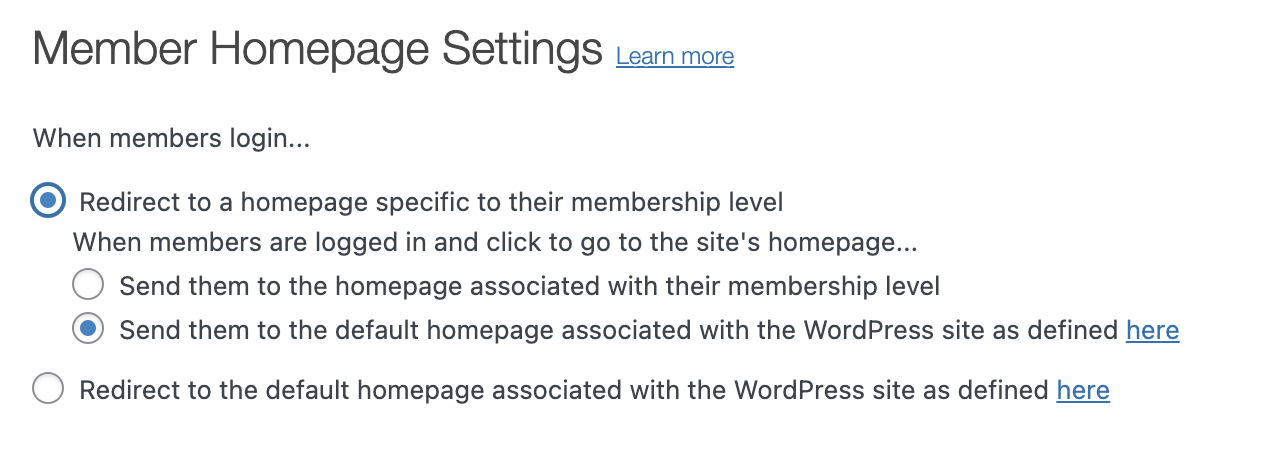
Si vous sélectionnez l'option 2 (pour diriger les membres vers la ou les pages d'accueil de MemberMouse lors de la connexion), vous avez le choix entre deux options d'acheminement supplémentaires.
Ces options permettent de déterminer où votre membre sera dirigé après they have logged in and click on a ‘Home’ link. Either they can be directed to the unique homepage associated with their member level or they can be directed to the static WordPress homepage as defined in Paramètres > Lecture.
Ces deux options sont les deuxième et troisième cases à cocher situées en dessous de "When members are logged in and click to go to the site’s homepage.”
Choisissez simplement votre option en cochant la case correspondante, puis Sauvegarder les paramètres and now members will be directed to the page you intend when they click ‘Home’ links.
OPTION 2A : Utiliser la (les) page(s) d'accueil de MemberMouse comme page d'accueil du site
Si vous souhaitez que votre connecté que les membres soient dirigés vers une page d'accueil spécifique à leur niveau d'adhésion après avoir cliqué sur les liens "Accueil", vous devez sélectionner la première case d'option :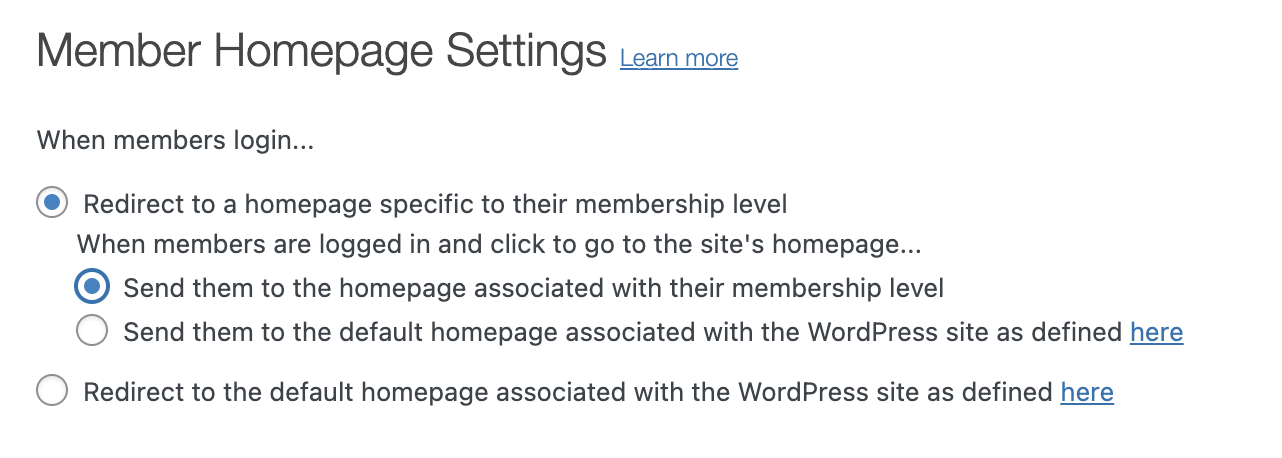
NOTE : Si vous sélectionnez la page d'accueil associée à leur niveau d'adhésion, ils ne pourront pas visiter la page d'accueil principale.
OPTION 2B : Utiliser la page d'accueil de WordPress comme page d'accueil du site
Si vous souhaitez que votre connecté members to be able to visit the main front page when clicking links to your site’s homepage, then you will want to select the second option:

 FR
FR  EN
EN  ES
ES  DE
DE  PT
PT 


