 Blog
Blog Podcast
 Unterstützung
 Kunden-Login
MemberMouse bietet eine einfache Möglichkeit zur Drip-Content-Zeitpläne erstellen die Ihnen eine große Flexibilität bei der zeitlichen Freigabe von Inhalten für Ihre Mitglieder bietet.
Wir stellen auch ein Widget für geschützte Inhalte zur Verfügung, mit dem Sie Ihren Mitgliedern verfügbare und kommende Inhalte überall dort anzeigen können, wo Ihr Theme einen Platzhalter für Widgets hat. Beachten Sie, dass das Widget für geschützte Inhalte nur für die Anzeige geschützter Inhalte verwendet wird. Wenn Sie Inhalte anzeigen möchten, die öffentlich zugänglich sind, verwenden Sie das Neueste Beiträge oder Seiten Widgets, die standardmäßig mit WordPress installiert werden.
Hinzufügen eines Widgets mit geschütztem Inhalt
- Von der WordPress Erscheinungsbild Menü, klicken Sie auf das Widgets Link.
- In der Verfügbare Widgets Bereich, suchen Sie die MM Geschützter Inhalt Widget.

- Ziehen Sie das Widget aus dem Bereich Verfügbare Widgets Bereich auf der linken Seite in den Sidebar-Bereich. Sie können so viele Instanzen des Widgets für geschützte Inhalte verwenden, wie Sie möchten. Sie können zum Beispiel eines für die Anzeige der letzten 10 Inhalte und eines für die nächsten 5 Inhalte, die in einer bestimmten Kategorie veröffentlicht werden, verwenden.
Sobald ein Widget zu einer Seitenleiste hinzugefügt wurde, wird es wie folgt angezeigt: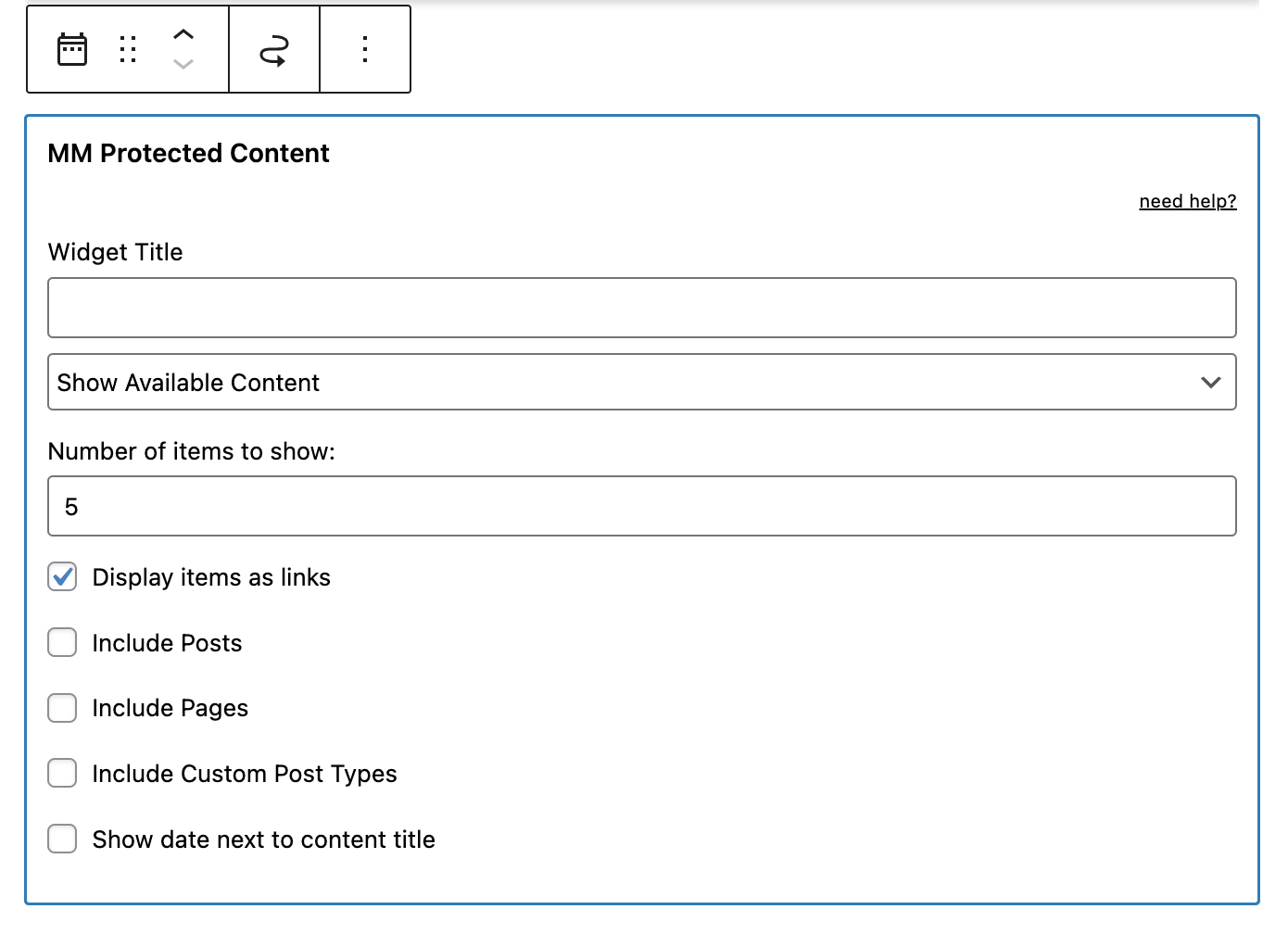
- Richten Sie das Widget wie gewünscht ein, indem Sie den Abschnitt Konfigurationsoptionen unten als Anleitung verwenden, und klicken Sie auf die Schaltfläche Speichern Sie Taste.
- Wenn Sie nun eine Seite auf Ihrer Website besuchen, wird das Widget mit dem geschützten Inhalt angezeigt. Hier sind ein paar Beispiele:
Verfügbare Inhalte anzeigen
Kommende Inhalte anzeigen
Content in the list is primarily sorted by the day it will become available to the member. If there’s a number of pieces of content that become available on the same day then MemberMouse will look at the post published date to determine how to sort it.
Denken Sie daran, dass die Inhalte, die Sie im Widget für geschützte Inhalte sehen, auf den Zugriffsrechten des aktuell angemeldeten Mitglieds basieren. Wenn Sie die Meldung Kein Inhalt verfügbar oder Keine kommenden Inhalte, this means that based on the combination of the widget configuration, the access rights of the currently logged in member and the drip content schedules you’ve created, there is no content to display. - Sie können das Aussehen des geschützten Inhalts-Widgets steuern, indem Sie die Standard-CSS-Stile außer Kraft setzen. Eine Anleitung dazu finden Sie im Abschnitt Gestalten eines Drip-Inhalts-Widgets weiter unten.
Konfigurationsoptionen
| Widget-Titel | This is the title displayed at the top of the widget. It can be left blank if you don’t want a title. |
| Verfügbare oder bevorstehende Inhalte | Hier legen Sie fest, ob das Widget aktuell verfügbare Inhalte oder kommende Inhalte anzeigen soll. Wenn Sie wählen Verfügbare Inhalte anzeigen zeigt das Widget die neuesten Artikel an, die für das aktuell eingeloggte Mitglied verfügbar sind. Wenn Sie wählen Kommende Inhalte anzeigen wird das Widget die nächsten Artikel anzeigen, die für das aktuell angemeldete Mitglied verfügbar sind. |
| Anzahl der anzuzeigenden Artikel | Hier wird die Anzahl der Elemente festgelegt, die im Widget angezeigt werden sollen. |
| Artikel als Links anzeigen | Hier wird angegeben, ob die Elemente als Links angezeigt werden sollen oder nicht. |
| Stellen einbeziehen | Hier können Sie angeben, ob Sie Beiträge in die Liste der im Widget angezeigten Elemente aufnehmen möchten oder nicht. |
| Seiten einbeziehen | Hier können Sie angeben, ob Sie Seiten in die Liste der im Widget angezeigten Elemente aufnehmen möchten oder nicht. |
| Benutzerdefinierte Beitragstypen einbeziehen | Hier können Sie angeben, ob Sie benutzerdefinierte Beitragstypen in die Liste der im Widget angezeigten Elemente aufnehmen möchten oder nicht. |
| Datum neben dem Inhaltstitel anzeigen | Hier können Sie angeben, ob Sie das Datum, an dem ein Artikel verfügbar wurde oder verfügbar ist, nach dem Artikeltitel im Widget anzeigen möchten oder nicht. |
Gestalten eines Drip-Content-Widgets
Wir stellen Ihnen eine Reihe von CSS-Stilen zur Verfügung, die Sie anpassen können, damit das geschützte Inhalts-Widget so aussieht und funktioniert, wie Sie es wünschen. Einfach diese CSS-Vorlage herunterladen um alle CSS-Stile zu sehen, die zur Anpassung zur Verfügung stehen.

 DE
DE  EN
EN  ES
ES  FR
FR  PT
PT 


