 Blog
Blog Podcast
 Soutien
 Connexion client
MM Version 2.4.0+ : Par défaut, MemberMouse sort maintenant de la boîte avec cette option désactivée. Lorsque la barre des paramètres de prévisualisation est masquée, l'administrateur peut afficher le contenu protégé sur toutes les pages sans avoir à choisir un niveau d'adhésion ou une offre groupée. Vous pouvez activer et désactiver la barre des paramètres de prévisualisation en accédant à Réglages généraux > Autres réglages > Options de la barre de réglage de l'aperçu. Pour en savoir plus sur l'activation ou la désactivation de la barre de paramètres de l'aperçu, cliquez ici.
Once you have enabled the Preview Settings Bar, when you’re logged in as an administrator and go to view your site, you’ll notice an MM Preview Settings bar at the bottom of the screen. The preview settings bar allows you to easily view your site as if you were a member with different access rights and at different places in a drip content schedule.
All membership levels and bundles that you’ve created in your system, and that are currently being used to protect at least one piece of content, will be available here. Membership levels and bundles that protect posts by category are also included.
Il vous suffit de sélectionner le niveau d'adhésion que vous souhaitez dans la liste déroulante, les offres groupées que vous souhaitez appliquer, le jour de la programmation du contenu au goutte-à-goutte, et de cliquer sur le bouton Enregistrer pour appliquer les modifications. Lorsque vous naviguerez sur votre site, l'accès vous sera accordé et le contenu s'affichera comme si vous étiez un membre disposant de ces droits d'accès.
| CONSEIL DE PRO : Parfois, il peut également être utile de prévisualiser votre site avec un compte de test, soit dans un navigateur de marque différente (Firefox, Chrome, etc.), soit dans une fenêtre de navigation privée/Incognito. La plupart des versions récentes de navigateurs disposent de ces options, et cela vous permettra de voir exactement ce que votre client voit ou ce qu'un non-membre voit sans quitter votre tableau de bord d'administration. |
Choisir un niveau d'adhésion
Sélectionnez un niveau d'adhésion dans la liste déroulante des niveaux d'adhésion pour indiquer le niveau d'adhésion sous lequel vous souhaitez prévisualiser le site, puis cliquez sur le bouton Économiser bouton. La sélection de la touche Non-membres option will allow you to preview your site as a visitor who’s not logged in.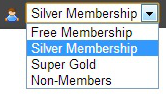
Sélection Non-membres will display the page as if it were being viewed by a non-logged-in visitor. SmartTags™ that would be displayed to non-logged-in visitors will be displayed, for example, MM_Member_Decision isMember=’false’ will display the content within the SmartTags™ when Non-membres est sélectionné ici.
Appliquer les offres groupées
If you have created a bundle in your system and you’ve used that bundle to protect content then you’ll be able to apply it in your preview settings.
- Cliquez sur l'icône Bundles pour afficher la liste des bundles disponibles.
- Choisissez la liasse dans le menu déroulant. Vous pouvez sélectionner plusieurs liasses sur un PC en maintenant la touche ctrl enfoncée ou sur un Mac en maintenant la touche (Commande) enfoncée et en cliquant sur les liasses individuelles.
- Cliquez sur le bouton Économiser pour appliquer les modifications.

Modifier la position dans le calendrier du contenu en goutte-à-goutte
Pour prévisualiser l'aspect de votre site à différents moments d'une programmation de contenu au goutte-à-goutte, vous pouvez spécifier le jour de la programmation où vous souhaitez prévisualiser le site.
Next to the ‘calendar’ icon, just select a day from the drop down. The numbers in the drop down will only include those days in a schedule when available content changes for a member. For example, if a member gets access to something on day 0 and then doesn’t get additional access until day 7, the drop down will only contain the numbers 0 and 7.
Vous avez des problèmes avec la barre des paramètres de prévisualisation ?
Si vous voyez la page d'erreur lorsque vous visitez vos pages et que la barre des paramètres de prévisualisation est active, veuillez consulter cet article pour résoudre ce problème : Lorsque je suis connecté en tant qu'administrateur, je vois une page d'erreur
Dans les cas où Protection avancée du contenu sont utilisées, MemberMouse choisira d'afficher une seule vue de la page.
Dans certains cas, nous avons constaté que certains thèmes peuvent interférer avec l'affichage ou la fonctionnalité de la barre des paramètres de prévisualisation. Si vous constatez un comportement inattendu lorsque vous essayez d'utiliser la barre des paramètres de prévisualisation, veuillez contacter le service d'assistance afin que nous puissions diagnostiquer le problème pour vous à l'adresse suivante [email protected].

 FR
FR  EN
EN  ES
ES  DE
DE  PT
PT 


