 Blog
Blog Podcast
 Soutien
 Connexion client
Activer l'API GetResponse
- Connectez-vous à votre GetResponse compte.
- Cliquez sur le bouton Outils dans la partie supérieure gauche de la page.
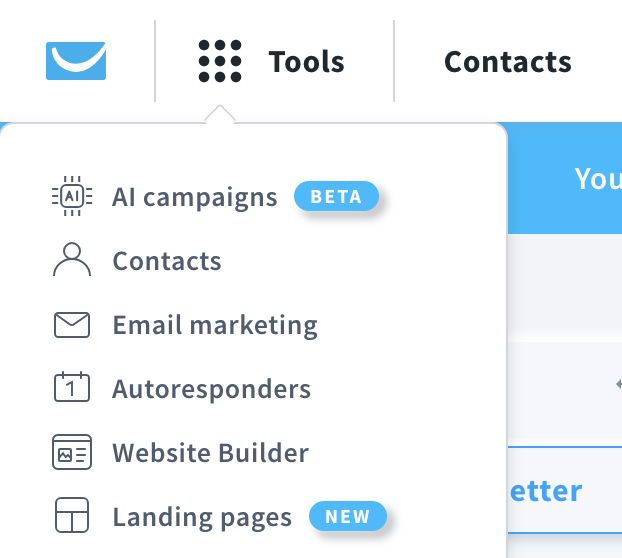
- Vers le bas du menu, sélectionnez Intégrations et API.

- You’ll be taken to a new page. Select API dans la liste des options.

- Cliquez sur Générer une clé API pour créer votre nouvelle clé API.
- Si vous le souhaitez, saisissez un nom pour votre nouvelle clé (comme "MemberMouse") puis cliquez sur Générer.
- Cliquez sur le bouton Copie link to copy your API key, which you’ll paste into MemberMouse in the next step.
Autoriser MemberMouse
- Dans le menu MemberMouse, cliquez sur Paramètres de messagerie, puis sur l'onglet Intégrations de messagerie.
- Sélectionner GetResponse de la Sélectionner le fournisseur dans le menu déroulant.

- Après avoir sélectionné GetResponse, une fenêtre vide de Clé API s'affichera. Collez votre clé API dans ce champ.
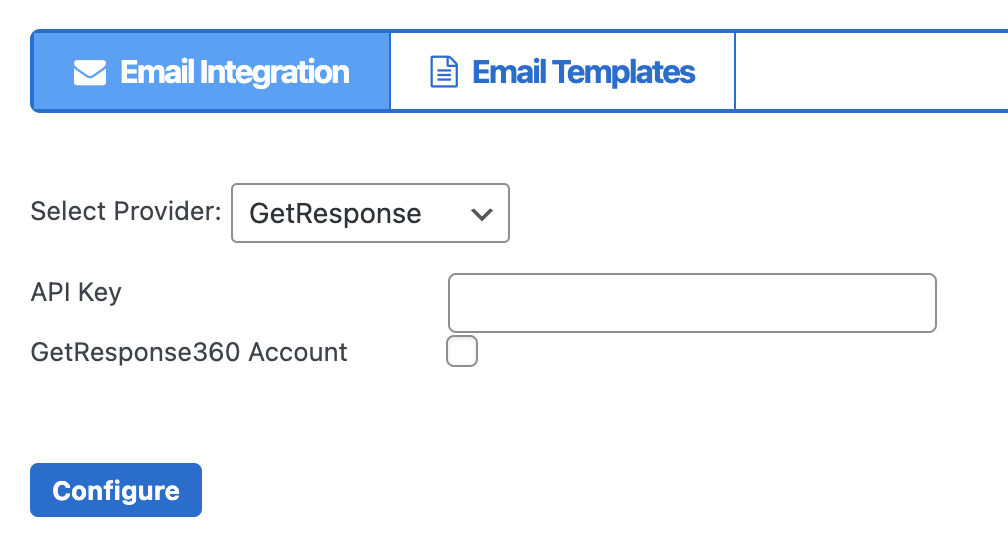
- Si vous avez un compte GetResponse360, cochez la case Compte GetResponse360et collez l'URL de votre API GetResponse360 dans le champ URL API personnalisée domaine.

- Cliquez sur Configurer pour enregistrer vos paramètres.
Associer les niveaux d'adhésion et les offres groupées aux listes de diffusion
Now, you are ready to move onto the next part of email integration where you’ll map membership levels and bundles to mailing lists.
- Lire cet article pour apprendre à faire correspondre les niveaux d'adhésion aux listes de diffusion.
- Lire cet article pour apprendre à faire correspondre des liasses à des listes de diffusion.

 FR
FR  EN
EN  ES
ES  DE
DE  PT
PT 


