 Blog
Blog Podcast
 Soutien
 Connexion client
L'intégration de MemberMouse à MailChimp vous permettra d'affecter et de déplacer facilement vos clients vers et depuis les listes MailChimp, ce qu'ils appellent une audience.
A partir de MM 2.4.1+ Les Tags MailChimp permettent d'utiliser des Bundles, ainsi que de déplacer des membres entre les Audiences.
Créer une clé API dans MailChimp
- Connectez-vous à votre MailChimp compte.
- Click on your account avatar in the left-hand side navigation bar at the bottom left corner and then click the Account item.

- In the Extras menu click on the API keys item.
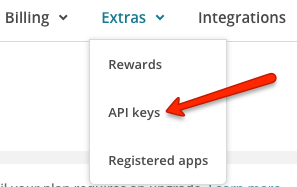
- After clicking the API Keys & Authorized Apps link, you will be presented with any current keys you have for your account along with the ability of generating new keys.

- MemberMouse aura besoin de sa propre clé API pour l'intégration. Cliquez sur le bouton Créer une clé et suivez les instructions pour créer une nouvelle clé.
- After the key has been created, copy the key listed in the API Key column. You will paste this key into a field on your site in the next step.
Intégrer MailChimp à MemberMouse
- Dans le menu MemberMouse, cliquez sur Paramètres du courrier électronique puis cliquez sur le bouton Onglet Intégrations e-mail.
- Choose ‘MailChimp’ from the Select Provider dropdown menu.

- Entrez la clé API qui a été récupérée sur le site web de MailChimp.

- Choisissez vos paramètres de confirmation d'acceptation.

- Cliquez sur Configurer pour enregistrer vos paramètres.
Plus d'informations sur les paramètres Opt-In confirmés
(Remarque : Les paramètres de MemberMouse pour la configuration de l'opt-in remplaceront tous les paramètres d'opt-in configurés dans MailChimp)
L'intégration de MailChimp comprend 3 options différentes pour vos paramètres Opt-In de MailChimp.
- Never – This option will not require your users to opt-in to lists.
- First List Only – This option will only require users to confirm the first time they are added to an Audience list.
- Avant chaque déplacement de liste - Cette option demande à vos utilisateurs d'accepter chaque liste d'audience vers laquelle MemberMouse tente de les faire passer.
MemberMouse utilise l'API MailChimp pour ajouter et déplacer automatiquement des membres entre les listes d'audience en fonction de leurs droits d'accès. Vous pouvez choisir d'activer la fonction Confirmed Opt-in pour vos listes à l'aide des options d'intégration de MemberMouse mentionnées ci-dessus.
When the opt-in feature is enabled for your MailChimp Audience lists (MailChimp refers to this as Double Opt-in), depending on your chosen settings, the member will receive an email from MailChimp when they’re added to either their first Audience list or, if configured, every Audience list, asking them to click a link to confirm they want to be added.
Keep in mind, with opt-in settings enabled, it can create a situation where MailChimp can become out of sync with MemberMouse. If the member chooses to simply ignore the confirmation email, they won’t be added to Audience list as you expected.
Pour en savoir plus sur la façon dont MailChimp gère le Double Opt-in, vous pouvez lire cet article ici : MailChimp Double Opt-in
Associer les niveaux d'adhésion et les offres groupées aux listes d'audience
Now, you are ready to move onto the next part of email integration where you’ll map membership levels and bundles to Audience lists.
- Lire cet article pour apprendre à faire correspondre les niveaux d'adhésion aux listes d'audience de MailChimp
- Lire cet article pour apprendre à faire correspondre les offres groupées aux listes d'audience de MailChimp
Marquer les membres dans les listes d'audience MailChimp à l'aide des Bundles
Disponible dans MM 2.4.1+
Après avoir configuré l'API pour MailChimp, vous trouverez une option permettant d'activer le balisage, qui doit être cochée pour activer cette fonctionnalité. Lorsque le balisage est activé, des balises sont ajoutées et supprimées d'un abonné dans MailChimp lorsque des offres groupées sont ajoutées et supprimées d'un membre dans MemberMouse.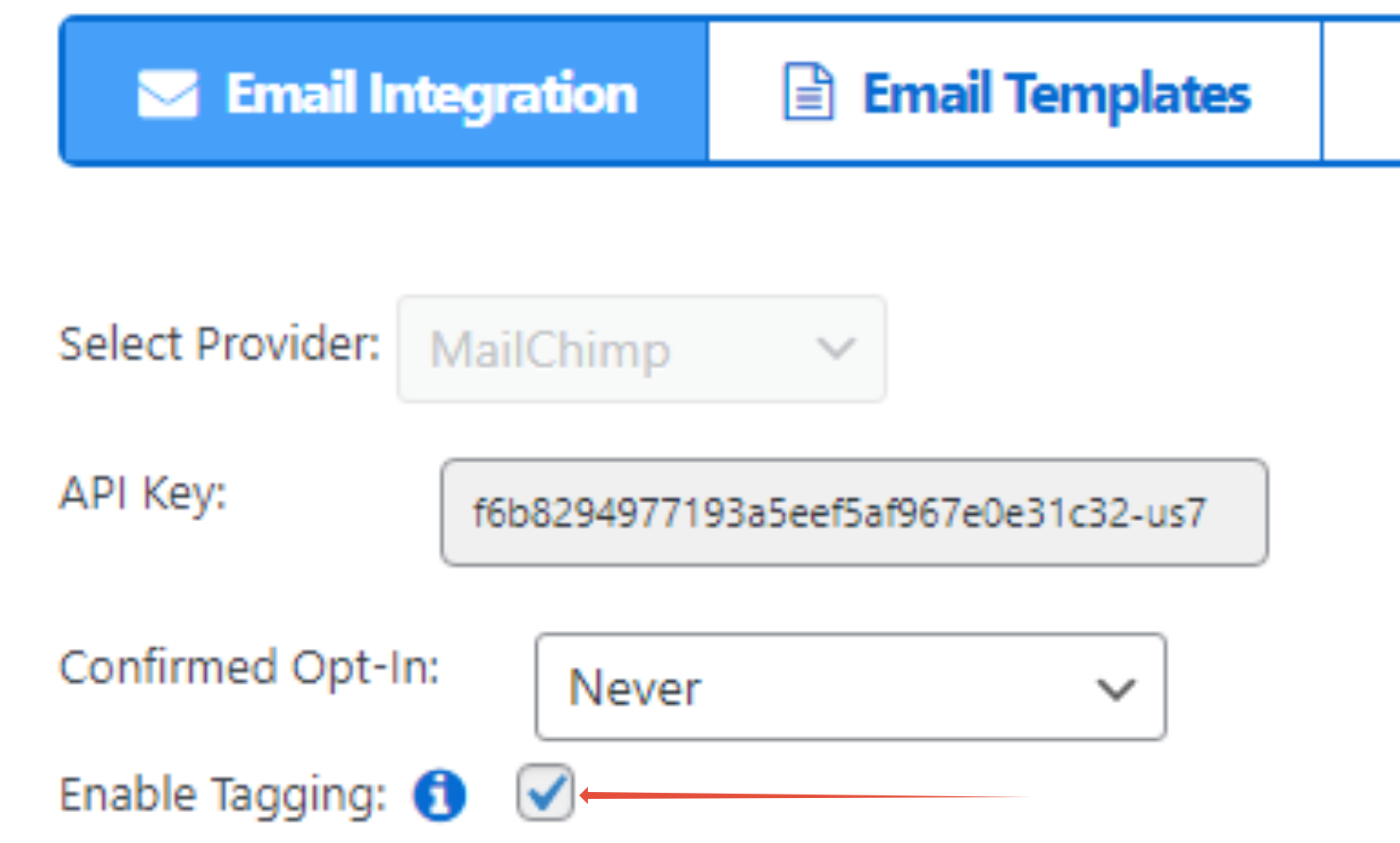
Une fois le marquage activé, le nom court de l'offre groupée sera associé à votre abonné dans MailChimp lorsqu'il achètera une offre groupée gratuite ou payante.
Si l'offre groupée expire ou est annulée, la balise sera supprimée.
REMARQUE : le marquage des offres groupées ne fonctionne qu'avec l'achat d'une offre groupée payante ou l'ajout d'une offre groupée gratuite. Le marquage des offres groupées ne fonctionne pas avec les offres groupées attribuées.
Pour comprendre la différence entre les offres groupées attribuées et les offres groupées achetées, veuillez consulter la page suivante : Ensembles attribués ou achetés
Enable Merge Tag Sync
Available in MM 3.0.3+
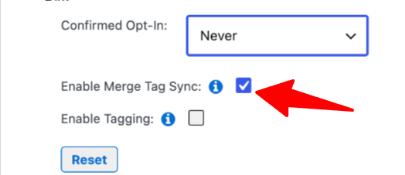
By default, MemberMouse creates Merge Tags in MailChimp to represent bundle status for every Contact. As this process requires a separate MailChimp API call for each tag, it can create performance problems for sites that have a large number of bundles. This option allows you to disable Merge Tag Sync and minimize performance issues when numerous bundles are used.
“Enable Merge Tag Sync” does two things each time a member is added or updated: it pushes the member’s first and last name into Mailchimp’s FNAME/LNAME merge fields, and it maintains a TRUE/FALSE merge field per membership bundle (creating those bundle fields on the audience if needed).
So while it’s switched off, the impact is:
- Name personalization won’t update from MemberMouse — for members added or whose name changes during this window, the FNAME/LNAME fields in Mailchimp may be blank or out of date, so |FNAME|-style personalization wouldn’t populate for them. Names already stored in Mailchimp stay as they are.
- The per-bundle merge fields won’t be created/updated — so any personalization or segments that rely on those bundle merge fields won’t reflect current membership until it’s re-enabled.
What’s not affected while it’s switched off: members still move between audiences correctly, email delivery is unaffected, and any merge data already in Mailchimp remains. If you use Mailchimp tags for segmentation, those are governed by a separate setting and will keep working.
If you enable this feature, syncing begins, or picks back up automatically on the next member updates.

 FR
FR  EN
EN  ES
ES  DE
DE  PT
PT 


