 Blog
Blog Podcast
 Soutien
 Connexion client
Disponible MM2.4.0+
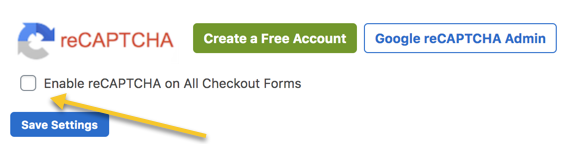
NOTE lors de la mise à jour vers la version 2.4.0+ à partir d'une version précédente : Si vous avez déjà configuré reCAPTCHA sur votre site, vous devrez le réactiver après la mise à jour en allant sur Paramètres de paiement > reCAPTCHA et en cliquant sur cette case à cocher :
reCAPTCHA v3 helps you detect bot traffic on your website and reduce spam signups without having to offer tests to every user. Instead of displaying a CAPTCHA challenge, reCAPTCHA v3 returns a score transparently, behind-the-scenes that indicates if the customer has passed the test or not. This is the beauty of reCAPTCHA v3, the user experience is transparent and doesn’t interfere with the checkout process, but as a site owner, you get the added protection that reCAPTCHA provides. You can learn more about the general function behind reCAPTCHA v3 in cette vidéo de Google.
Comment configurer reCAPTCHA v3 sur votre site :
- Dans le cadre de la Souris du membre cliquer sur Paramètres de paiement > reCAPTCHA.
- Enable reCAPTCHA on all your checkout forms by clicking the checkbox next to ‘Enable reCAPTCHA on All Checkout Forms’.
- Choose ‘reCAPTCHA v3 (recommended)’.
- If you don’t have a reCAPTCHA account, click the Créer un compte gratuit pour en créer un nouveau. Si vous avez déjà un compte, cliquez sur le bouton Google reCAPTCHA Admin bouton.
- Once inside your Google reCAPTCHA Admin interface, you may need to register your site in order to create site keys. Click on the ‘+’ icon in the upper right corner to do this. You’ll fill out the fields as prompted on the form provided by Google. Choose ‘reCAPTCHA v3’ under reCAPTCHA type.
- Once you’ve registered your site, then you’ll be returned to the Google reCAPTCHA Admin console. Select your site from the dropdown menu in the upper left corner. Then click on the Settings icon in the upper right corner to access your reCAPTCHA keys.
- Copiez la clé du site dans le fichier Clé du site domaine.
- Copiez la clé secrète dans le fichier Clé secrète domaine.
- Click the ‘Save Settings’ button.
Just by setting this up, you have added the protection of reCAPTCHA v3 to your checkout pages. However, reCAPTCHA v3 has added parameters that help you tweak the configuration. We’ll go into these below.
Seuil de score

reCAPTCHA v3 renvoie un score pour chaque demande (1,0 correspond à un humain très probable, 0,0 à un robot très probable). Dans la zone Seuil de score, vous pouvez définir le seuil de score à utiliser pour les inscriptions gratuites et les inscriptions payantes. Toutes les demandes dont le score est égal ou supérieur au seuil seront approuvées. Toutes les demandes dont le score est inférieur au seuil défini ci-dessous seront bloquées.
Lorsqu'une demande de paiement est bloquée, l'utilisateur qui tente de soumettre le formulaire de paiement est renvoyé sur la même page et un message d'erreur s'affiche. Par défaut, ce message d'erreur est le suivant : "La vérification reCAPTCHA a échoué. Réessayez." Ce message peut être personnalisé dans la section Message d'erreur section.
reCAPTCHA v3 learns by seeing real traffic on your site. To start, it’s safe to use a threshold of 0.5. This is the default setting for the integration. Over time you can adjust these thresholds based on reviewing traffic in the MemberMouse reCAPTCHA log or the Google reCAPTCHA admin console.
Nom de l'action pour la segmentation
reCAPTCHA v3 introduit un nouveau concept : les actions. Ceci n'est vraiment utile que lorsque vous utilisez les mêmes clés reCAPTCHA v3 sur plusieurs formulaires de paiement ou d'inscription. Lorsque vous spécifiez un nom d'action à chaque endroit où vous exécutez reCAPTCHA v3, vous activez les nouvelles fonctionnalités suivantes :
- Une analyse détaillée des données relatives aux dix actions les plus importantes dans votre moteur de recherche Google console d'administration.
- Analyse de risque adaptative basée sur le contexte de l'action, car le comportement abusif peut varier.
Vous pouvez choisir d'entrer n'importe quel libellé dans le champ prévu à cet effet, ce qui permettra la segmentation dans votre console d'administration Google.

Message d'erreur
Lorsqu'une demande de paiement est bloquée, l'utilisateur qui tente de soumettre le formulaire de paiement est renvoyé sur la même page et un message d'erreur s'affiche. Par défaut, ce message d'erreur est le suivant : "La vérification reCAPTCHA a échoué. Réessayez."
Vous pouvez toutefois utiliser ce champ pour saisir un message d'erreur personnalisé que vous souhaitez voir s'afficher.
Visibilité du badge reCAPTCHA
Par défaut, le badge reCAPTCHA s'affiche sur votre page de paiement. Il apparaît dans le coin inférieur droit.

En utilisant le paramètre de visibilité du badge reCAPTCHA, vous pouvez choisir de masquer ce badge en cliquant sur la case à cocher située à côté du paramètre.

Selon Google, vous êtes autorisé à masquer le badge à condition d'inclure la marque reCAPTCHA de manière visible dans le flux d'utilisateurs. Google recommande d'inclure le texte suivant quelque part dans le flux d'utilisateurs. "Ce site est protégé par reCAPTCHA et le logo Google Politique de confidentialité et Conditions d'utilisation s'appliquent". Vous pouvez vous référer à Google’s FAQ pour plus d'informations.
reCAPTCHA Log
The reCAPTCHA Log is an internal MemberMouse log of all of the values captured by reCAPTCHA each time someone checks out or submits a MemberMouse checkout / signup form. Over time, periodic review and assessment of the reCAPTCHA Log will allow you to refine the setting on the Score Threshold based on the specific traffic and site behavior you’re seeing.
Pour consulter le journal :
- Aller à Souris du membre > Journaux
- Cliquez sur l'onglet "reCAPTCHA Log".
OU
- Aller à MemberMouse > Paramètres de paiement > reCAPTCHA
- Sous les paramètres de reCAPTCHA v3, cliquez sur le bouton qui dit Afficher le journal reCAPTCHA :
Vous pouvez utiliser le Nettoyage du journal reCAPTCHA pour définir le nombre de jours pendant lesquels les entrées resteront dans le journal avant d'être supprimées. Par défaut, les entrées sont supprimées au bout de 30 jours.
The reCAPTCHA log is able to be filtered by date; by the score; and/or by whether it received a ‘Pass’ or ‘Fail’.
Voici les différentes colonnes du journal, ainsi qu'une description de ce que vous pouvez vous attendre à trouver sous chaque colonne :
| Étiquette de la colonne | Description |
| Date | Il s'agit de la date et de l'heure à laquelle l'événement s'est produit. |
| Réussite/échec | A green checkmark will be displayed when the transaction ‘passed’. A red ‘X’ will be displayed when the transaction ‘failed’. A red triangle ‘Error’ will be displayed if a reCAPTCHA error occurred. |
| Score | Il s'agit de la note renvoyée par l'algorithme reCAPTCHA. |
| Nom | Il s'agit du nom et du prénom fournis pour le membre concerné. |
| Courriel | This is the relevant member’s email address. If you click on it, it will take you to the Member Details area in MemberMouse for that member. |
| URL de la caisse | Il s'agit de l'URL de la page à partir de laquelle la transaction enregistrée a été soumise. |
| Adresse IP | Il s'agit de l'adresse IP à partir de laquelle la transaction enregistrée a eu lieu. |
| Réponse | Lorsque vous sélectionnez le lien "Afficher", une fenêtre contextuelle s'affiche et présente la réponse complète au reCAPTCHA fournie par Google. This is also where any ‘Error’ details that have been returned can be accessed. |

 FR
FR  EN
EN  ES
ES  DE
DE  PT
PT 


