 Blog
Blog Podcast
 Soutien
 Connexion client
- Dans le cadre de la Souris du membre cliquer sur Paramètres de paiement puis cliquez sur le bouton Champs personnalisés tabulation.
- Cliquez sur le bouton Créer un champ personnalisé bouton. Remarque : after creating a custom field you may edit it at any time by clicking the edit ‘pencil’ icon.
- Une boîte de dialogue contenant toutes les options disponibles pour configurer un champ personnalisé s'affiche. Pour en savoir plus sur chaque option, consultez la page Options des champs personnalisés tableau ci-dessous.
- Après avoir configuré le champ personnalisé, cliquez sur le bouton Enregistrer le champ personnalisé pour enregistrer vos paramètres.
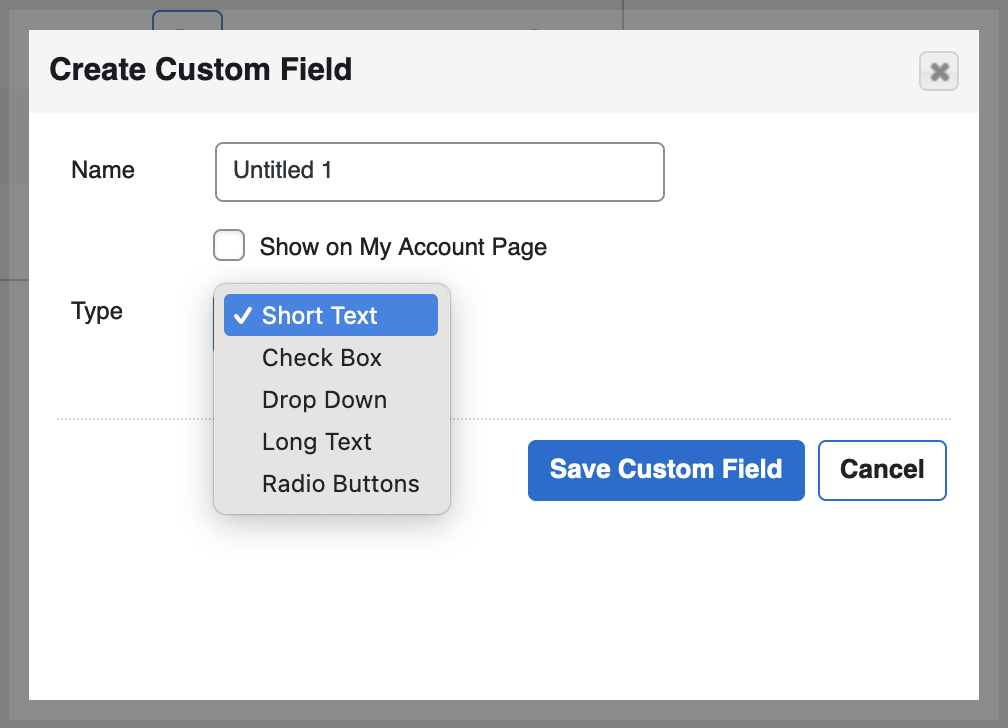
Options des champs personnalisés
| OPTION | DESCRIPTION |
| Nom | Il sera utilisé dans la zone Détails du membre et sur la page Mon compte comme étiquette pour le champ personnalisé. |
| Afficher sur la page Mon compte | By checking this box, you’re indicating that the custom field should be displayed on the member’s Mon compte et qu'ils peuvent modifier les données à tout moment à partir de cette page. Si cette case n'est pas cochée, l'administrateur pourra stocker les données discrètement, et seuls les administrateurs auront accès à ces informations. |
| Type | Indique le type de formulaire HTML à utiliser pour la collecte des données de ce champ personnalisé. Les options sont les suivantes Texte court, case à cocher, liste déroulante, texte long et Boutons radio. |
| Options (conditionnel basé sur le type) | Si le type du champ personnalisé est défini sur Drop Down ou Boutons radioLe Options s'affiche. Ici, vous pouvez spécifier les différentes options qui doivent être présentées au client lorsqu'il interagit avec le champ du formulaire. Click the ‘green plus’ icon to add a new option. Click the ‘red trashcan’ icon to remove an existing option. |

 FR
FR  EN
EN  ES
ES  DE
DE  PT
PT 


