 Blog
Blog Podcast
 Soutien
 Connexion client
In order to create a free membership signup form, you’ll use the membershipLevelId attribute in conjunction with the MM_Form SmartTag. Cette balise est utilisée pour limiter un formulaire à un identifiant de niveau d'adhésion spécifique. L'utilisation de cette méthode vous permet de créer une page de paiement spécifique configurée uniquement pour l'inscription à une adhésion gratuite, sans qu'aucune information de facturation ne soit collectée.
Attributs
membershipLevelId – Specifies the ID of the membership level being purchased on the checkout form. If this attribute is not provided then the checkout form will attempt to get the product ID from the querystring parameter ‘rid’ in the browser URL. Using this attribute will ensure that the checkout form can only be used for the specific membership ID set. You will usually not want to use this on your Checkout Core page, but rather on a specific checkout page used for a free membership. Lisez cet article pour savoir comment trouver les identifiants des niveaux d'adhésion..
Utilisation
[MM_Form type='checkout' membershipLevelId='1']
<em>(Remplacez 1 par l'ID du niveau d'adhésion que vous souhaitez utiliser)
</em>

[MM_Form_Section type='accountInfo']
<em>...champs du formulaire d'information sur le compte et contenu connexe...</em>
[/MM_Form_Section]


<a href="/fr/[MM_Form_Button type='submit' paymentMethod='default']/" class="mm-button orange large rounded">S'inscrire</a>
<em>(Cela remplace tous les boutons qui s'affichent normalement sur votre page de paiement, y compris PayPal, par un bouton personnalisé. Vous pouvez utiliser les styles de boutons MemberMouse pour modifier l'aspect de ce bouton).
</em>
[/MM_Form]
Exemple complet (sans style HTML)
Il s'agit du code à utiliser pour une adhésion gratuite uniquement. Si vous l'utilisez pour une adhésion payante, utilisez le modèle de caisse complet et l'attribut membershipLevelId. N'oubliez pas de remplacer l'identifiant du niveau d'adhésion par celui du niveau d'adhésion gratuit de votre site.
[MM_Form type='checkout' membershipLevelId='1']

[MM_Form_Message type='error']

[MM_Form_Section type='accountInfo']
Informations sur le compte
Prénom : [MM_Form_Field type='input' name='firstName']
Nom de famille : [MM_Form_Field type='input' name='lastName']
Email : [MM_Form_Field type='input' name='email']
Mot de passe : [MM_Form_Field type='input' name='password']
Téléphone : [MM_Form_Field type='input' name='password'] [MM_Form_Field type='input' name='phone']
[/MM_Form_Section]

<a href="/fr/[MM_Form_Button type='submit' paymentMethod='default']/" class="mm-button orange large rounded">S'inscrire</a>
[/MM_Form]
Ce code générera un formulaire dont l'aspect sera très proche de celui-ci, en fonction des couleurs et des polices incluses dans votre thème installé :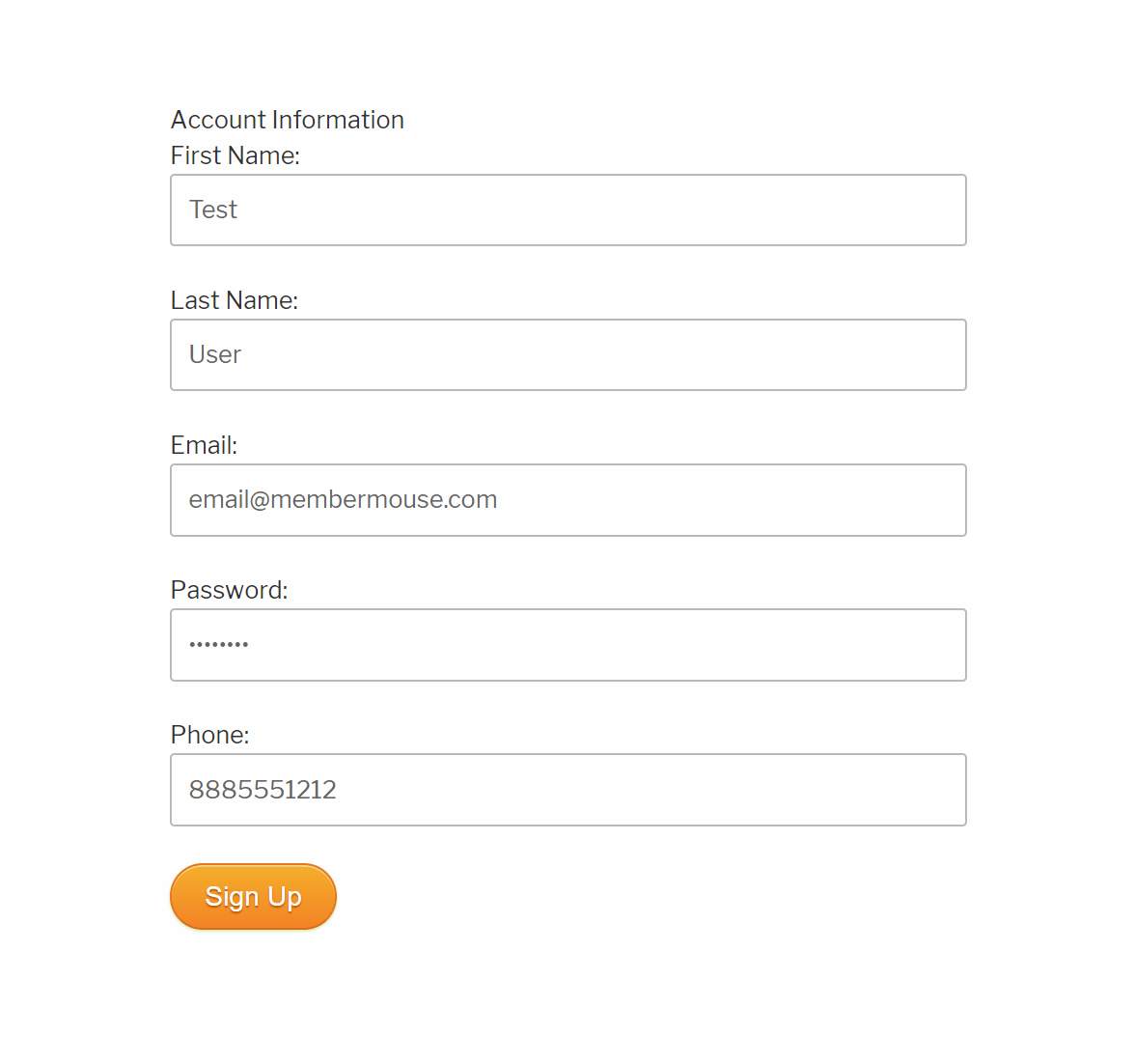
The Email and Password fields are essential, but you can configure it so that some, or all, of the other Form Fields aren’t visible on the checkout page. You will need to change the information in the type=’ ‘ section from type=’input’ to type=’hidden’. The article Rendre les champs facultatifs dans le formulaire de paiement vous donnera plus d'informations sur la manière d'ajouter ou de masquer des champs sur votre page de paiement.
Exemple complet (avec style HTML)
We’ve found that some customers would prefer additional styling already present in the code. If that’s you, try the below code for your form instead.
Comme dans l'exemple ci-dessus, il s'agit du code à utiliser pour une adhésion gratuite uniquement. Si vous l'utilisez pour une adhésion payante, utilisez le modèle de caisse complet et l'attribut membershipLevelId. N'oubliez pas de remplacer l'identifiant du niveau d'adhésion par celui du niveau d'adhésion gratuit de votre site.
<center>

[MM_Member_Decision isMember='true']

<style>

.mm-paymentbuttons { display:none }

</style>

[/MM_Member_Decision]


<div class="mm-checkoutContainer">

[MM_Form type='checkout' membershipLevelId='1']

[MM_Form_Message type='error']

<div class="mm_left_column">

[MM_Form_Section type='accountInfo']

<div id="mm-account-information-section" class="mm-checkoutInfoBlock">

<h3>Informations sur le compte</h3>

<p class="mm-formField">

<label>Prénom :</label>

[MM_Form_Field type='input' name='firstName' customAttributes='placeholder="First Name"']

</p>

<p class="mm-formField">

<label>Nom de famille :</label>

[MM_Form_Field type='input' name='lastName' customAttributes='placeholder="Last Name"']

</p>

<p class="mm-formField">

<label>Courriel :</label>

[MM_Form_Field type='input' name='email' customAttributes='placeholder="Email Address"']

</p>

<p class="mm-formField">

<label>Mot de passe :</label>

[MM_Form_Field type='input' name='password' customAttributes='placeholder="Password"']

</p><p class="mm-formField">

<label>Téléphone :</label>

[MM_Form_Field type='input' name='phone' isRequired='false' customAttributes='placeholder="Phone"']

</p>

</div>

[/MM_Form_Section]


<div class="mm-paymentbuttons">

<a href="/fr/[MM_Form_Button type='submit' paymentMethod='default']/" class="mm-button orange large rounded">S'inscrire</a>

</div>

</div>

[/MM_Form]

</div>


[MM_Member_Decision isFree='true']

<h3>Vous êtes déjà inscrit en tant que membre gratuit.</h3>

[/MM_Member_Decision]

[MM_Member_Decision isFree='false']

<h3>Vous êtes déjà inscrit en tant que membre payant.</h3>

[/MM_Member_Decision]


</center>
Ce code générera un formulaire qui ressemblera à ceci, en fonction des couleurs et des polices incluses dans votre thème installé :

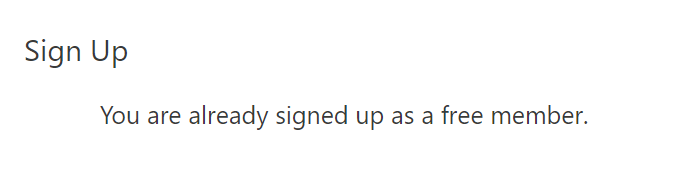
Lorsqu'un membre connecté consulte la page, le bouton est masqué et un message s'affiche à la place. Par exemple, le bouton est caché et un message est affiché à la place :

 FR
FR  EN
EN  ES
ES  DE
DE  PT
PT 


