 Blog
Blog Podcast
 Ayuda
Ayuda Acceso de clientes
In order to create a free membership signup form, you’ll use the membershipLevelId attribute in conjunction with the MM_Formulario SmartTag. Esta etiqueta se utiliza para limitar un formulario a un ID de nivel de afiliación específico. Utilizando este método le permitirá crear una página de pago específica configurada sólo para un registro de membresía gratuita, que no tiene ninguna información de facturación recopilada.
Atributos
membershipLevelId – Specifies the ID of the membership level being purchased on the checkout form. If this attribute is not provided then the checkout form will attempt to get the product ID from the querystring parameter ‘rid’ in the browser URL. Using this attribute will ensure that the checkout form can only be used for the specific membership ID set. You will usually not want to use this on your Checkout Core page, but rather on a specific checkout page used for a free membership. Lea este artículo para saber cómo encontrar los ID de los niveles de afiliación.
Utilización
[MM_Form type='checkout' membershipLevelId='1']
<em>(Sustituya 1 por el ID del nivel de afiliación que desee utilizar)
</em>

[MM_Form_Section type='accountInfo']
<em>...campos de formulario de información de cuenta y contenido relacionado...</em>
[/MM_Form_Section]


<a href="/es/[MM_Form_Button type='submit' paymentMethod='default']/" class="mm-button orange large rounded">Inscribirse</a>
<em>(Sustituye todos los botones que aparecen normalmente en la página de pago, incluido PayPal, por un botón personalizado. Puede utilizar los estilos de botón de MemberMouse para cambiar su aspecto).
</em>
[/MM_Form]
Ejemplo completo (sin estilo HTML)
Este es el código que debe utilizarse únicamente para una suscripción gratuita. Si lo utiliza para una suscripción de pago, utilice la plantilla de pago completa y el atributo membershipLevelId. Sólo recuerde reemplazar el ID de nivel de membresía con uno para el nivel de membresía gratuita para su sitio.
[MM_Form type='checkout' membershipLevelId='1']

[MM_Form_Message type='error']

[MM_Form_Section type='accountInfo']
Información de la cuenta
Nombre de pila: [MM_Form_Field type='input' name='firstName']
Apellidos: [MM_Form_Field type='input' name='apellido']
Email: [MM_Form_Field type='input' name='email'] Correo electrónico
Contraseña: [MM_Form_Field type='input' name='contraseña']
Teléfono: [MM_Form_Field type='input' name='teléfono']
[/MM_Form_Section]

<a href="/es/[MM_Form_Button type='submit' paymentMethod='default']/" class="mm-button orange large rounded">Inscribirse</a>
[/MM_Form]
Este código generará un formulario con un aspecto muy parecido a éste, dependiendo de los colores y fuentes incluidos en el tema instalado: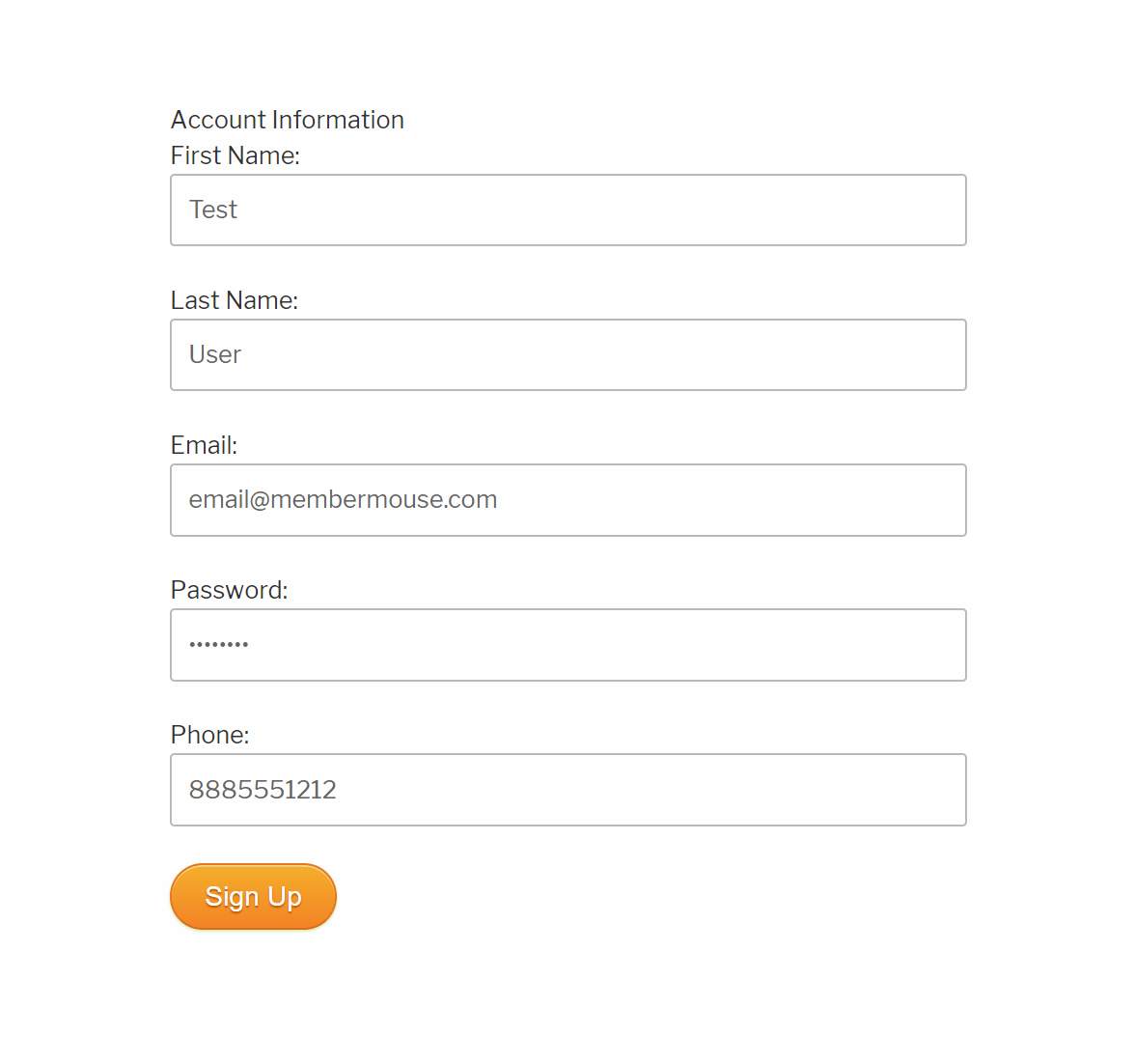
The Email and Password fields are essential, but you can configure it so that some, or all, of the other Form Fields aren’t visible on the checkout page. You will need to change the information in the type=’ ‘ section from type=’input’ to type=’hidden’. The article Campos opcionales en el formulario de pago le dará más información sobre cómo añadir u ocultar campos de su página de pago.
Ejemplo completo (con estilo HTML)
We’ve found that some customers would prefer additional styling already present in the code. If that’s you, try the below code for your form instead.
Al igual que en el ejemplo anterior, éste es el código que debe utilizarse únicamente para una afiliación gratuita. Si lo utiliza para una suscripción de pago, utilice la plantilla de pago completa y el atributo membershipLevelId. Recuerde sustituir el ID de nivel de afiliación por el del nivel de afiliación gratuito de su sitio.
<center>

[MM_Member_Decision isMember='true']

<style>

.mm-paymentbuttons { display:none }

</style>

[/MM_Member_Decision]


<div class="mm-checkoutContainer">

[MM_Form type='checkout' membershipLevelId='1']

[MM_Form_Message type='error']

<div class="mm_left_column">

[MM_Form_Section type='accountInfo']

<div id="mm-account-information-section" class="mm-checkoutInfoBlock">

<h3>Información sobre la cuenta</h3>

<p class="mm-formField">

<label>Nombre de pila:</label>

[MM_Form_Field type='input' name='firstName' customAttributes='placeholder="Nombre"']

</p>

<p class="mm-formField">

<label>Apellido:</label>

[MM_Form_Field type='input' name='apellido' customAttributes='placeholder="Apellido"']

</p>

<p class="mm-formField">

<label>Correo electrónico:</label>

[MM_Form_Field type='input' name='email' customAttributes='placeholder="Dirección de correo electrónico"']

</p>

<p class="mm-formField">

<label>Contraseña:</label>

[MM_Form_Field type='input' name='contraseña' customAttributes='placeholder="Contraseña"']

</p><p class="mm-formField">

<label>Teléfono:</label>

[MM_Form_Field type='input' name='teléfono' isRequired='false' customAttributes='placeholder="Teléfono"']

</p>

</div>

[/MM_Form_Section]


<div class="mm-paymentbuttons">

<a href="/es/[MM_Form_Button type='submit' paymentMethod='default']/" class="mm-button orange large rounded">Inscribirse</a>

</div>

</div>

[/MM_Form]

</div>


[MM_Member_Decision isFree='true']

<h3>Ya está inscrito como miembro gratuito.</h3>

[/MM_Member_Decision]

[MM_Member_Decision isFree='false']

<h3>Ya está inscrito como miembro de pago.</h3>

[/MM_Member_Decision]


</center>
Este código generará un formulario con este aspecto, dependiendo de los colores y fuentes incluidos en el tema instalado:

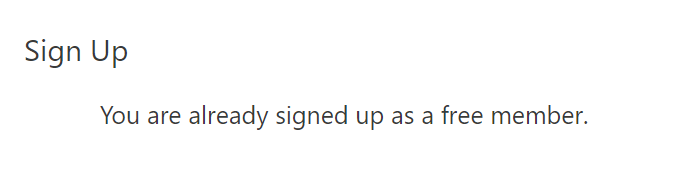
Y cuando un usuario registrado visita la página, el botón se oculta y en su lugar se muestra un mensaje. Por ejemplo:

 ES
ES  EN
EN  DE
DE  FR
FR  PT
PT 


