 Blog
Blog Podcast
 Suporte
 Login do cliente
In order to create a free membership signup form, you’ll use the membershipLevelId attribute in conjunction with the MM_Formulário SmartTag. Essa tag é usada para limitar um formulário a um ID de nível de associação específico. O uso desse método permitirá que você crie uma página de checkout específica configurada apenas para uma inscrição gratuita, que não tenha nenhuma informação de cobrança coletada.
Atributos
membershipLevelId – Specifies the ID of the membership level being purchased on the checkout form. If this attribute is not provided then the checkout form will attempt to get the product ID from the querystring parameter ‘rid’ in the browser URL. Using this attribute will ensure that the checkout form can only be used for the specific membership ID set. You will usually not want to use this on your Checkout Core page, but rather on a specific checkout page used for a free membership. Leia este artigo para saber como encontrar IDs para níveis de associação.
Uso
[MM_Form type='checkout' membershipLevelId='1']
<em>(Substitua 1 pela ID do nível de associação que você deseja usar)
</em>

[MM_Form_Section type='accountInfo']
<em>...campos do formulário de informações da conta e conteúdo relacionado...</em>
[/MM_Form_Section]


<a href="/pt/[MM_Form_Button type='submit' paymentMethod='default']/" class="mm-button orange large rounded">Registrar-se</a>
<em>(Isso substitui todos os botões que normalmente são exibidos em sua página de checkout, inclusive o PayPal, por um botão personalizado. Você pode usar os estilos de botão do MemberMouse para alterar a aparência desse botão).
</em>
[/MM_Form]
Exemplo completo (sem estilo HTML)
Este é o código a ser usado somente para uma associação gratuita. Se estiver usando isso para uma associação paga, use o modelo de checkout completo e o atributo membershipLevelId. Lembre-se apenas de substituir o Membership Level ID por um para o nível de associação gratuita de seu site.
[MM_Form type='checkout' membershipLevelId='1']

[MM_Form_Message type='error']

[MM_Form_Section type='accountInfo']
Informações da conta
Primeiro nome: [MM_Form_Field type='input' name='firstName']
Last Name (sobrenome): [MM_Form_Field type='input' name='lastName']
Email: [MM_Form_Field type='input' name='email']
Senha: [MM_Form_Field type='input' name='password']
Phone (Telefone): [MM_Form_Field type='input' name='phone']
[/MM_Form_Section]

<a href="/pt/[MM_Form_Button type='submit' paymentMethod='default']/" class="mm-button orange large rounded">Registrar-se</a>
[/MM_Form]
Esse código gerará um formulário muito parecido com este, dependendo das cores e fontes incluídas em seu tema instalado: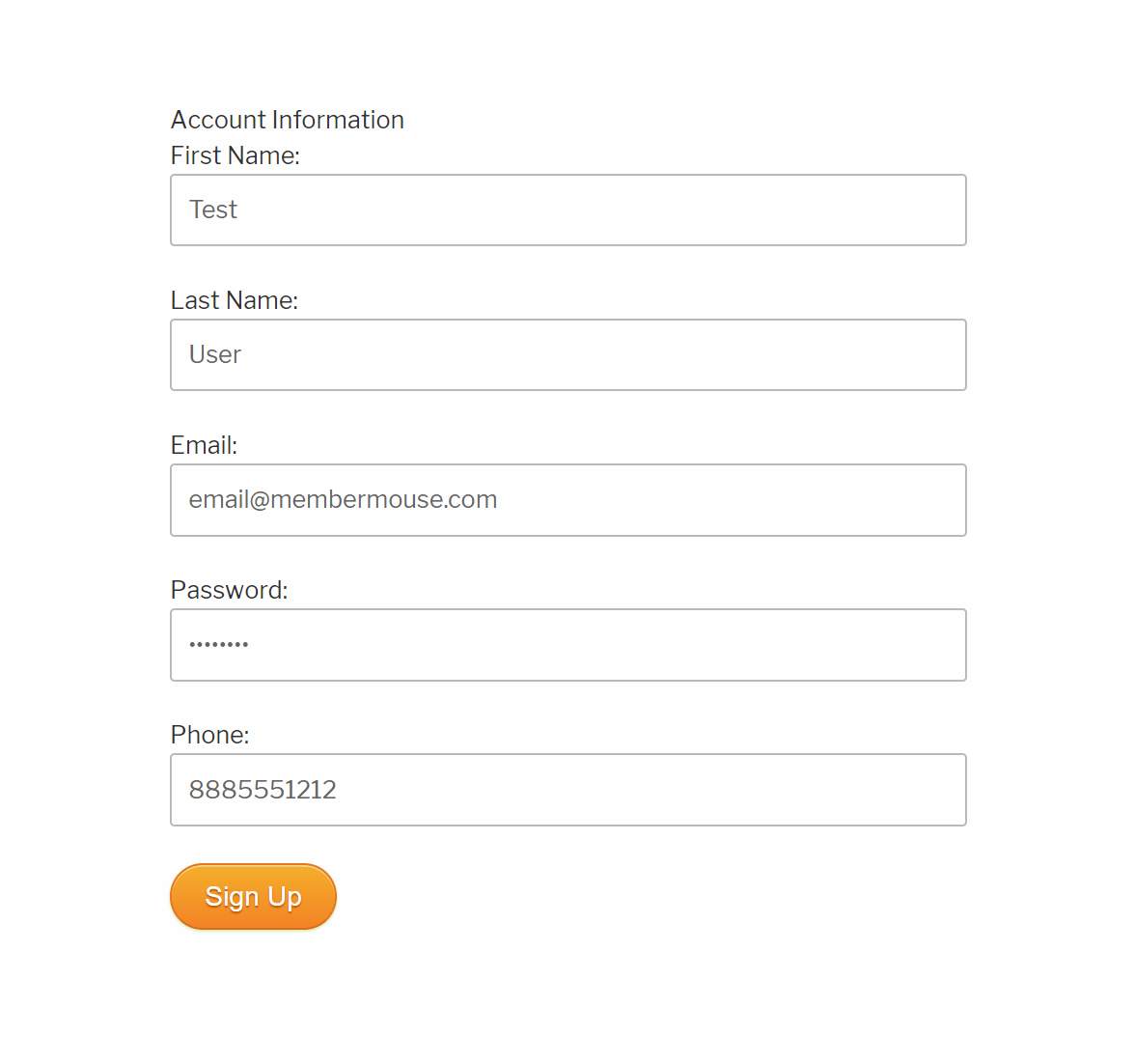
The Email and Password fields are essential, but you can configure it so that some, or all, of the other Form Fields aren’t visible on the checkout page. You will need to change the information in the type=’ ‘ section from type=’input’ to type=’hidden’. The article Tornar os campos opcionais no formulário de checkout fornecerá mais informações sobre como adicionar ou ocultar campos da sua página de checkout.
Exemplo completo (com estilo HTML)
We’ve found that some customers would prefer additional styling already present in the code. If that’s you, try the below code for your form instead.
Como no exemplo acima, esse é o código a ser usado somente para uma associação gratuita. Se estiver usando isso para uma associação paga, use o modelo de checkout completo e o atributo membershipLevelId. Lembre-se de substituir o Membership Level ID por um para o nível de associação gratuita de seu site.
<center>

[MM_Member_Decision isMember='true']

<style>

.mm-paymentbuttons { display:none }

</style>

[/MM_Member_Decision]


<div class="mm-checkoutContainer">

[MM_Form type='checkout' membershipLevelId='1']

[MM_Form_Message type='error']

<div class="mm_left_column">

[MM_Form_Section type='accountInfo']

<div id="mm-account-information-section" class="mm-checkoutInfoBlock">

<h3>Informações sobre a conta</h3>

<p class="mm-formField">

<label>Primeiro nome:</label>

[MM_Form_Field type='input' name='firstName' customAttributes='placeholder="First Name"']

</p>

<p class="mm-formField">

<label>Sobrenome:</label>

[MM_Form_Field type='input' name='lastName' customAttributes='placeholder="Last Name"']

</p>

<p class="mm-formField">

<label>E-mail:</label>

[MM_Form_Field type='input' name='email' customAttributes='placeholder="Endereço de e-mail"']

</p>

<p class="mm-formField">

<label>Senha:</label>

[MM_Form_Field type='input' name='password' customAttributes='placeholder="Password"']

</p><p class="mm-formField">

<label>Telefone:</label>

[MM_Form_Field type='input' name='phone' isRequired='false' customAttributes='placeholder="Phone"']

</p>

</div>

[/MM_Form_Section]


<div class="mm-paymentbuttons">

<a href="/pt/[MM_Form_Button type='submit' paymentMethod='default']/" class="mm-button orange large rounded">Registrar-se</a>

</div>

</div>

[/MM_Form]

</div>


[MM_Member_Decision isFree='true']

<h3>Você já está inscrito como membro gratuito.</h3>

[/MM_Member_Decision]

[MM_Member_Decision isFree='false']

<h3>Você já está inscrito como um membro pago.</h3>

[/MM_Member_Decision]


</center>
Esse código gerará um formulário com a seguinte aparência, dependendo das cores e fontes incluídas em seu tema instalado:

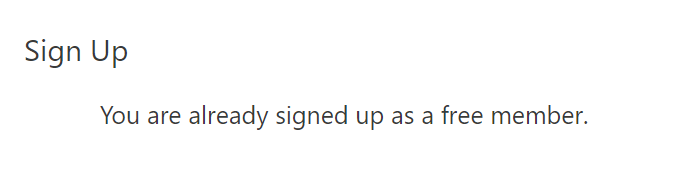
E quando um membro conectado visualiza a página, o botão fica oculto e uma mensagem é exibida em seu lugar. Por exemplo:

 PT
PT  EN
EN  ES
ES  DE
DE  FR
FR 


