 Blog
Blog Podcast
 Soutien
 Connexion client
Les offres groupées constituent un autre moyen de vendre du contenu et d'y donner accès.
You can easily manage the bundles applied to a member’s account right from the member details area. From here you can apply bundles to a member’s account for free or charge them for it, you can change the status of the bundle and you can edit properties of the bundle such as when it expires or changing where the member is in the drip content schedule associated with the bundle.
In this article, we’ll show you how you can accomplish this.
Gérer les offres groupées sur un compte - Premières étapes
In order to manage bundles on a member’s account, the first thing you need to do is go to the Gérer les offres groupées dans la zone des coordonnées du membre.
- Dans le tableau de bord de WordPress, cliquez sur MemberMouse > Gérer les membres then click on the member’s email that you would like to edit.
- A partir de la Détails du membre cliquer sur la page Droits d'accès tab. On this page you’ll see a list of any bundles this member may already have applied to their account in the Gérer les offres groupées zone.
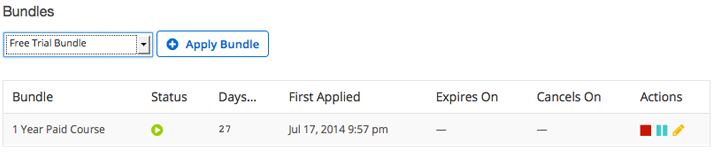
Appliquer une offre groupée gratuite à un membre
Vous pouvez choisir une offre groupée gratuite dans la liste déroulante ci-dessous. Gérer les offres groupées et cliquez sur le bouton Appliquer l'offre groupée button to add that bundle to a member’s account.
Cliquez sur OK lorsque le message du système vous invite à l'accepter. Ensuite, l'offre groupée gratuite apparaîtra dans la liste sous la rubrique Gérer les offres groupées.
Appliquer ou Compiler une offre groupée payée à un membre
- Choisissez une offre groupée payante dans le menu déroulant ci-dessous Gérer les offres groupées et cliquez sur le bouton Appliquer l'offre groupée bouton.
- A Options de paiement La boîte de dialogue qui s'ouvre vous permet de comp une offre groupée payante, passer une commande pour un membre ou envoyer par courriel un lien d'achat à un membre.
Simply click the desired action, follow the steps related to that action (see the articles above) and on successful completion MemberMouse will apply the bundle to the member’s account.
Lire cet article pour en savoir plus sur le dialogue sur les options de paiement.
Annulation, mise en pause et activation de l'offre groupée
La liste se trouve à droite, sous la rubrique Actions vous verrez les actions disponibles pour activer, annuler, mettre en pause ou modifier un lot.
Note: Activer ne s'affichera que si l'offre groupée est actuellement en pause, annulée ou expirée.
- Pour annuler ou mettre en pause une offre groupée, cliquez sur l'icône et confirmez dans l'alerte système qui s'affiche. Ensuite, le nouveau statut devrait s'afficher dans la fenêtre d'accueil de l'application. Statut colonne.
Note: En coulisses, si un abonnement actif est associé à l'offre groupée, MemberMouse l'annule automatiquement. - Pour activer une offre groupée en pause ou annulée, cliquez sur l'icône et acceptez le message du système qui s'affiche. Le statut devrait alors être confirmé dans la colonne Statut.
Modification de la configuration de l'offre groupée
You can edit a bundle’s place in the drip content schedule or change the bundle expiration date by clicking the edit ‘pencil’ icon in the Actions colonne. L'écran de la colonne Modifier la configuration de l'offre groupée dialogue.
Lire cet article pour learn more about canceling a member’s bundle
Lire cet article pour learn more about changing a bundle’s drip content schedule.
Lire cet article pour en savoir plus sur la modification de la date d'expiration d'une offre groupée.

 FR
FR  EN
EN  ES
ES  DE
DE  PT
PT 


