 Blog
Blog Podcast
 Soutien
 Connexion client
Qu'est-ce que la vue des transactions ?
La vue des transactions est une section du Détails du membre area that displays payment-related activity for each member’s account. This includes any initial and subscription payments, associated affiliate information and an account of what refunds have been issued.
Visualisation des transactions
Dans le cadre de la Souris du membre aller dans le menu Gérer les membres and then click on any member’s email or click on the pencil icon in order to see the details for that member.
Ensuite, cliquez sur le bouton Transactions tabulation.
La capture d'écran ci-dessous est un exemple de ce à quoi ressemble l'onglet des transactions pour un membre.
Vous pourrez y voir rapidement tous les achats effectués par un membre, le numéro de commande, la date et l'heure de la transaction et d'autres attributs. L'onglet transaction est également l'endroit où vous pouvez émettre un remboursement ou ajouter/modifier des informations sur les affiliés. Consulter le Détails de la transaction ci-dessous pour en savoir plus.
Détails de la transaction
| Commande# | Il s'agit d'un numéro de référence pour la commande. Le membre verra la commande# dans l'historique de ses commandes. |
| Date | Il s'agit de la date et de l'heure auxquelles l'achat a été effectué. |
| Nom du produit | Il s'agit du nom du produit acheté. N'oubliez pas que les produits peuvent être associés à des offres groupées ou à des niveaux d'adhésion. Pour en savoir plus, voir l'article Aperçu des produits. |
| Montant | Le montant en dollars facturé au membre pour le produit est indiqué ici. VOIDED – If the charge was ‘refunded’ before the amount was settled through the payment processor and debited from the customer’s account. A ‘purple ticket’ icon indicates that a discount was applied to the transaction – either a coupon or proration. You can hover over this icon to see more information about the discount applied to the transaction. |
| Type | 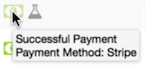 The ‘red dollar’ icon indicates that this is a refund. The ‘green dollar’ icon indicates that this is a payment. Survolez l'icône de paiement pour obtenir plus d'informations. The ‘grey beaker’ indicates that this is a test transaction. |
| Affiliation | The ‘orange megaphone’ indicates that affiliate info is associated with the transaction.  Cette zone de texte apparaît lorsque vous passez la souris sur l'icône de l'affilié. Elle indique les identifiants de l'affilié et/ou du sous-affilié responsable de l'envoi de cette vente. Dans ce cas, l'ID du sous-affilié est défini pour suivre la source, une bannière publicitaire. Lisez cet article pour en savoir plus sur le suivi des affiliés. |
| Actions |  Click the ‘red reverse arrow’ icon to issue a refund. You will be asked to confirm that you want to issue a refund for the full amount associated with the transaction.  If the refund was processed successfully, you will see a ‘Refund Issued’ message with a green checkmark in the actions column. Click on the ‘blue paper airplane’ icon to send a commission request to the affiliate provider you’re integrated with. This option is only available when you’re integrated with an fournisseur d'affiliation qui prend en charge le suivi des commissions. PLAN PRO + Edit Affiliate Info – Click on the ‘pencil’ icon to add/edit affiliate info on the transaction. En savoir plus. |

 FR
FR  EN
EN  ES
ES  DE
DE  PT
PT 


