 Blog
Blog Podcast
 Soutien
 Connexion client
Canceling a bundle will cancel any related subscription for that bundle but will not cancel the member’s account. When a bundle on a member’s account is canceled, they’ll be able to log in, but they won’t be able to access any content that’s protected by the canceled bundle. If the bundle did not have any subscription payments, then the member’s bundle will move to a annulé immédiatement.
Toutefois, si l'offre groupée annulée était un abonnement, la date d'annulation est déterminée au moment de la demande d'annulation du compte et dépend de l'état d'avancement de l'abonnement.
For example, if their subscription rebills monthly and they cancel halfway through the month, their cancellation date will be set for approximately 15 days in the future. If their subscription rebills annually and they cancel 3 months in, their cancellation date will be set for approximately 9 months in the future. In this situation, the member’s bundle will enter a Annulation en cours statut. Veuillez lire cet article pour en savoir plus sur les différents statuts des membres.
Note: Un membre peut annuler ses propres offres groupées à partir de la page Mon compte, dans la section Abonnements.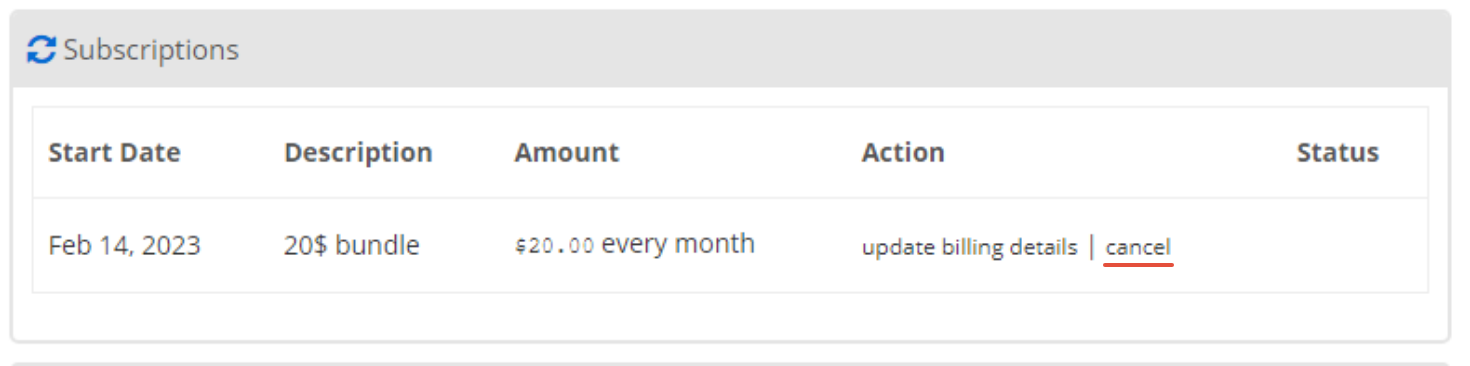
Comment annuler manuellement l'offre groupée d'un membre ?
- Aller à Souris du membre > Gérer les membres and find the member you want to change the expiration date for. Click on this member’s email address or the edit icon on the right in order to view the details for that member.
- Cliquez sur l'icône Droits d'accès tabulation.
- Recherchez l'offre groupée que vous souhaitez annuler dans la rubrique Ensembles et cliquez sur l'icône d'annulation :

- Cliquez sur ok lorsque la fenêtre popup vous demande de confirmer :

- Vous verrez que la liasse s'affiche maintenant soit comme Annulé ou comme En attente d'annulation. Si c'est le cas Annulation en coursVous y verrez également la date à laquelle l'offre groupée sera entièrement annulée.
- Si vous devez modifier cette date, cliquez sur l'icône de modification située à côté de la liasse :

- Cliquez sur le champ de la date et naviguez jusqu'à la nouvelle date d'expiration dans le calendrier qui s'affiche :

- Cliquez sur le bouton Économiser button to save your changes. After changing a bundle’s expiration date, the bundle status will immediately reflect whether or not it’s expired based on the new date.

 FR
FR  EN
EN  ES
ES  DE
DE  PT
PT 


