 Blog
Blog Podcast
 Soutien
 Connexion client
Dans MemberMouse, les produits sont les conditions tarifaires que vous proposez aux acheteurs potentiels. Pour plus d'informations sur les produits, veuillez consulter notre Aperçu des produits article.
Pour gérer vos produits, veuillez ouvrir MemberMouse > Paramètres du produitet sélectionnez l'option Produits tabulation.
Each product has a number of settings that control it’s behavior. For a detailed description of each setting, please see the Options des produits au bas de cet article.
Création d'un produit
Un nouveau produit peut être créé en cliquant sur le bouton Créer un produit . Une boîte de dialogue contenant toutes les options disponibles pour le produit s'ouvre alors.
Alternatively, you may duplicate a product by clicking the ‘duplicate’ icon in the Actions pour le produit existant. Cela ouvrira la boîte de dialogue des options du produit, et tous les paramètres seront pré-remplis à partir du produit original. (Disponible MM 2.4.1+)
Après avoir configuré le produit, cliquez sur le bouton Sauvegarder le produit pour enregistrer vos paramètres.
Modification d'un produit
Localisez le produit que vous souhaitez modifier dans la liste des produits. Sur le côté droit, dans le champ Actions column, click the ‘edit’ icon to open the product options dialog.
If the product has been purchased at least once, you’ll see the following message at the top of the product dialog: 
Cela indique que certaines propriétés du produit ont été verrouillées afin d'éviter toute modification accidentelle.
If your site has been running for a while, and this product has been purchased numerous times, it’s usually best not to edit these locked properties. Instead, it’s recommended that you create a new product with your desired configuration, and use it in addition to the current product. However, if only a small number of customers have purchased the product, then you can click to unlock the properties and edit them directly.
Après avoir configuré le produit, cliquez sur le bouton Sauvegarder le produit pour enregistrer vos paramètres.
IMPORTANT : Lorsque vous modifiez les conditions de paiement d'un produit qui a déjà été acheté, ces changements n'affecteront que les membres qui achèteront le produit à l'avenir. Les membres existants qui ont déjà acheté le produit ne seront pas affectés par les changements.
Suppression d'un produit
Les produits qui ne sont pas utilisés peuvent être supprimés. Un produit est considéré comme utilisé s'il est lié à une adhésion ou à une offre groupée, ou si des membres ont acheté le produit.
Locate the product you wish to delete on the list. If the delete icon is red, simply click the icon in the row of the membership level you would like to delete. If the delete icon is grey, this means that the product is in use and can’t be deleted.
Pour déterminer si le produit a été acheté précédemment, cliquez sur l'icône de modification et notez si le message suivant apparaît :
If you see this message, it means that the product has been purchased at least once, and cannot be deleted because the product information is used in a customer’s transaction history and reporting, and deleting the product would break this dependency. If you supprimer tous les membres that purchased the product you’ll be able to delete the product.
If you don’t see that message, you can change the associated access by selecting the Aucun comme indiqué ici :
Enregistrez ensuite le produit, puis vous pourrez le supprimer.
Produits de filtrage (Disponible MM2.4.0+)
Vous pouvez utiliser le filtre des produits pour afficher/masquer tous les produits qui ont été marqués comme étant cachés.
Visible products may be hidden by clicking the ‘red closed eye’ button in the Actions column, and hidden products can be made visible by clicking the ‘blue open eye’ button. When changing the visibility of a product, you’ll be prompted to set the product active or inactive. Typically, hidden products are not being used, and would be set Inactif pour empêcher l'achat.
Recherche et opérations en vrac (Disponible MM2.4.1+)
Les produits existants peuvent être recherchés et modifiés via la barre d'outils des opérations en vrac, située en haut à droite de l'onglet :
Les Recherche vous permet de rechercher des produits par leur nom. Elle n'est pas sensible à la casse et renvoie tous les produits dont le nom contient les caractères que vous avez saisis.
Pour effectuer une opération en masse, commencez par sélectionner les produits cibles. Les cases à cocher de sélection se trouvent dans la colonne la plus à gauche de la liste. Ensuite, sélectionnez l'action que vous souhaitez effectuer dans la colonne de gauche de la liste. Actions en bloc dans le menu déroulant. Les actions suivantes sont disponibles :
- Spectacle - Les produits cachés sélectionnés seront rendus visibles
- Cacher - Les produits visibles sélectionnés seront considérés comme cachés
- Activer l'état de l'appareil - Les produits sélectionnés seront activés, c'est-à-dire qu'ils pourront être achetés.
- Définir le statut sur Inactif - Les produits sélectionnés seront désactivés, ce qui empêchera tout achat ultérieur.
- Supprimer - MemberMouse tente de supprimer les produits sélectionnés.
Après avoir choisi une action, cliquez sur le bouton Appliquer, et l'action choisie sera appliquée à tous les produits sélectionnés. Lorsque les actions sont terminées, une boîte de dialogue récapitulative s'affiche.
Pour les opérations de suppression en bloc, il convient de noter qu'un produit ne peut pas être supprimé s'il est en cours d'utilisation, c'est-à-dire s'il a été acheté par un membre existant ou s'il est lié à un niveau d'adhésion ou à une offre groupée. Pour plus d'informations, veuillez consulter la page Suppression de produits ci-dessus.
Options des produits

| OPTION | DESCRIPTION |
| Nom* (obligatoire) | Le nom du produit est visible sur la page de paiement si le produit est acheté directement. Dans tous les autres cas, le nom du niveau d'adhésion ou de l'offre groupée auquel le produit est associé sera affiché sur la page de paiement. NOTE: Special characters (such as &, -, #) should be avoided in product names as they can sometimes cause issues. |
| Statut | Régler le statut sur Actif ou Inactif. Les produits inactifs ne peuvent pas être achetés. |
| SKU | Entrez un numéro pour suivre et gérer ce produit en interne. |
| Accès associé |  Cliquez sur le bouton Aucun pour l'achat d'un produit en une seule fois. Cliquez sur le bouton Niveau d'adhésion pour faire apparaître un menu déroulant et choisir un niveau d'adhésion (comme indiqué ci-dessous) ou cliquez sur le bouton radio L'offre groupée et choisissez une liasse. Remarque : Chaque produit ne peut être associé qu'à un seul niveau d'adhésion ou à une seule offre groupée. Toutefois, vous pouvez associer plusieurs produits à chaque niveau d'adhésion ou à chaque offre groupée. Pour en savoir plus, consultez la page Aperçu du produit article. |
| Essai gratuit ou payant (facultatif) |  Cochez la case pour inclure une période d'essai pour ce produit. Si vous avez coché la case, vous pouvez entrer un prix pour l'essai. Entrez un prix de 0,00 si vous souhaitez créer un essai gratuit. Saisissez ensuite le nombre de jours, de semaines, de mois ou d'années que doit durer la période d'essai. Ces paramètres peuvent être utilisés pour créer un "prix de lancement" qui sera modifié ultérieurement. |
| Limite de l'achat d'un produit d'essai (facultatif) | Le fait de cocher cette option indique à MemberMouse de n'autoriser chaque membre à acheter la version d'évaluation qu'une seule fois. Si cette option est cochée, la deuxième fois qu'un membre tentera d'acheter ce produit, il sera redirigé vers la page de paiement et devra acheter l'autre produit. Si vous avez coché la case, une liste déroulante "Produit alternatif" s'affichera. Il s'agit du produit que les membres seront invités à acheter s'ils tentent d'acheter ce produit d'essai plus d'une fois. |
| Prix* (obligatoire) | Ce champ est obligatoire. Saisissez le prix que vous souhaitez facturer pour ce produit. |
| Abonnement (facultatif) |  Check the box for Subscription if you would like the member’s payment to recur for a certain period of time. Now, enter the Rebill Period in terms of days, weeks, months, or years to set a rebilling cycle that starts as soon as the member purchases the product. Pour mettre en place un Plan de paiement ou limiter le nombre de fois qu'un membre est refacturé, cochez la case limiter à et définissez le nombre de paiements. Par exemple, si vous souhaitez facturer un total de trois fois par mois, fixez la limite à trois paiements et la période de refacturation à un mois. Cela permettra de facturer la première fois lorsque le client s'inscrit (en supposant qu'il n'y ait pas de période d'essai), puis la deuxième fois un mois plus tard, et la dernière fois un mois plus tard. NOTE : Si vous associez ce produit à un niveau d'adhésion ou à une offre groupée dont l'expiration est prévue, vous devez limiter le nombre de paiements d'abonnement en fonction de la date d'expiration. Dans le cas contraire, l'accès sera révoqué à la date d'expiration, mais les paiements d'abonnement se poursuivront indéfiniment. |
| Nécessite une expédition (facultatif) | Cochez cette case si vous devez expédier un produit physique et que vous avez besoin d'une adresse de livraison de la part du membre. |
| Description (facultatif) | Add a description to be displayed on checkout form when the MM_Form_Data name=’productDescription’ SmartTag is used. Learn how to use MM_Form_Data SmartTag dans cet article. |
| Commissions | NOTE : Pour profiter de la puissance offerte par les profils de commission et les paiements des partenaires, vous devez soit utiliser un fournisseur d'affiliation avec lequel MemberMouse s'intègre directement, soit utiliser les notifications push des affiliés ou les crochets WordPress pour s'intégrer à votre fournisseur d'affiliation. Lire cet article pour en savoir plus sur l'intégration avec votre système d'affiliation. Les profil de la commission sélectionné ici définit les règles que MemberMouse doit suivre pour déterminer comment suivre les commissions lorsque ce produit est acheté. Lorsque l'option "Utiliser la valeur par défaut du système" est sélectionnée, le profil de commission défini comme valeur par défaut dans le fichier Profils de la Commission sera utilisé. Dans le cas contraire, le profil de commission spécifique sélectionné sera consulté lors de l'achat de ce produit.  Les reversements aux partenaires sont utiles lorsque vous avez conclu un accord avec un partenaire qui stipule qu'il doit recevoir un certain montant sur chaque vente de ce produit. Vous pouvez configurer un ou plusieurs paiements de partenaire en spécifiant l'ID d'affilié du partenaire tel qu'il est défini dans votre système de gestion d'affiliation, puis en sélectionnant un profil de commission à utiliser pour déterminer comment suivre les commissions pour ce partenaire. Partner payouts will be paid out every time this product is purchased in addition to any commissions owed to a referring affiliate. Click the ‘green plus’ icon to add additional partner payouts and click the ‘red minus’ icon to remove partner payouts. |
| Message de confirmation d'achat (facultatif) | 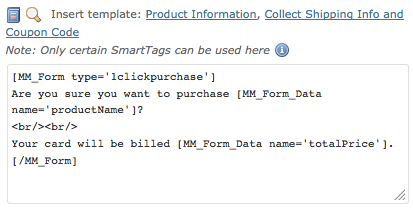 This field will only be displayed if your site is configured to use an onsite payment method that supports card-on-file functionality. What’s entered here will be displayed to the member in a dialog when they click a 1-click purchase link indicating that they want to purchase a product using their card on file. It will look something like this: 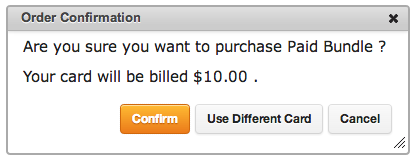 Vous pouvez mettre le texte que vous voulez ici et vous pouvez utiliser le SmartTag MM_Form avec l'attribut type défini sur 1clickpurchase afin d'afficher des informations dynamiques sur le produit telles que le nom et le prix du produit, afficher des éléments de formulaire pour recueillir les informations relatives à l'expédition et collecter et appliquer un code de réduction. Des modèles par défaut sont fournis, qui vous montrent comment utiliser les étiquettes intelligentes pour afficher ces informations. Il vous suffit de cliquer sur le modèle que vous souhaitez insérer à côté de l'icône Insérer un modèle label. Read the ‘1clickpurchase’ section of this article to learn more about customizing the MM_Form SmartTags. En fonction de la quantité de contenu que vous mettez dans ce champ, vous devrez peut-être ajuster la taille de la boîte de dialogue de confirmation d'achat. Lisez cet article pour des instructions sur la manière de modifier la taille de la boîte de dialogue de confirmation d'achat. |

 FR
FR  EN
EN  ES
ES  DE
DE  PT
PT 


