 Blog
Blog Podcast
 Unterstützung
 Kunden-Login
Pro Plan+
Once you have installed and activated the Courses For MemberMouse Extention, you’ll be able to add Certificates to any of your existing or new courses. If you need to first learn how to install Courses, please visit Erste Schritte mit Kursen für MemberMouse.
Erste Schritte mit Zertifikaten
Sie können die Einstellungen für ein Zertifikat über das Menü am oberen Rand jedes Kurses aufrufen. Um loszulegen, gehen Sie zu Ihrem WordPress-Dashboard > MitgliedMaus > Kurse. Then click on the course where you’d like a certificate added.
Klicken Sie dann auf Zertifikat am oberen Rand des Bildschirms: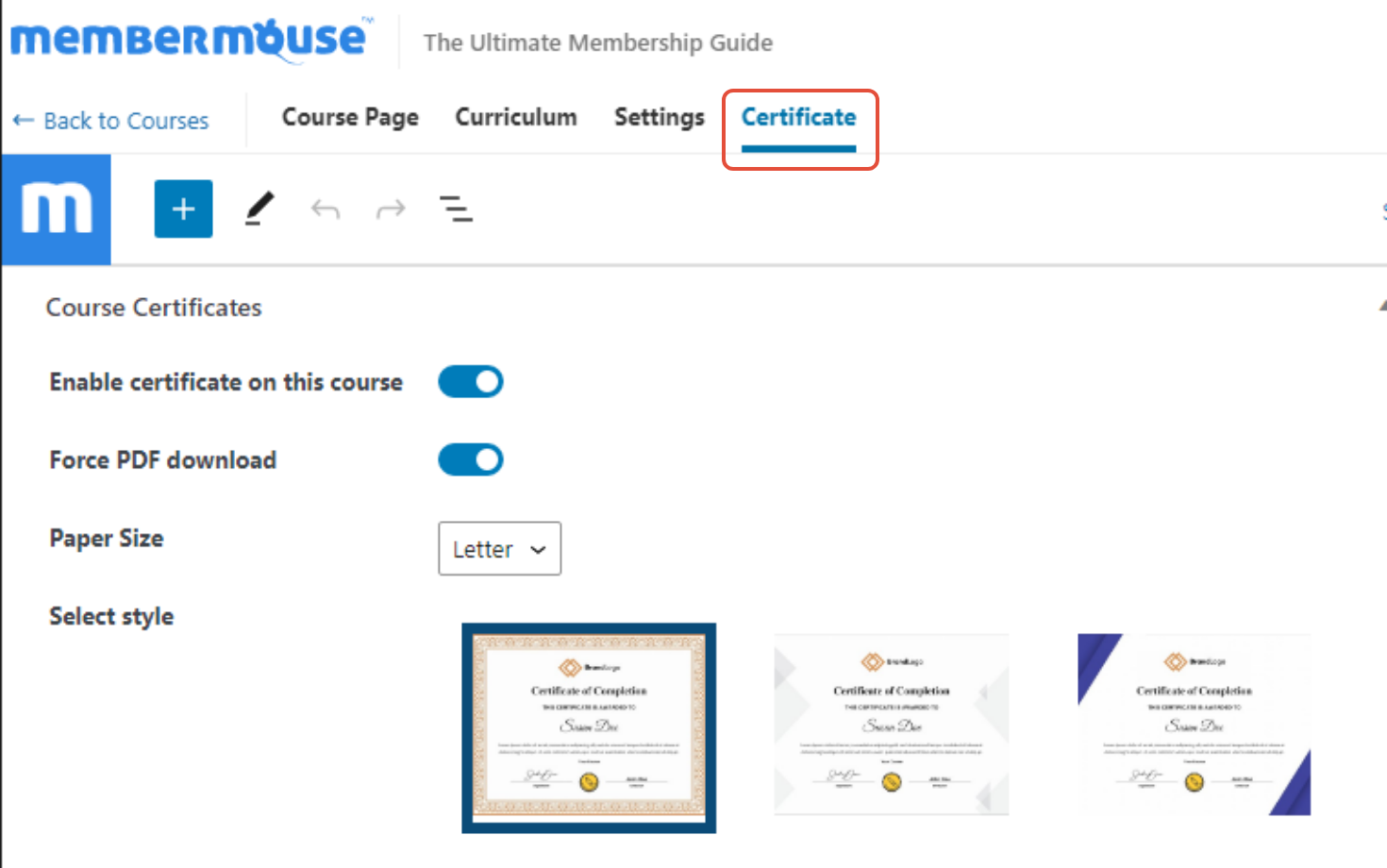
On this page, you’ll see a toggle to Freigabe des Zertifikats für diesen Kurs. Schalten Sie den Kippschalter in die Position "Ein":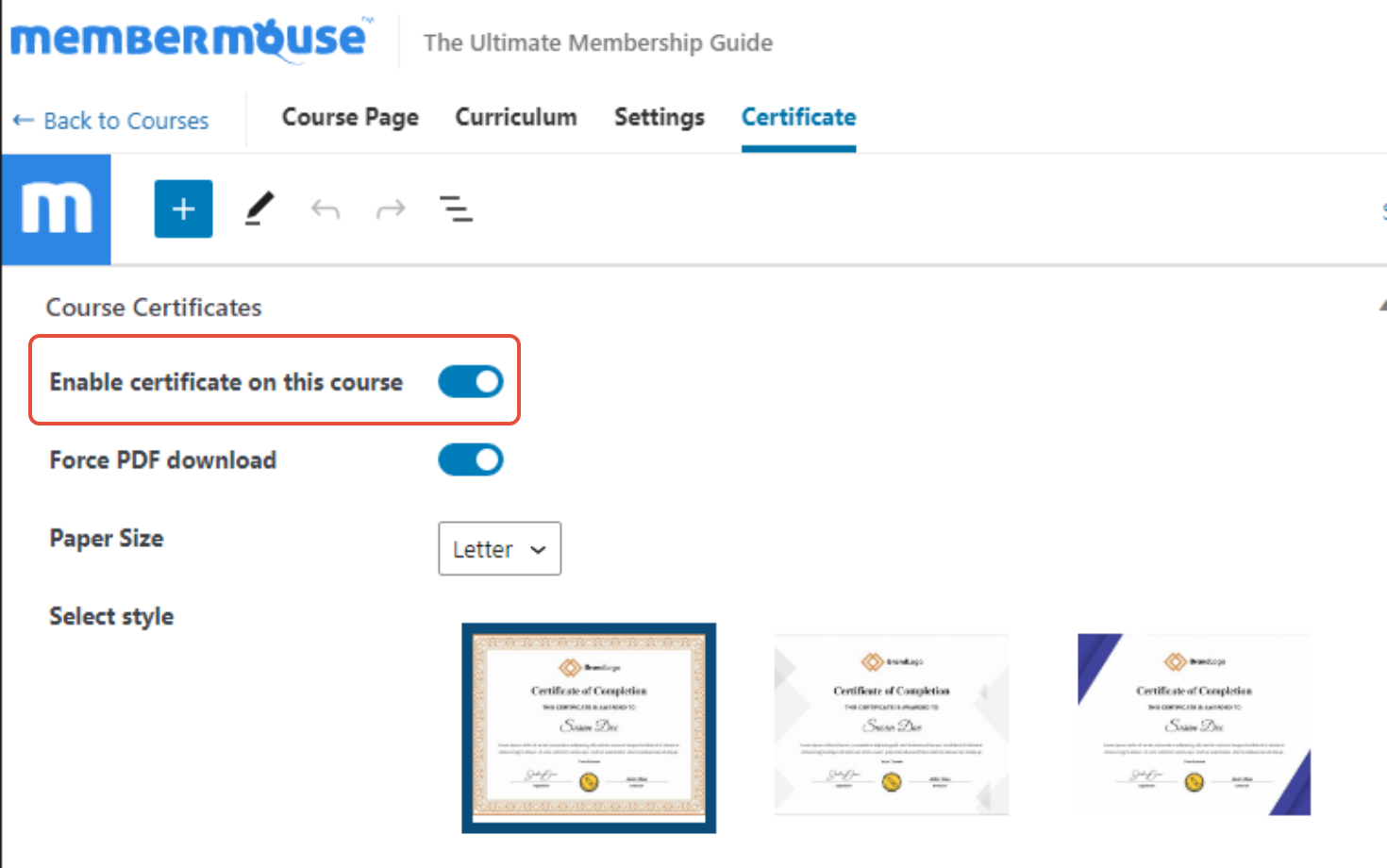
Die Macht PDF-Download-Option
Wenn Sie einem Kurs ein Zertifikat hinzufügen, können Ihre Teilnehmer nach Abschluss des Kurses auf das Zertifikat zugreifen, indem sie im linken Menü auf "Zertifikat" klicken.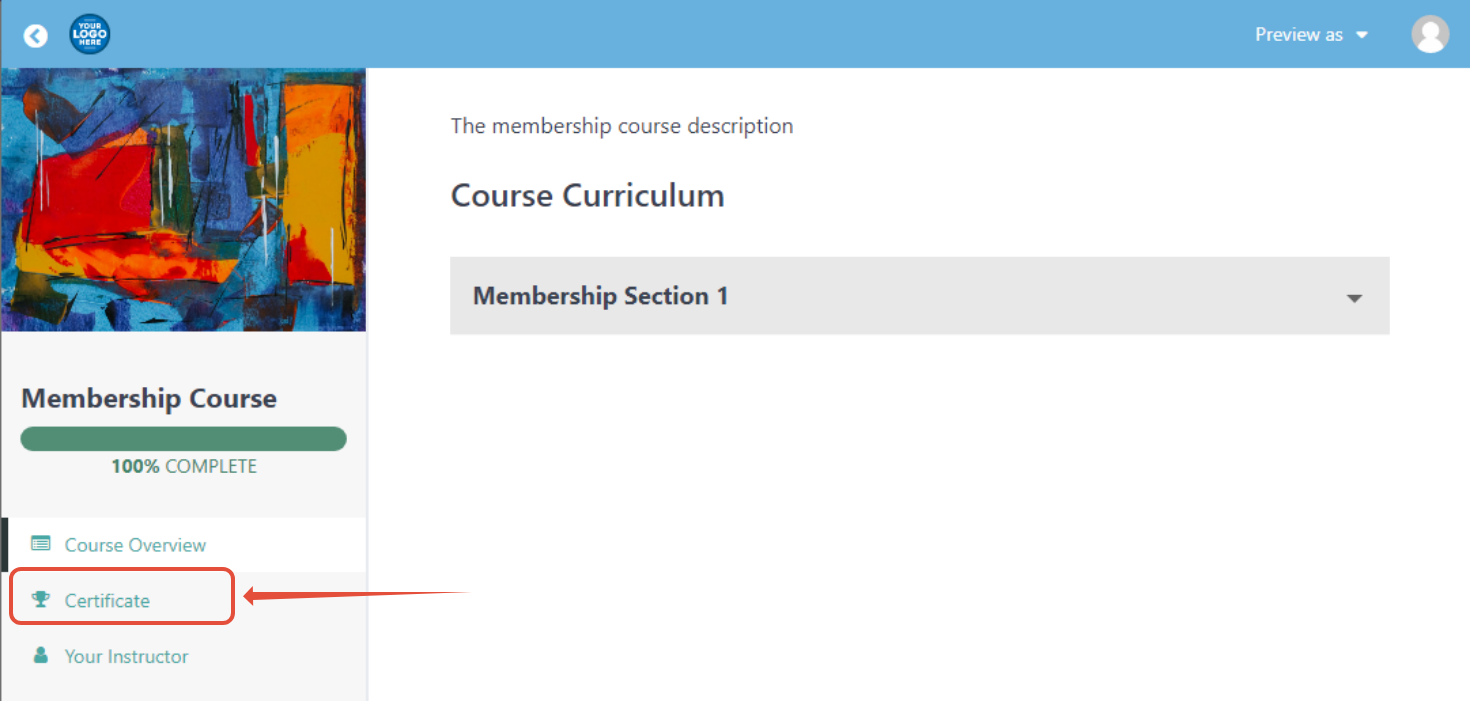
Die PDF-Download erzwingen toggle determines how students receive the Certificate. Here’s how it works:
- Umgeschaltet ON: Certificate PDF is downloaded to the student’s desktop automatically.
- Umgeschaltet AUS: Das Zertifikat wird in einem neuen Fenster als browserbasierte PDF-Datei angezeigt und kann von dort heruntergeladen werden.

Anpassungseinstellungen
It’s easy to customize the size, style, and text of your certificate. First, choose your desired Papierformatentweder Brief (USA) oder A4 (International), indem Sie aus dem Dropdown-Menü auswählen: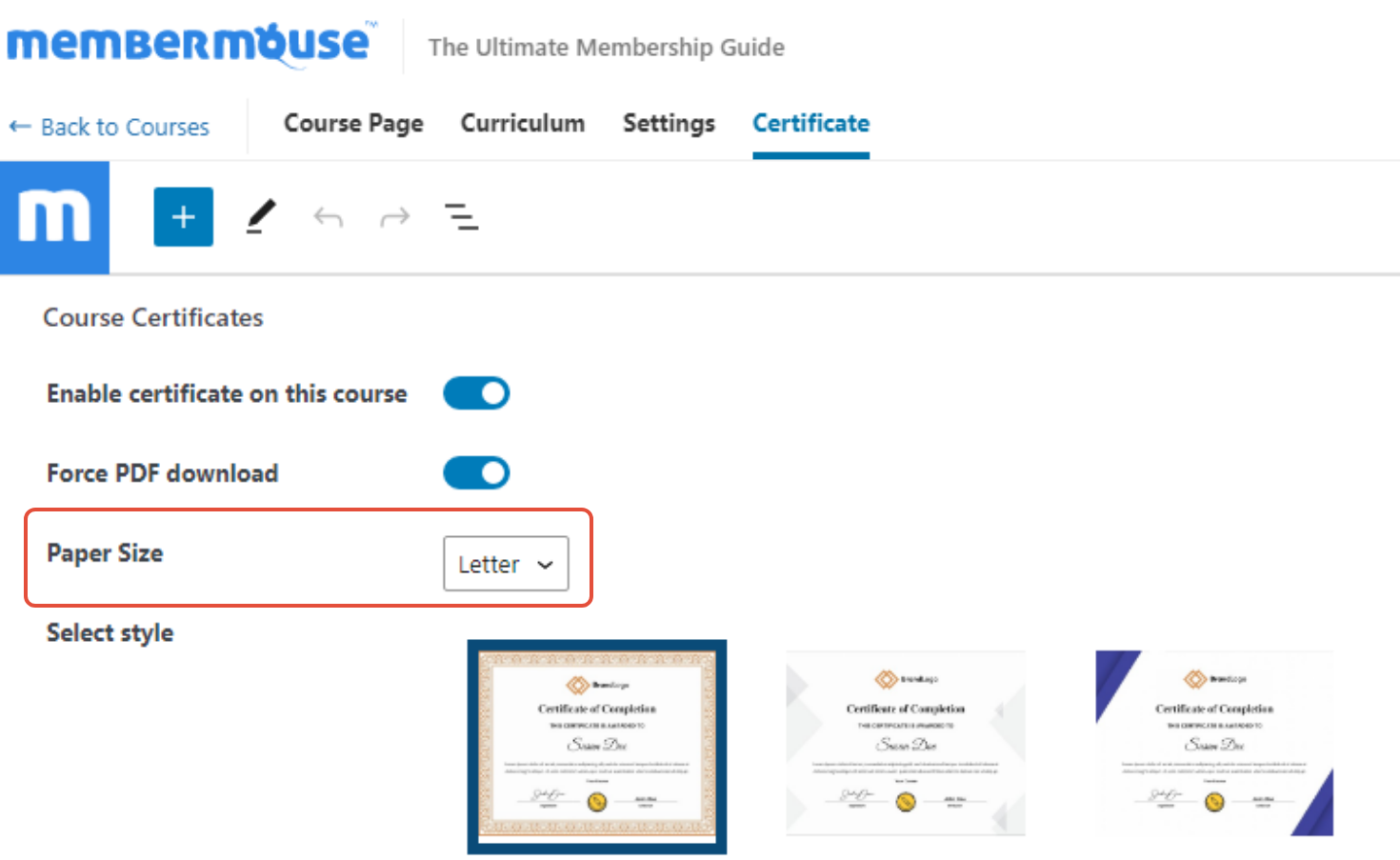
Anschließend können Sie eines der drei verfügbaren Zertifikate auswählen Stile. Klicken Sie mit der rechten Maustaste und wählen Sie "Bild in neuer Registerkarte öffnen", um eine Vorschau zu sehen, wie jedes Zertifikatsdesign in voller Größe aussehen wird: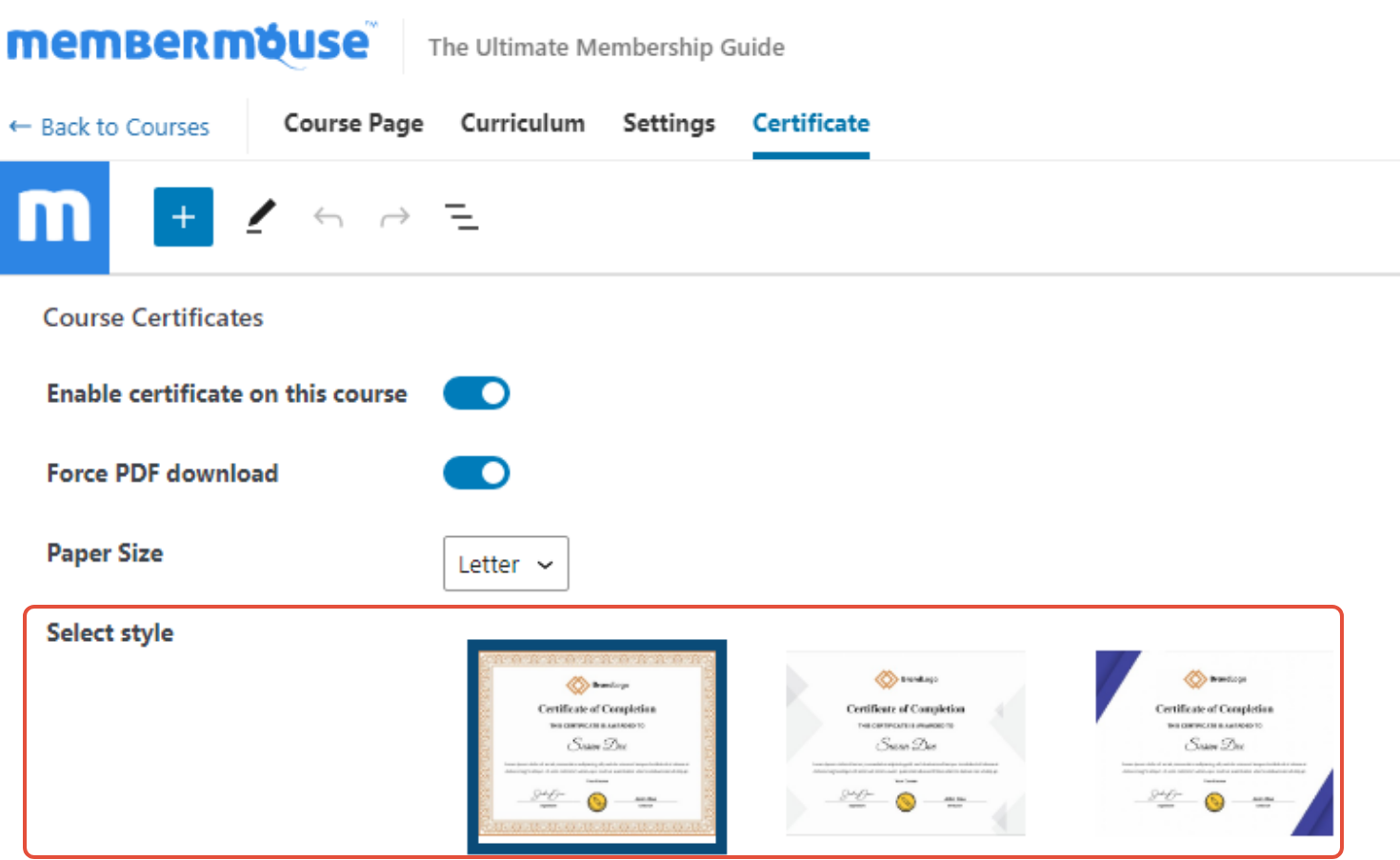
Sie können eine Kurslogo (für die Kohärenz mit Ihrer Marke), eine unteres Logo oder Siegelund ein instructor’s signature. Dazu laden Sie diese Bilder einfach in die WordPress-Mediathek hoch, klicken dann in den Zertifikatseinstellungen neben jedem Element auf Medienbibliothek öffnen und wählen Ihre Bilder aus: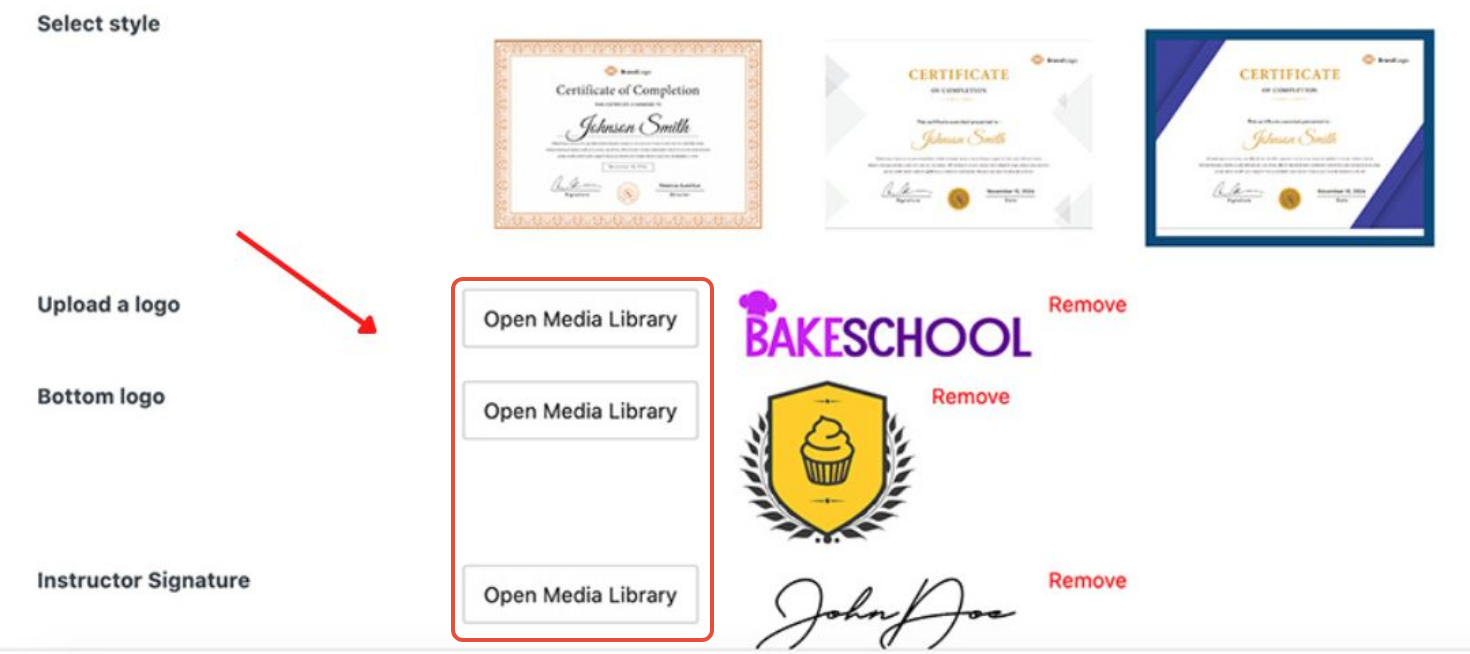
Next, you’ll want to customize the text on your certificate. You can add a unique Titel des Zertifikats, Fußzeile, Name des Lehrersund Dozententitel.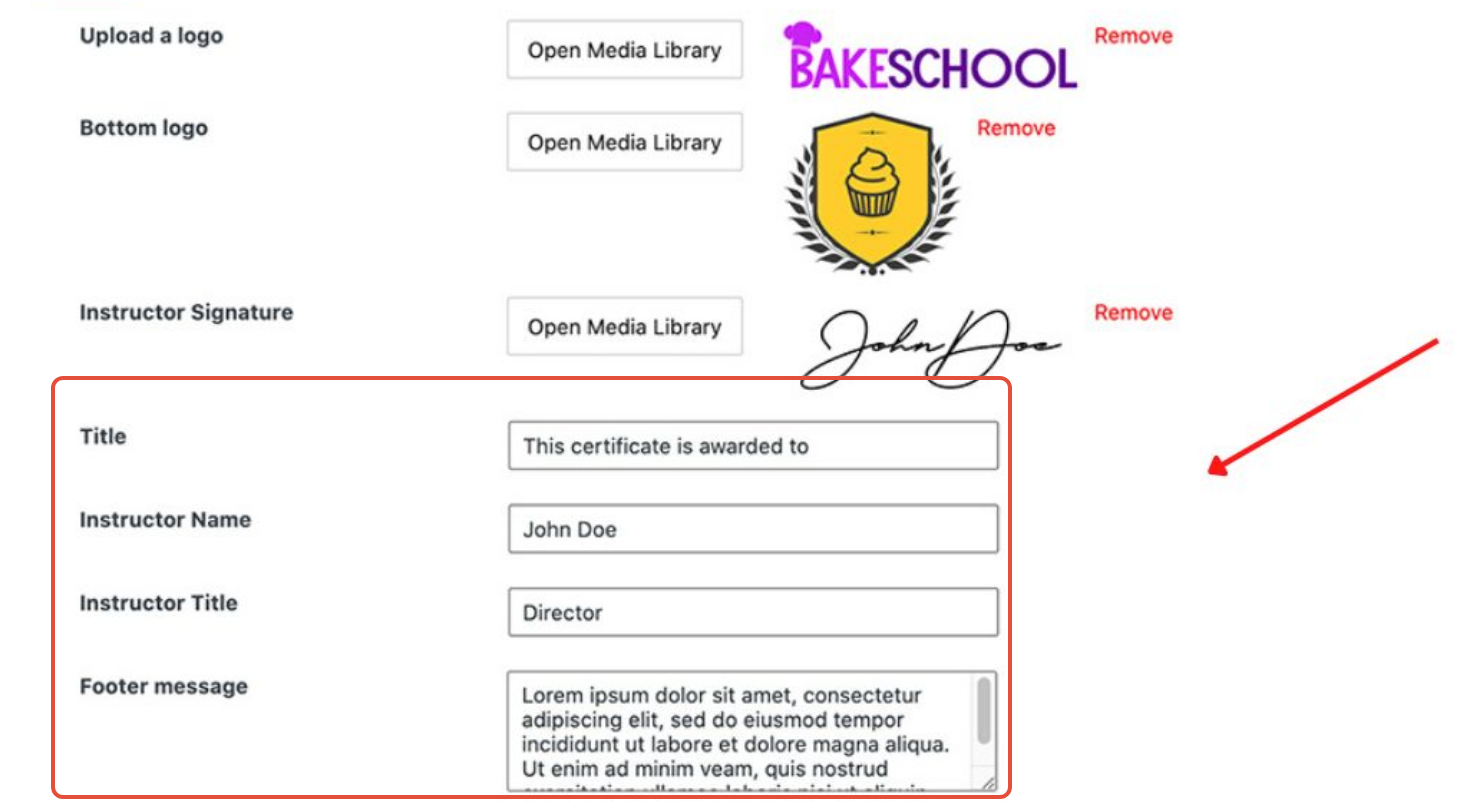
Wenn Sie möchten, können Sie die Schriftfarbe und Opazität for consistency with your brand (the color is black and fully opaque by default). Use the opacity slider to choose that setting. For the color, you’ve got a handful of options:
- Wählen Sie die Farbe aus der Farbmatrix
- Einen Hex-, RGB- oder HSL-Wert eingeben

Once everything’s set, click Update oben rechts, um Ihren Entwurf zu speichern.
Die folgende Abbildung zeigt, wo die einzelnen Elemente der Anpassungseinstellungen auf Ihrem fertigen Zertifikat erscheinen: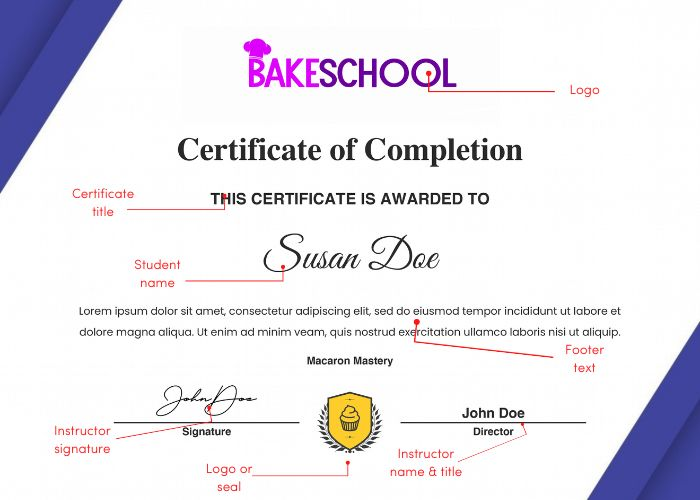
Bildgrößen für Bescheinigungen
Die Logo sollte nicht mehr als 100px hoch und 700px breit sein.
Die Unterschrift sollte nicht mehr als 60px hoch und 200px breit sein.
Die Siegel sollte nicht größer als 100px im Quadrat sein.
Die Fußzeilentext ist auf eine Länge von 55 Wörtern begrenzt. Ist er länger, wird er mit einem ... am Ende gekürzt.
Vorschau auf Ihr Zertifikat
Now you’ll want to see how your new certificate will look to students. To do this, open an Inkognito-Fenster und rufen Sie Ihren Kurs über das Frontend auf, indem Sie sich als Testnutzer anmelden, der Zugang zu diesem Kurs hat. Klicken Sie sich schnell durch, um den Kurs abzuschließen, und klicken Sie dann auf Zertifikat im linken Menü: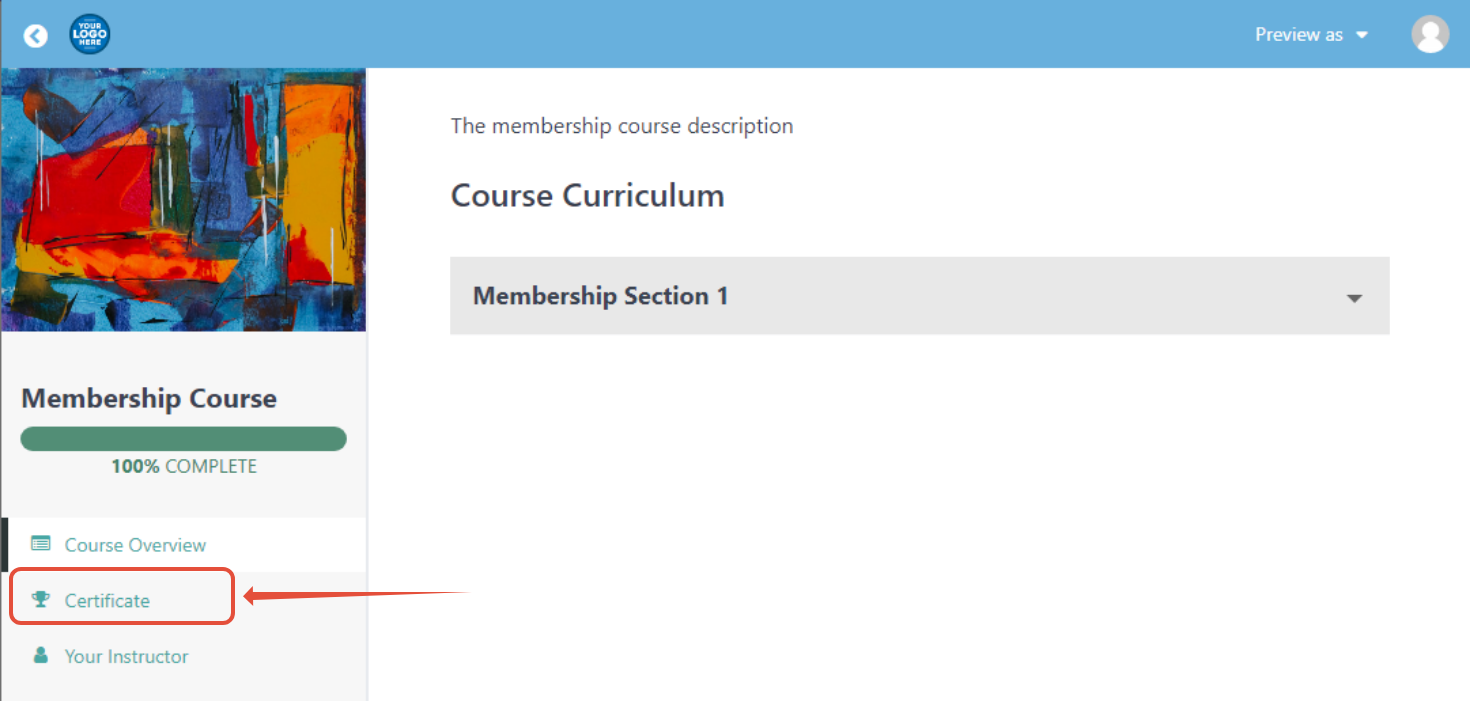
Abhängig von Ihrem PDF-Download erzwingen wird das Zertifikat entweder auf Ihren Desktop heruntergeladen oder in einem neuen Fenster in Ihrem Browser angezeigt.

 DE
DE  EN
EN  ES
ES  FR
FR  PT
PT 


