 Blog
Blog Podcast
 Soutien
 Connexion client
Plan Pro+
Once you have installed and activated the Courses For MemberMouse Extention, you’ll be able to add Certificates to any of your existing or new courses. If you need to first learn how to install Courses, please visit Premiers pas avec les cours pour MemberMouse.
Premiers pas avec les certificats
Vous pouvez accéder aux paramètres d'un certificat dans le menu situé en haut de chaque cours. Pour commencer, rendez-vous dans votre Tableau de bord WordPress > MemberMouse > Cours. Then click on the course where you’d like a certificate added.
Cliquez ensuite sur Certificat en haut de l'écran :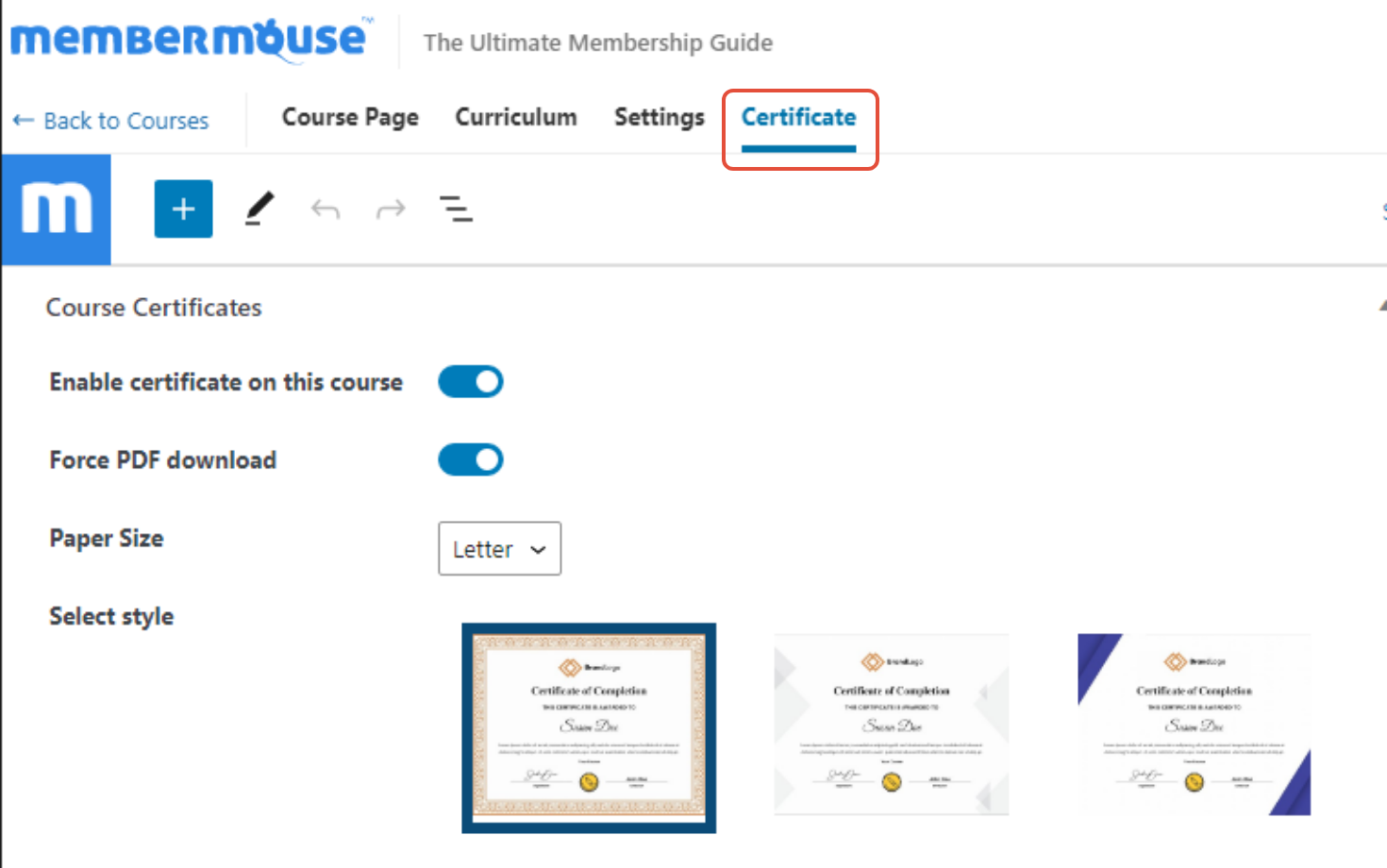
On this page, you’ll see a toggle to Activer le certificat sur ce cours. Mettez l'interrupteur à bascule en position de marche :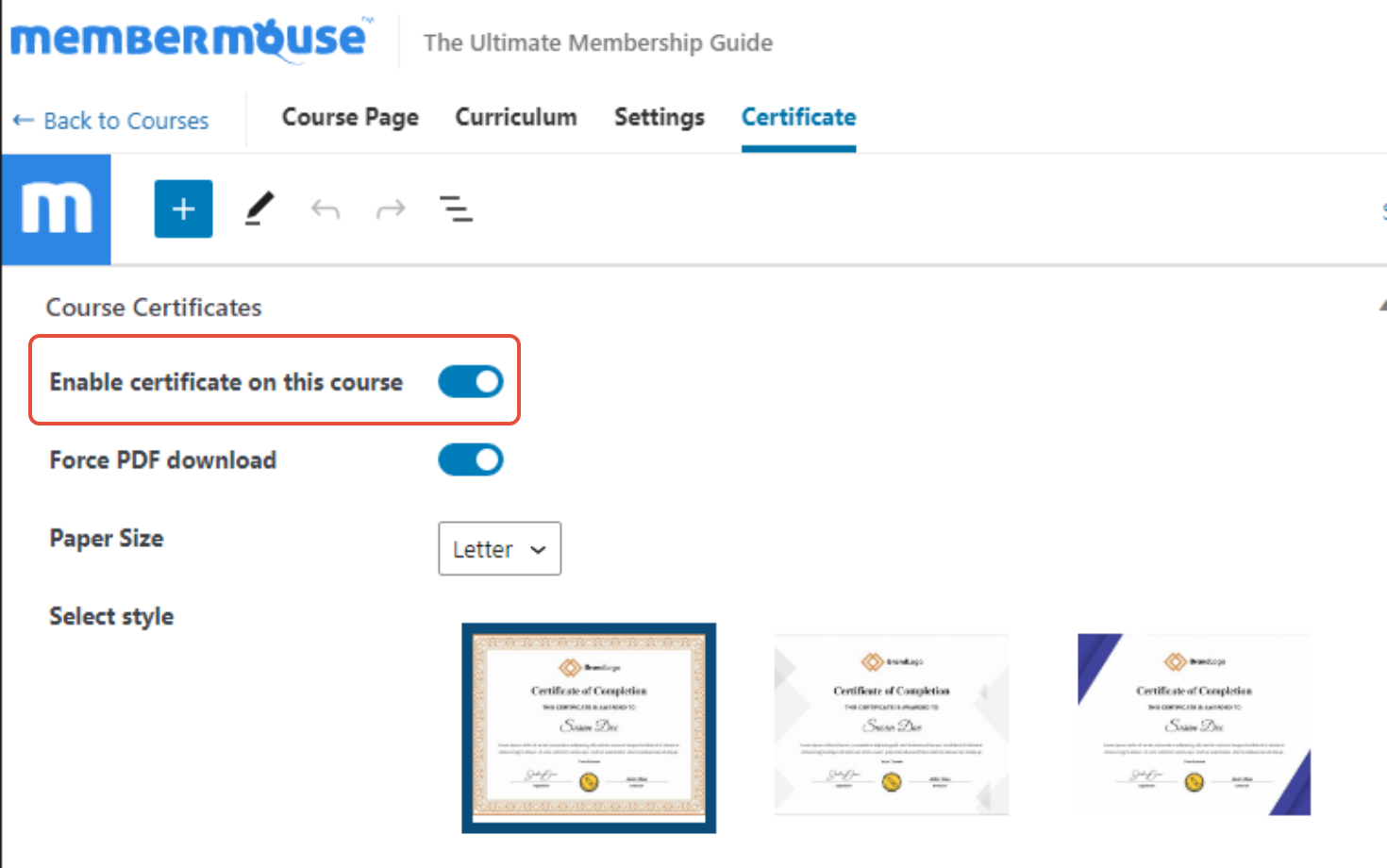
La Force PDF Option de téléchargement
Si vous ajoutez un certificat à un cours, vos étudiants pourront accéder au certificat une fois qu'ils auront terminé le cours en cliquant sur "Certificat" dans le menu de gauche.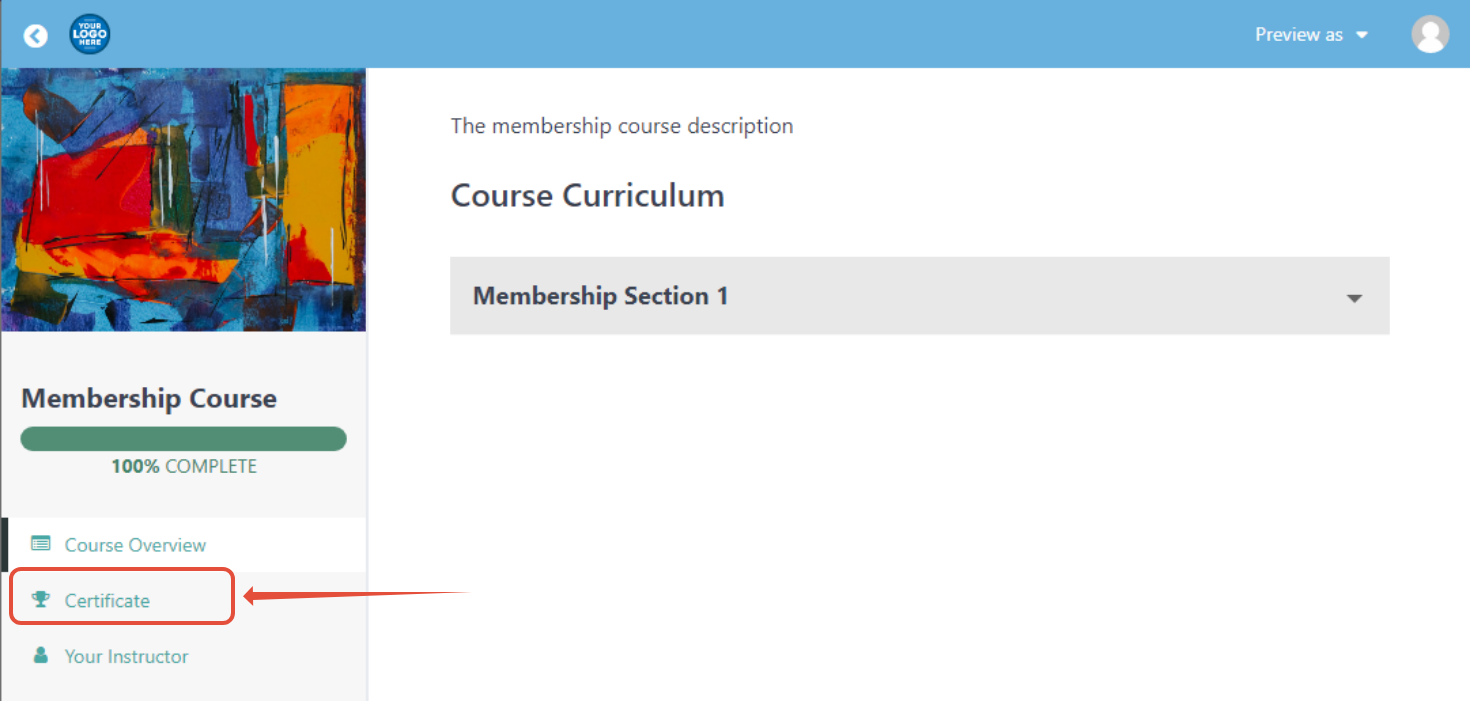
Les Force PDF download toggle determines how students receive the Certificate. Here’s how it works:
- Basculé sur ON: Certificate PDF is downloaded to the student’s desktop automatically.
- Basculé sur OFF: Le certificat s'affiche dans une nouvelle fenêtre sous la forme d'un fichier PDF accessible par navigateur et peut être téléchargé à partir de là.

Paramètres de personnalisation
It’s easy to customize the size, style, and text of your certificate. First, choose your desired Format du papiersoit Lettre (USA) ou A4 (International)en sélectionnant dans le menu déroulant :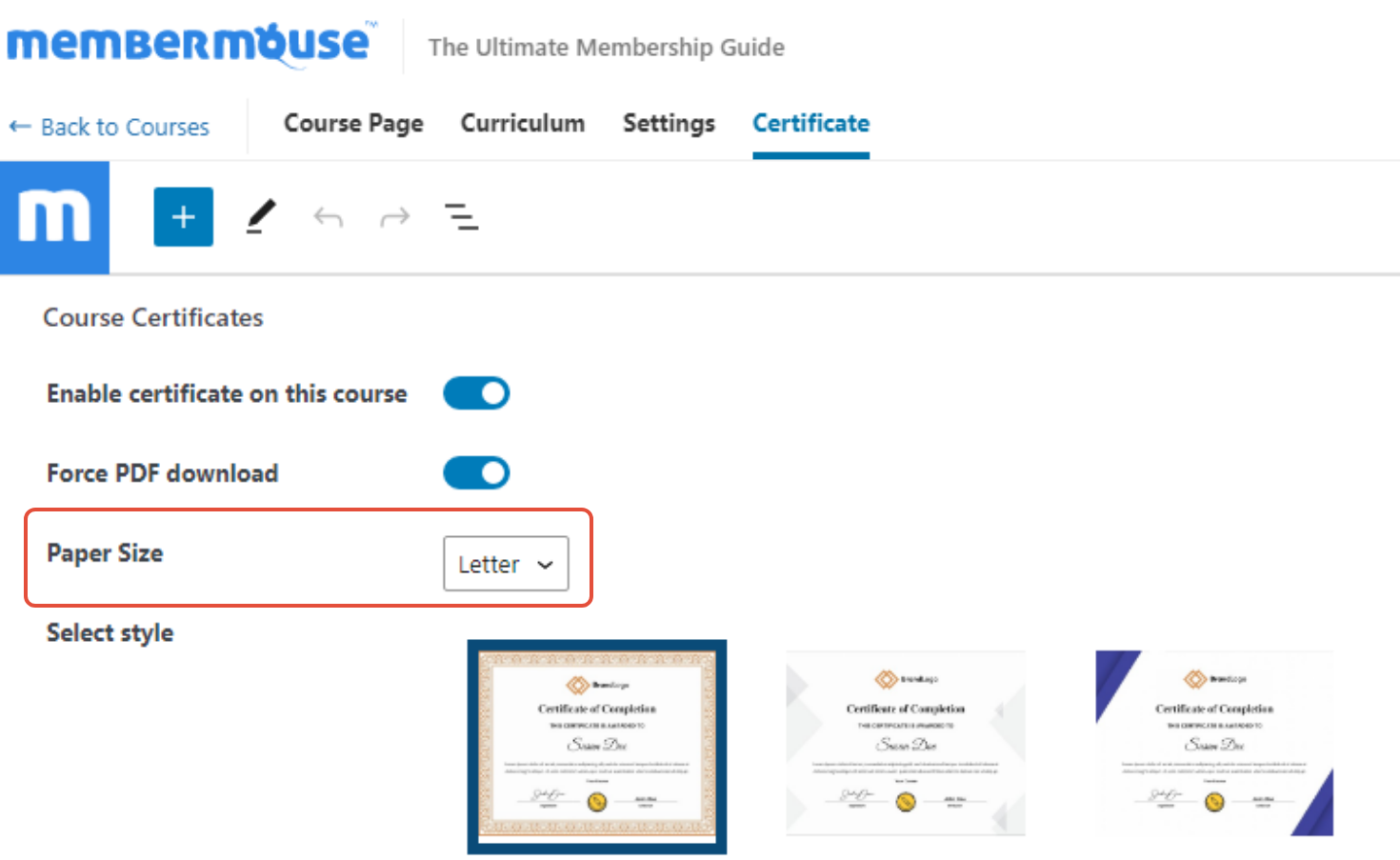
Ensuite, vous pouvez choisir l'un des trois certificats disponibles. Styles. Cliquez avec le bouton droit de la souris et choisissez "ouvrir l'image dans un nouvel onglet" pour voir un aperçu de ce à quoi ressemblera chaque modèle de certificat en taille réelle :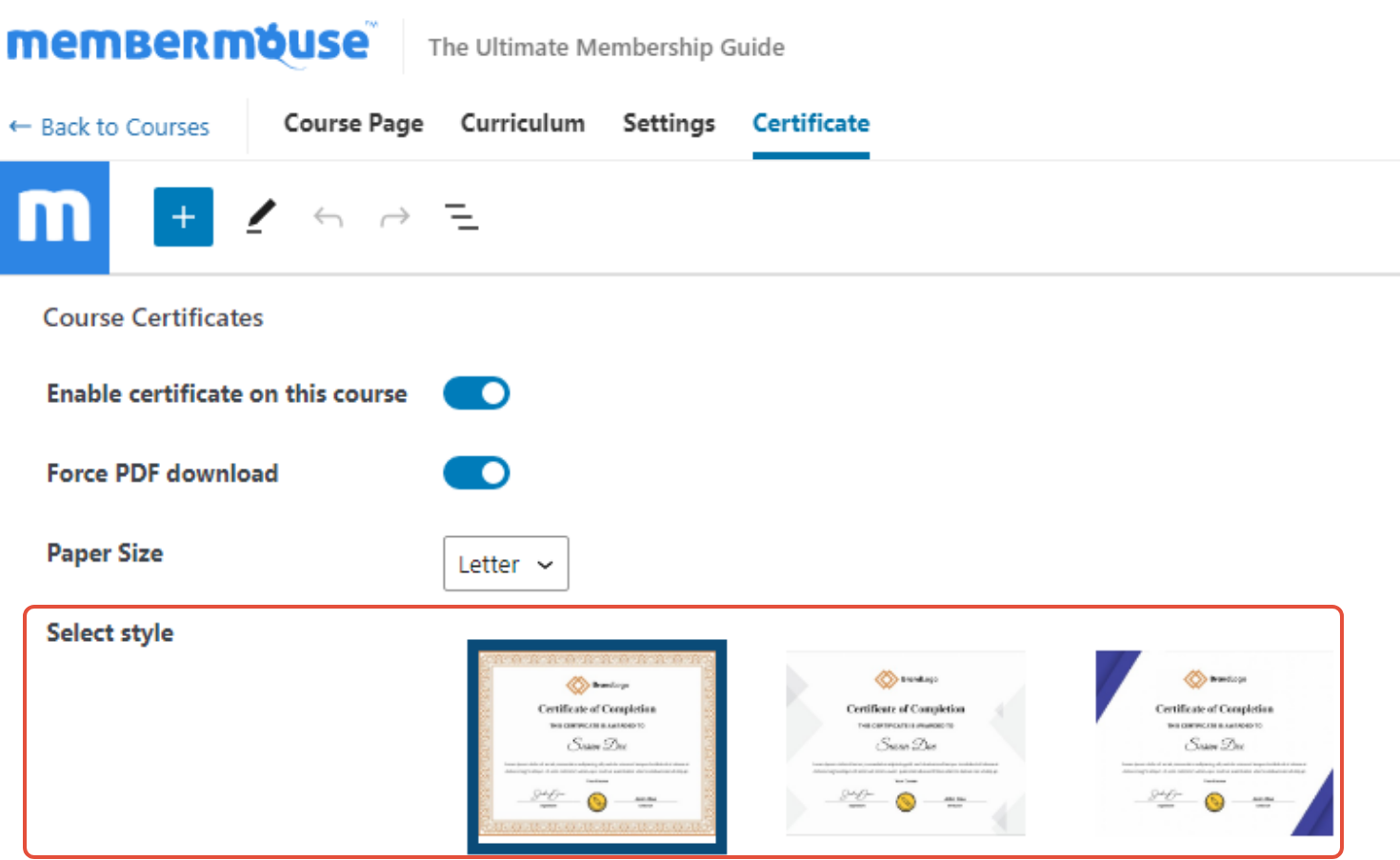
Vous pouvez ajouter un logo du cours (pour la cohérence avec votre marque), un logo ou sceau inférieuret un instructor’s signature. Pour ce faire, il suffit de télécharger ces images dans la bibliothèque de médias de WordPress, puis de cliquer sur Ouvrir la bibliothèque de médias à côté de chaque élément dans les paramètres du certificat, et de sélectionner vos images :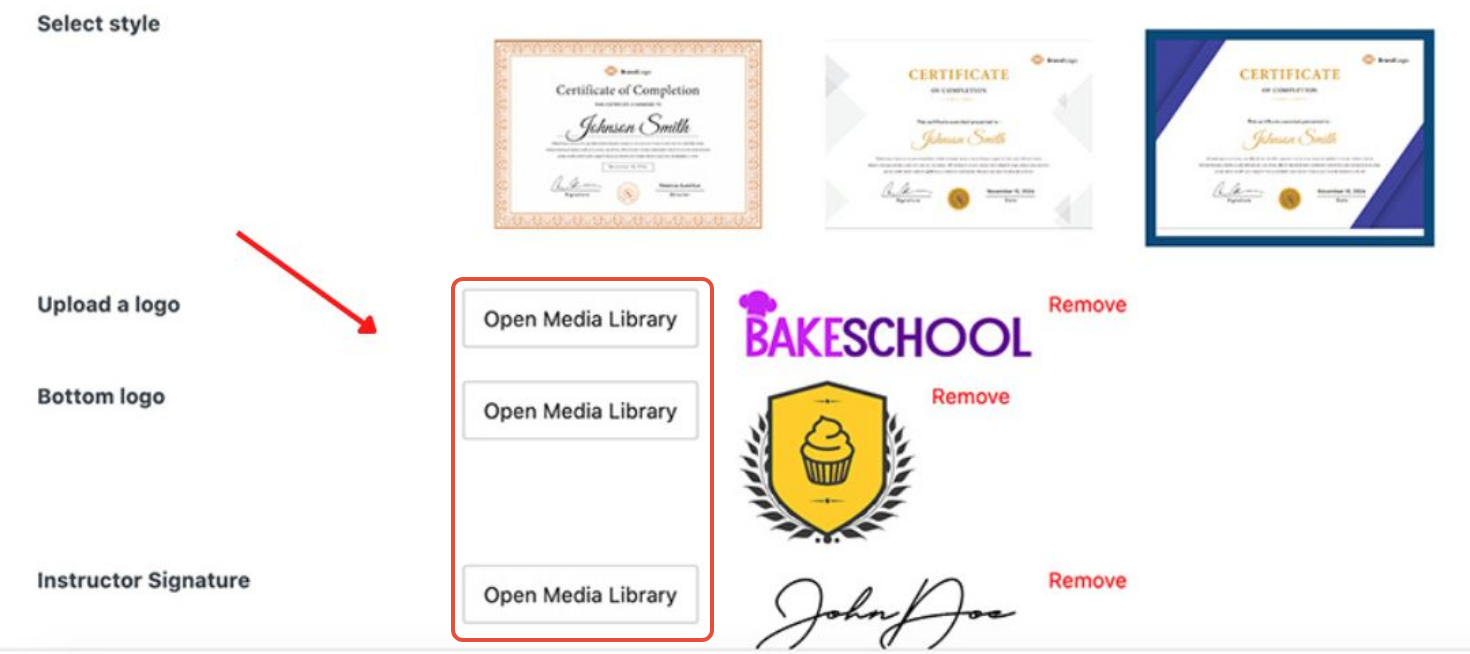
Next, you’ll want to customize the text on your certificate. You can add a unique titre du certificat, message en bas de page, nom de l'instructeuret titre de l'instructeur.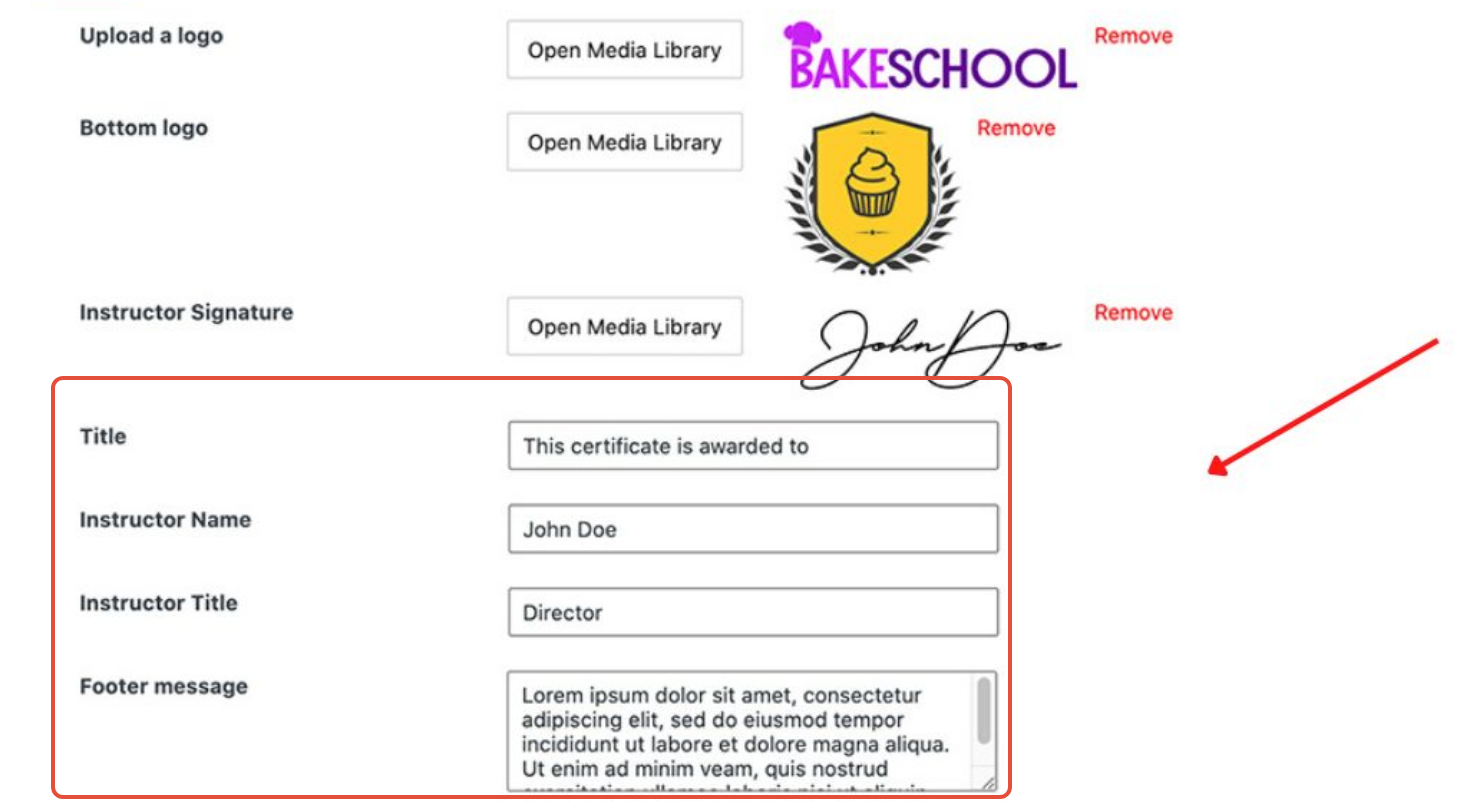
Si vous le souhaitez, vous pouvez personnaliser le couleur de la police et opacité for consistency with your brand (the color is black and fully opaque by default). Use the opacity slider to choose that setting. For the color, you’ve got a handful of options:
- Sélectionner la couleur dans la matrice des couleurs
- Saisir une valeur hexadécimale, RVB ou HSL

Once everything’s set, click Mise à jour en haut à droite pour enregistrer votre dessin.
L'image ci-dessous montre où chaque élément des paramètres de personnalisation apparaîtra sur votre certificat complété :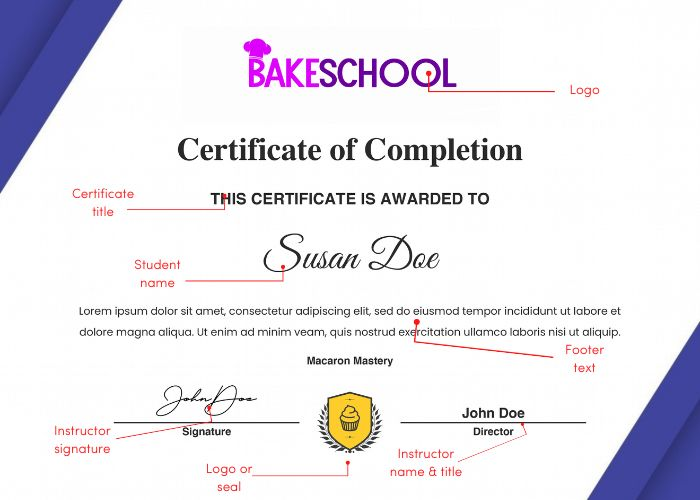
Taille des images pour les certificats
Les Logo ne doit pas dépasser 100 px de hauteur et 700 px de largeur.
Les Signature ne doit pas dépasser 60 px de hauteur et 200 px de largeur.
Les Sceau ne doit pas dépasser 100 pixels de côté.
Les Texte du bas de page est limité à 55 mots. S'il est plus long, il sera coupé avec un ... à la fin.
Comment prévisualiser votre certificat
Now you’ll want to see how your new certificate will look to students. To do this, open an fenêtre incognito et accédez à votre cours à partir de la page d'accueil, en vous connectant en tant qu'utilisateur test ayant accès à ce cours. Cliquez rapidement pour terminer le cours, puis cliquez sur Certificat dans le menu de gauche :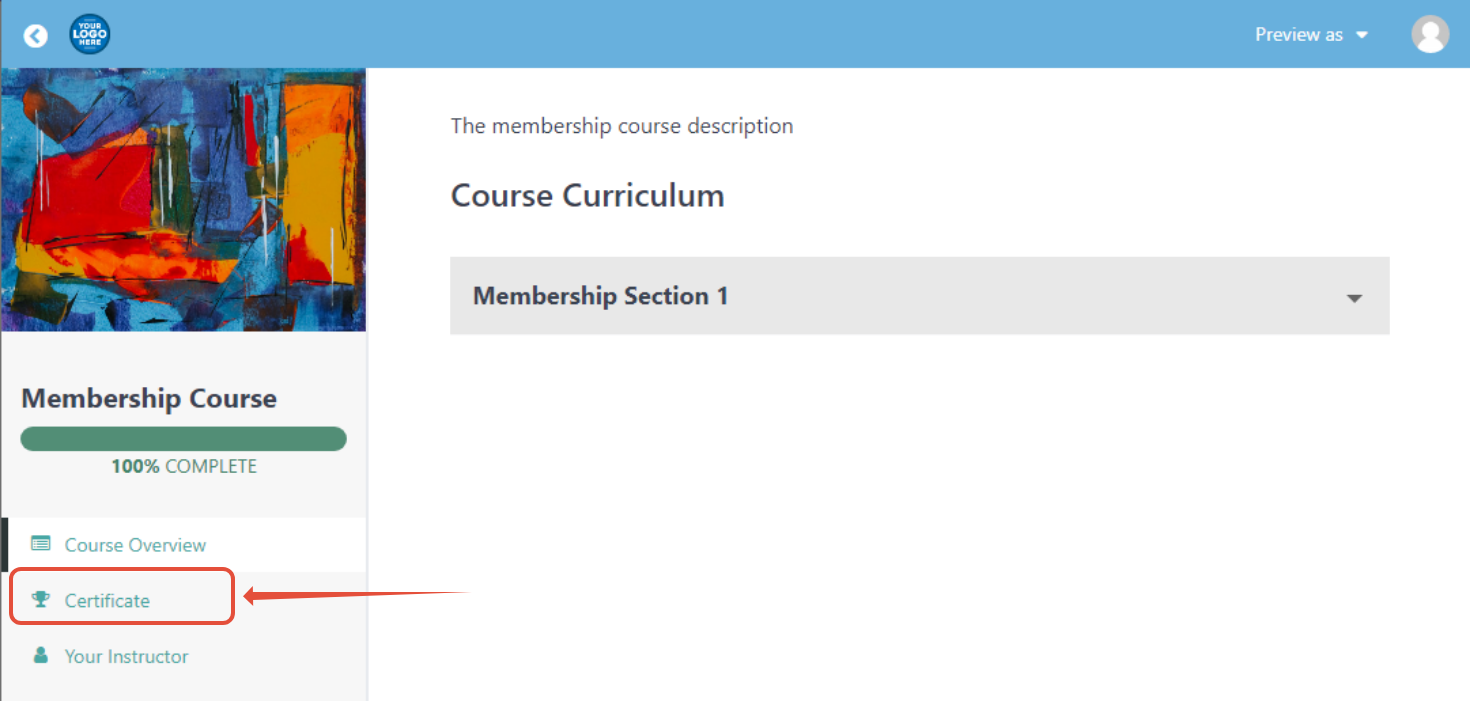
En fonction de votre Force PDF download le certificat sera téléchargé sur votre bureau ou s'affichera dans une nouvelle fenêtre de votre navigateur.

 FR
FR  EN
EN  ES
ES  DE
DE  PT
PT 


