 Blog
Blog Podcast
 Unterstützung
 Kunden-Login
Anmerkung: Alle neuen Tarifkunden haben grundlegenden Zugang zu Kursen für MemberMouse.
- Quizfragen und Kursabschlusszertifikate stehen den Kunden auf der Website PLUS-Plan und höher.
- Kunden mit einem älteren Tarif haben keinen Zugang zu Kursen, Quiz oder Zertifikaten, es sei denn, sie haben einen PREMIUM- oder höheren Tarif.
Erste Schritte
Once you’ve installed and activated the Courses for MemberMouse extension, you will be able to create Quizzes in any of your existing Courses. Quizzes allow you to enhance your courses and test student comprehension. Not only will this gauge your teaching skills, but also it allows the student to learn about their strengths and weaknesses.
Hinweis: Quizze sind ein Teil der Erweiterung Kurse für MemberMouse. Wenn Sie die Erweiterung "Kurse" noch nicht installiert haben, erfahren Sie hier, wie Sie sie aktivieren und einrichten: Erste Schritte mit Kursen für MemberMouse
Ihr erstes Quiz erstellen
Es ist ganz einfach, ein Quiz in einer bestehenden Lektion zu erstellen! Navigieren Sie dazu im MemberMouse-Menü zu Kurse und öffnen Sie den Kurs, dem Sie ein Quiz hinzufügen möchten. Wählen Sie die Lehrplan Dort sollten Sie eine Liste der Abschnitte sehen, die Sie beim Einrichten Ihres Kurses erstellt haben. In jedem Abschnitt, den Sie erstellt haben, wird die Option zum Hinzufügen eines Quiz oder einer Lektion angezeigt.
Klicken Sie auf Quiz hinzufügen, dann geben Sie Ihrem Quiz einen Namen in dem neuen Feld, das erscheint. Speichern Sie die Seite, um das neue Quiz zu registrieren.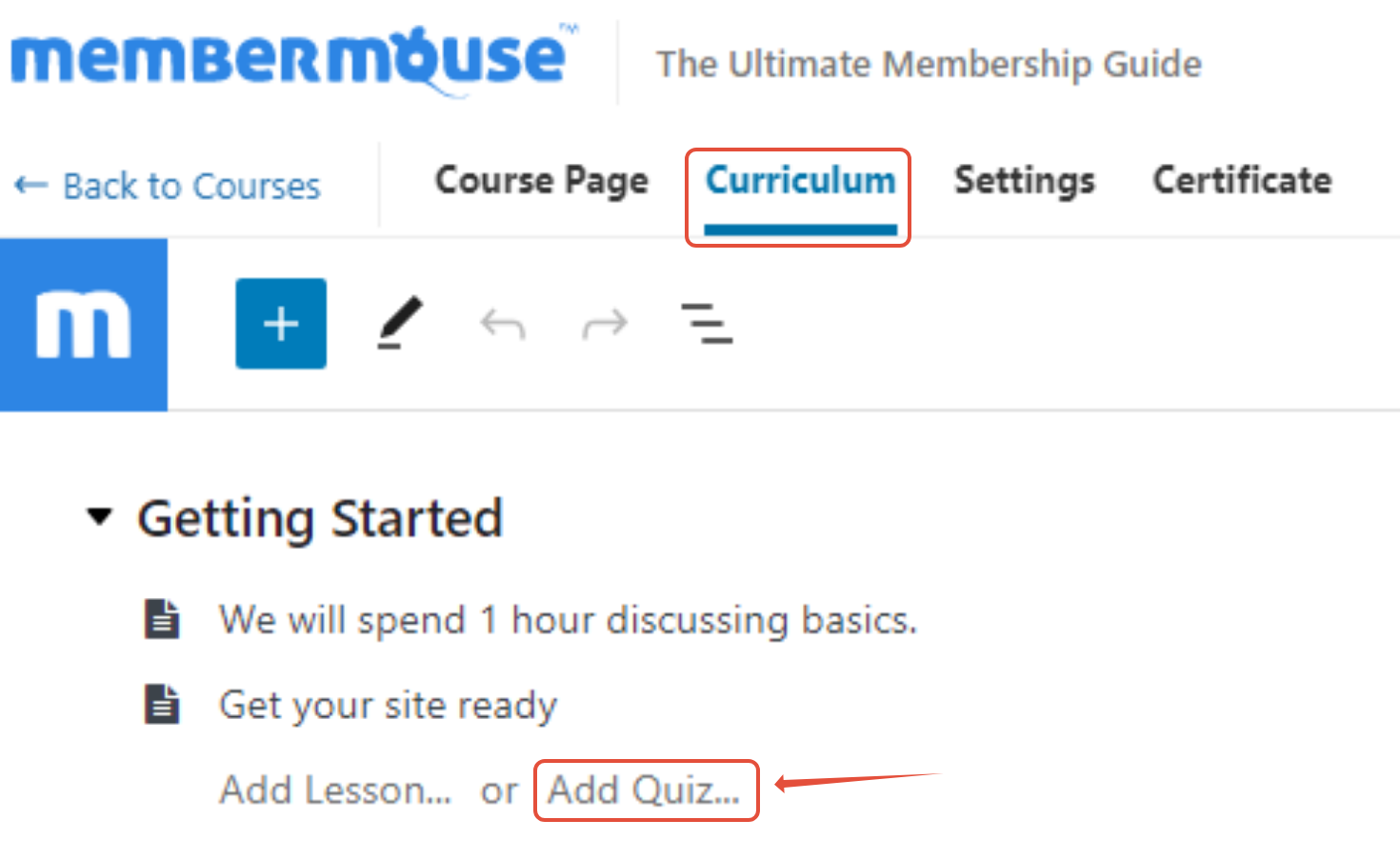
Nachdem ein Quiz erstellt wurde, kann es nun, ähnlich wie ein WordPress-Post, bearbeitet oder angesehen werden. Fahren Sie mit der Maus über den Namen des Quiz und Sie sehen die Optionen zum Bearbeiten und Anzeigen. Klicken Sie auf die bearbeiten Symbol, um mit der Erstellung Ihres Quiz zu beginnen.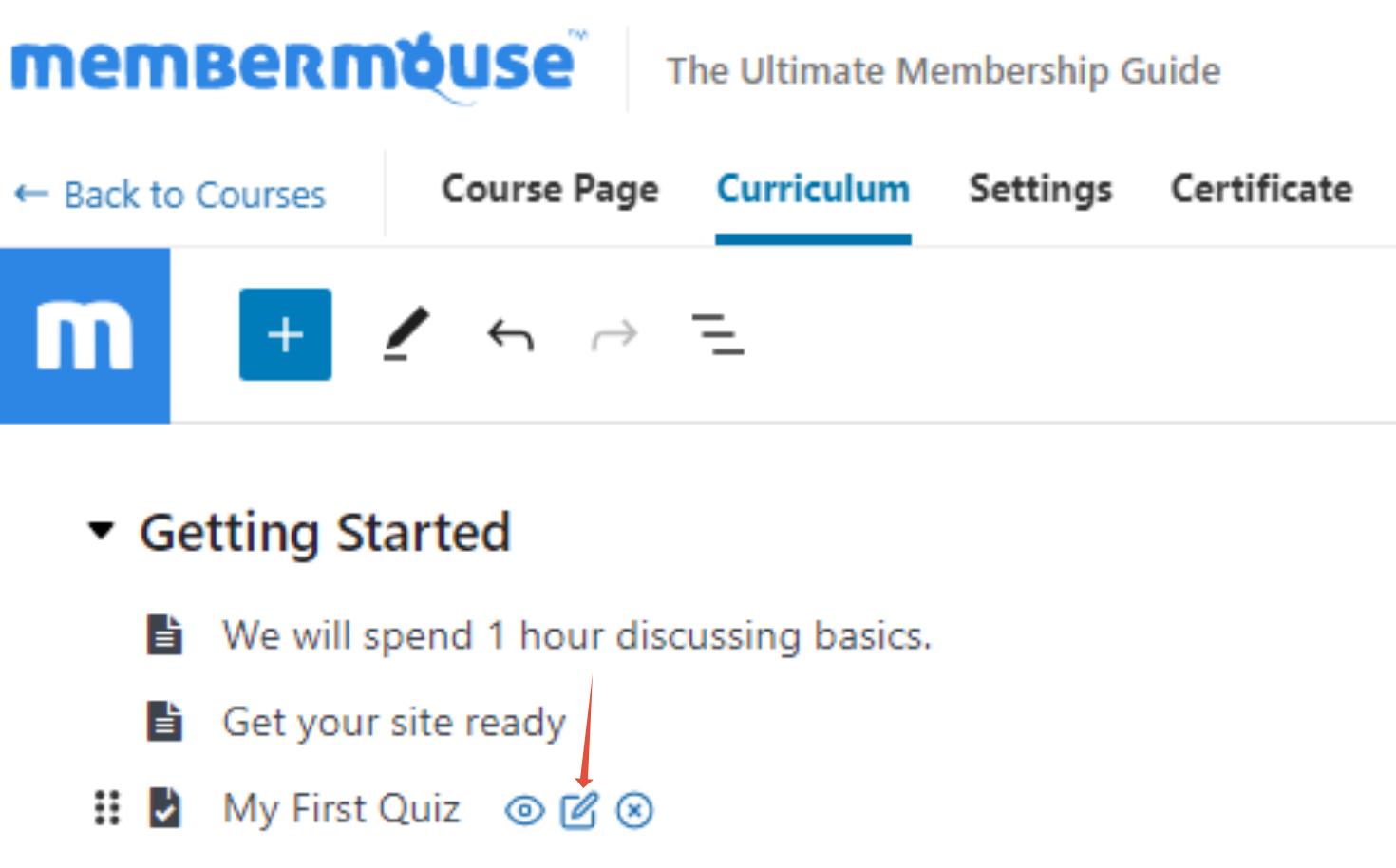
As you build and customize your quiz, you’ll use several types of pre-built blocks within the Quizzes editor. To find these blocks, click on the + Symbol oben links auf dem Bildschirm.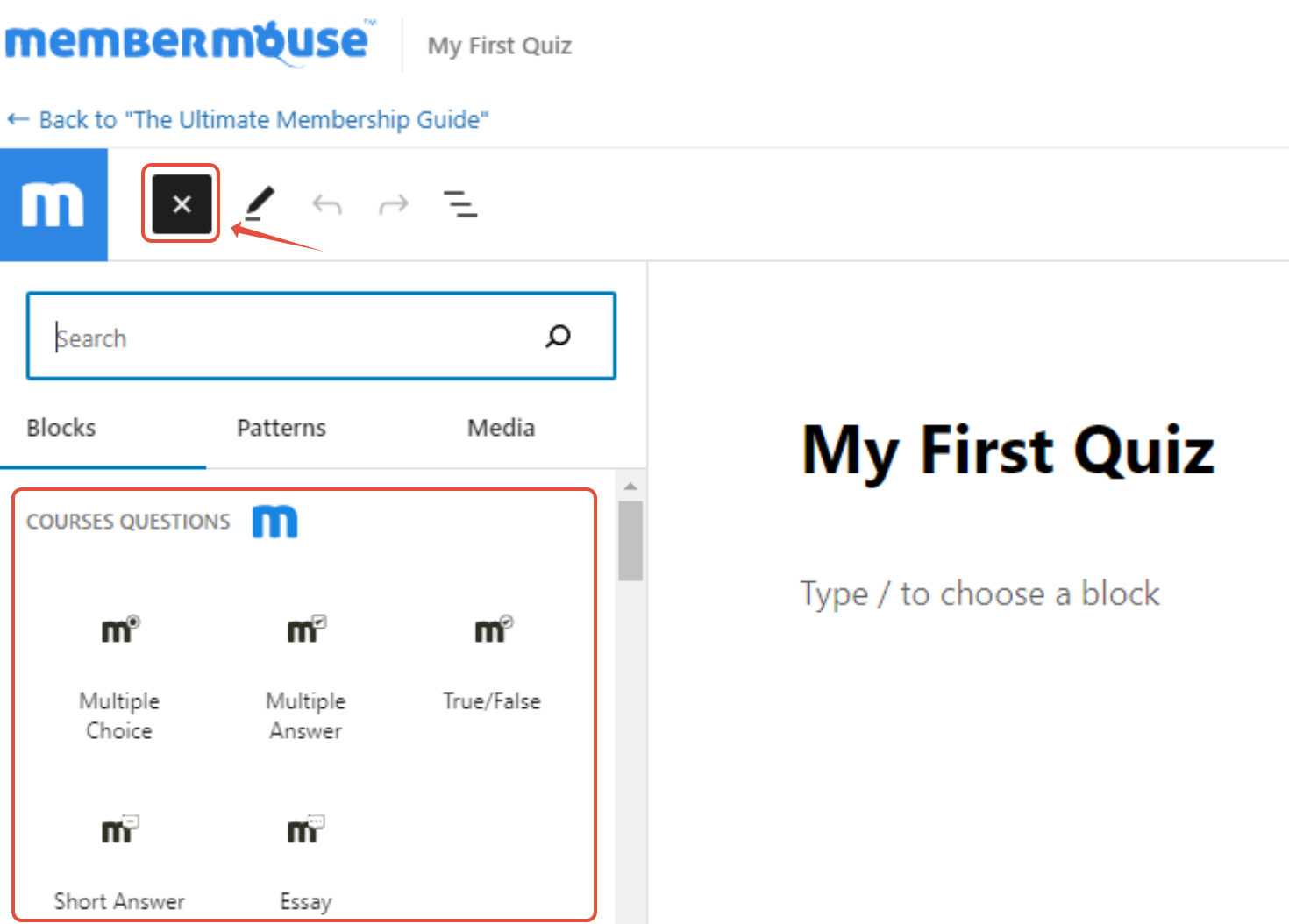
Wählen Sie einen Block aus, und das Quizfeld wird im Quiz-Editor angezeigt. Von dort aus können Sie Ihre Quizfragen bearbeiten und anpassen. Nachfolgend finden Sie Details zu jeder Blockoption und wie Sie sie einstellen können.
Multiple-Choice-Block
Hier können Sie eine Frage schreiben, mehrere Antwortmöglichkeiten hinzufügen und eine einzige richtige Antwort.
On the right, you’ll see where you can label the question as “required”, adjust the quiz point count, and add feedback that your students will see if they choose an incorrect answer.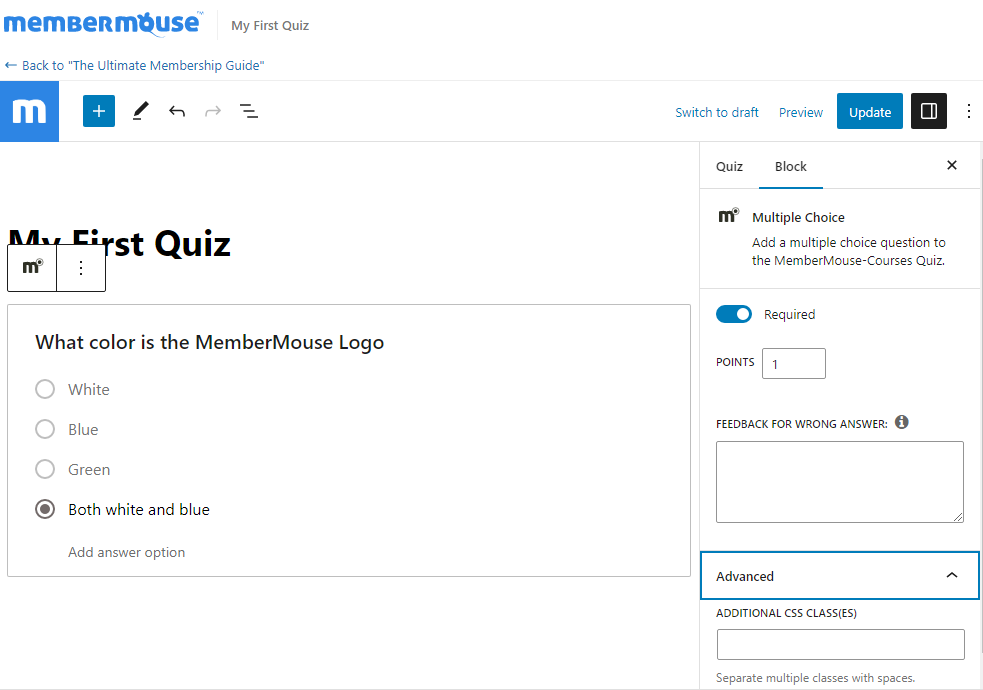
Mehrfache Antwort Frage Block
Dieser Block ermöglicht es Ihnen, eine Frage zu schreiben, mehrere Antworten hinzuzufügen und zu markieren mehrere richtige Antworten.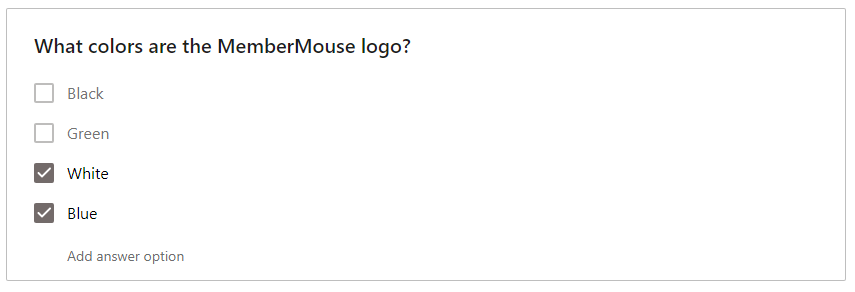
Wahr/Falsch-Fragenblock
Dieser Block ist genauso einfach. Schreiben Sie einen Satz und geben Sie dann an, ob "richtig" oder "falsch" die richtige Antwort ist.
Kurze Antwort Block
Mit dem Kurzantwortblock schreiben Sie eine Frage oder Aufforderung, und Ihr Schüler erhält ein Feld, in dem er eine kurze schriftliche Antwort geben kann.
Aufsatzblock
In diesem Block schreiben Sie eine Frage oder Aufforderung und geben die minimale/maximale Anzahl der erforderlichen Zeichen an. Wie beim Kurzantwortblock wird Ihrem Schüler ein Feld angezeigt, in das er eine Antwort eingeben kann. Der Schüler erhält eine Warnmeldung, wenn die Antwort nicht innerhalb der angegebenen Anzahl von Zeichen liegt.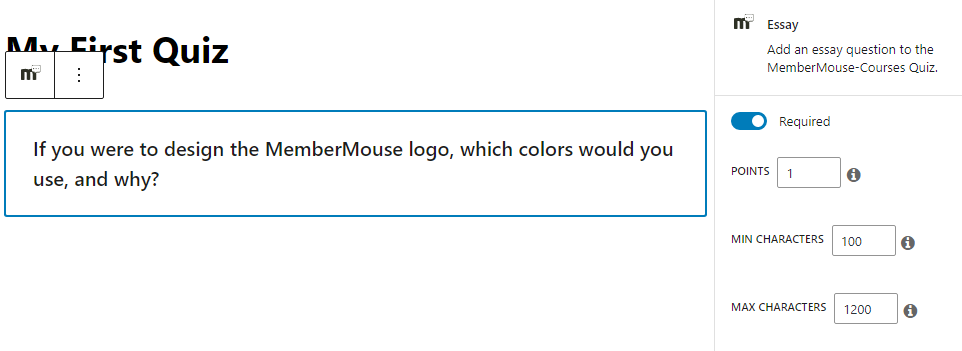
Regeln für den Abschluss eines Quiz
In the Quizzes editor, you can set rules for quiz completion. If you set a question as “required” and the student doesn’t answer that question, the student will be shown a message informing them that they must answer that question to submit the quiz.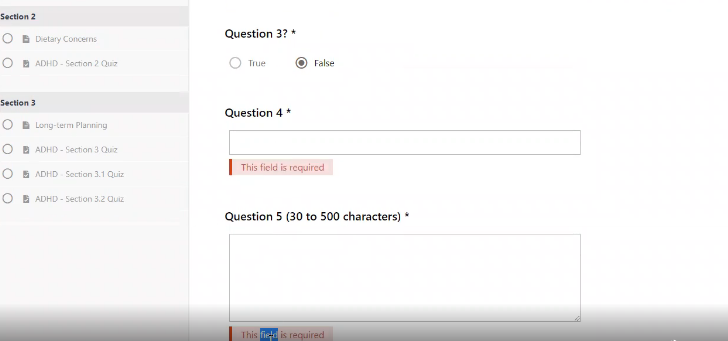
Die Erforderlich Funktion, die Punkte und die Funktion Rückmeldung bei falscher Antwort sind alle im Block-Panel verfügbar, nachdem der betreffende Block ausgewählt wurde.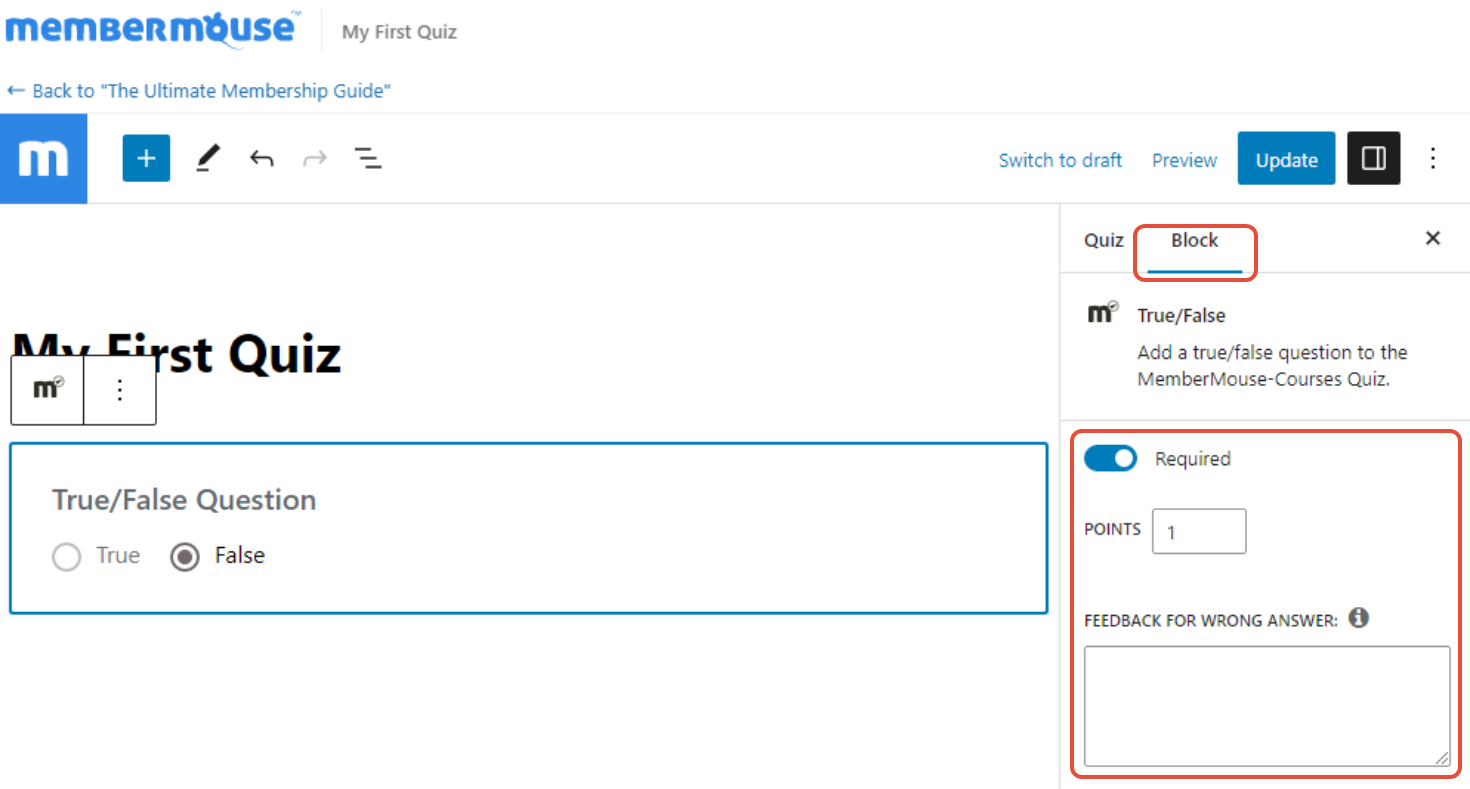
Ich kann dieses Quiz nicht bearbeiten
Sobald ein Quiz mindestens einmal absolviert wurde, können Sie es nicht mehr bearbeiten, ohne alle Schülerdatensätze derjenigen zu löschen, die das Quiz absolviert haben, was in den meisten Fällen nicht ratsam ist.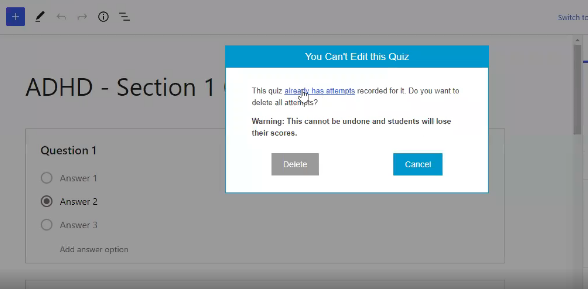
Quizversuche anzeigen
You can view a student’s attempts directly from your quiz. Just hover over the quiz, and check the Versuche anzeigen Link.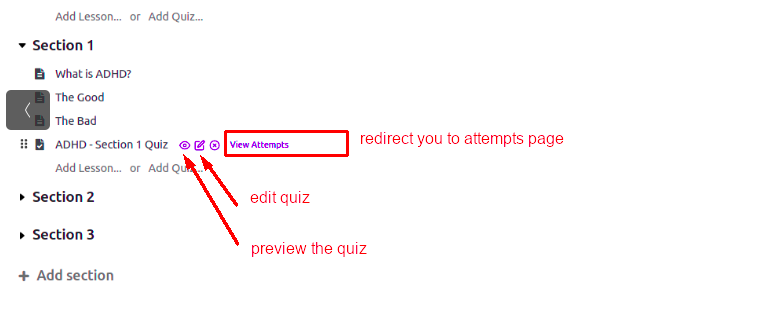
On the View Attempts page, you have options to delete a student’s attempts so they can retake the Quiz.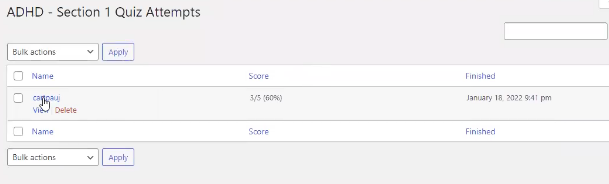
Einstellungen für Quizze
You’ll find all the settings for Quizzes under the Courses Einstellungen Registerkarte. Gehen Sie zu Ihrem WordPress-Dashboard > MitgliedMaus > Kurse. Click on the course where you’d like the quiz to be, and click Einstellungen. You’ll see the Quizzes options there: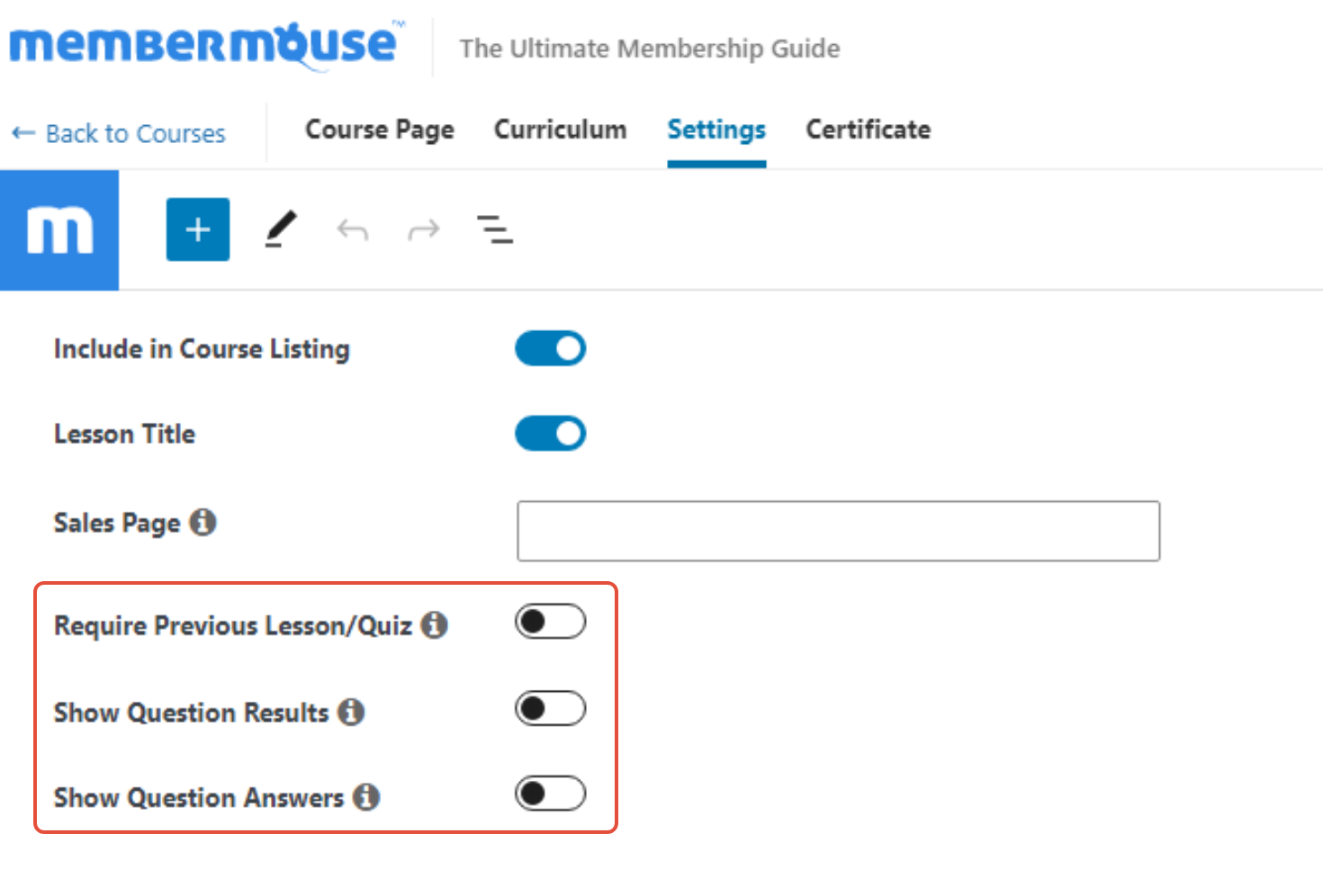
Lektion/Quiz Titel
Diese Option steuert, ob die Lektions- und Quiztitel angezeigt werden sollen. Die Titel sind standardmäßig aktiviert. Andererseits können Sie diese Titel für alle Ihre Lektionen und Quiz ausblenden, indem Sie diese Option deaktivieren.
Vorherige Lektion/Quiz anfordern
Aktivieren Sie diese Option, wenn Sie möchten, dass die Schüler eine vorherige Lektion/ein Quiz abschließen müssen, bevor sie Zugang zur nächsten Lektion/zum nächsten Quiz erhalten.
Anmerkung: Für die erste Lektion eines Abschnitts muss die letzte Lektion bzw. das letzte Quiz des vorangegangenen Abschnitts absolviert werden.
Frageergebnisse anzeigen
Selecting this option will allow students to see whether an answer is correct or incorrect. Disable this option if you don’t want students to know which questions they answered correctly.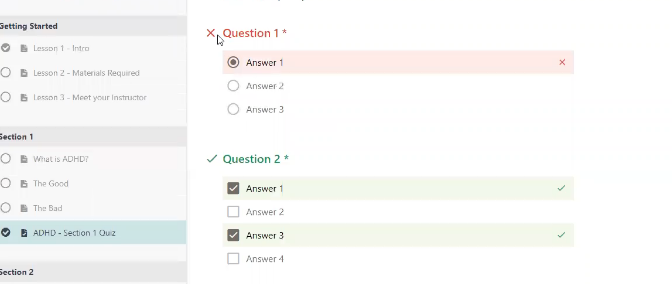
Antworten auf Fragen anzeigen
Wählen Sie diese Option, wenn Sie den Schülern die richtigen Antworten zeigen möchten, nachdem sie das Quiz abgeschlossen haben.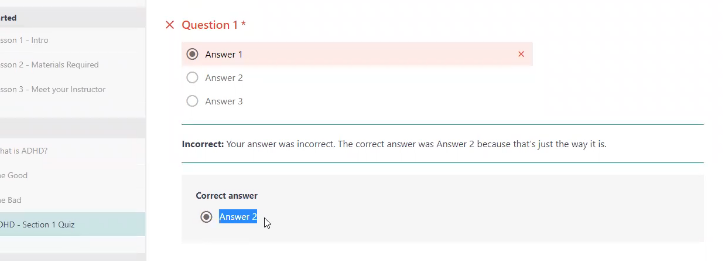

 DE
DE  EN
EN  ES
ES  FR
FR  PT
PT 


