 Blog
Blog Podcast
 Unterstützung
 Kunden-Login
Konfigurieren des Test-Gateways

- Klicken Sie auf Zahlungseinstellungen im Menü MitgliederMaus.
- Wählen Sie Authorize.net unter Zahlungsmethode vor Ort.
- Siehe Testmodus einschalten.
- Klicken Sie auf den Link zur Anmeldung für ein Test-Gateway-Konto, füllen Sie das Formular aus und senden Sie es ab.
- Ihre API-Zugangsdaten werden auf der Bestätigungsseite Ihres neuen Kontos angezeigt. Kopieren Sie die Anmeldedaten und fügen Sie sie in die API-Felder im MemberMouse-Plugin ein.
- Klicken Sie auf den Link, um sich bei Ihrem neuen Sandbox-Konto anzumelden. Bewegen Sie den Schieberegler auf dem Popup zu Testmodus.

- Once you are logged in, click ‘Settings’ under the Account section.

Then choose ‘Silent Post URL’.
Kopieren Sie die URL aus dem MemberMouse-Plugin, und fügen Sie sie hier ein.
- You can click on ‘Configure Test Data’ to configure test data in MemberMouse, which will significantly speed up checkout testing. For more information see the Schnelleres Testen mit Testdaten Artikel.
- The ‘Test Credit Card Numbers’ link displays test credit cards from various providers to use for test checkout payments.
Bestätigen von Test-Checkouts
Sie können neue Abonnementtransaktionen im Abschnitt "Wiederkehrende Abrechnung" unter "Tools" auf dem Dashboard anzeigen: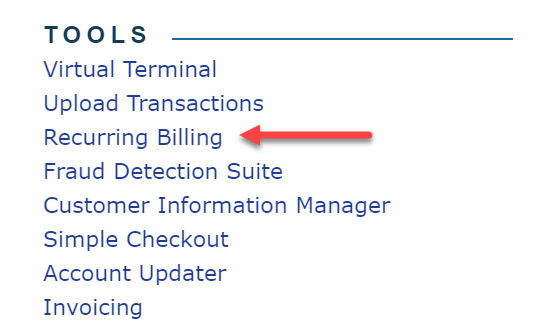
Neuere Einzeltransaktionen können unter "Nicht abgewickelte Transaktionen" im Abschnitt "Transaktionssuche" eingesehen werden. Ältere Transaktionsinformationen können im Bericht Transaktionsdetails oder unter einem der anderen Links im Abschnitt Transaktionssuche eingesehen werden.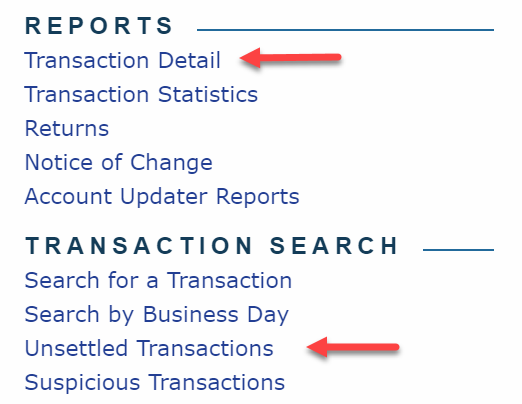

 DE
DE  EN
EN  ES
ES  FR
FR  PT
PT 


