 Blog
Blog Podcast
 Unterstützung
 Kunden-Login
In MemberMouse sind Bundles eine von zwei Strukturen, die Sie zum Schutz Ihrer Inhalte verwenden können. Weitere Informationen darüber, was Bundles sind und wie Sie sie zum Schutz von Inhalten verwenden können, finden Sie in unserem Bündel Übersicht Artikel.
Um Ihre Pakete zu verwalten, öffnen Sie bitte MemberMouse > Produkteinstellungen, und wählen Sie die Bündel tab.
Jedes Bundle hat eine Reihe von Einstellungen, die sein Verhalten steuern. Eine detaillierte Beschreibung der einzelnen Einstellungen finden Sie in der Bündel-Optionen Abschnitt am Ende dieses Artikels.
Ein Bündel erstellen
Ein neues Bündel kann durch Klicken auf die Schaltfläche Bündel erstellen Schaltfläche. Daraufhin wird ein Dialogfeld mit allen für das Bündel verfügbaren Optionen geöffnet.
Alternatively, you may duplicate a bundle by clicking the ‘duplicate’ icon in the Aktionen Spalte eines bestehenden Bundles. Daraufhin wird das Dialogfeld für die Bundle-Optionen geöffnet, und alle Einstellungen werden aus dem ursprünglichen Bundle vorausgefüllt. Sie müssen einen neuen Wert für die Spalte Kurzer Name da dieser Wert das Bundle in Fremdsystemen identifiziert und eindeutig sein muss. (Verfügbar ab MM 2.4.1)
Wenn Sie ein Bundle duplizieren, beachten Sie, dass die Einstellungen für den Inhaltsschutz nicht automatisch dupliziert werden; um diese Einstellungen zu kopieren, verwenden Sie den Befehl Zeitplan für Drip-Inhalte kopieren Funktion.
Nachdem Sie das Bündel konfiguriert haben, klicken Sie auf die Schaltfläche Bündel speichern um Ihre Einstellungen zu speichern.
Ein Bündel bearbeiten
Suchen Sie das Bundle, das Sie bearbeiten möchten, in der Bundle-Liste. Auf der rechten Seite, im Feld Aktionen column, click the ‘edit’ icon to open the bundle options dialog.
If at least one member has the bundle applied to their account, you’ll see the following message at the top of the dialog: 
Dies bedeutet, dass die Bündel läuft ab option has been locked to avoid accidental changes. In general, once any significant number of members have the bundle applied, changing this option is not recommended. It’s recommended that you contact our support team for more information on how members with the bundle will be affected.
WICHTIG! Wenn Sie neue Einträge in der Geschützte Kategorien für ein Bündel wählen, schützen Sie eine ganze Beitragskategorie, und die Änderungen werden sofort übernommen. Achten Sie darauf, dass Sie nicht versehentlich Beitragskategorien auswählen, die öffentlich zugänglich sein sollen.
Löschen eines Bündels
Bündel, die nicht verwendet werden, können gelöscht werden. Ein Bundle gilt als in Gebrauch, wenn es mit einem Produkt verbunden ist, zum Schutz von Inhalten verwendet wird oder wenn es Mitglieder gibt, die das Bundle auf ihre Konten angewendet haben.
Locate the bundle you wish to delete on the list. If the delete icon is red, simply click the icon in the row of the bundle you would like to delete. If the delete icon is grey this means that the bundle is in use and can’t be deleted, and you will need to perform the following actions before you may delete the bundle:
- Suchen und löschen Sie alle Mitglieder, die noch für das Bundle angemeldet sind, in der Mitgliederseite verwalten
- Bearbeiten Sie das Bündel und stellen Sie sicher, dass es keine Beitragskategorien schützt.
- Disconnect the bundle from any products by setting it’s type to Kostenlos
- Suchen und löschen Sie alle Inhalte, die noch unter dem Bündel im Zeitplan für den Tropf-Inhalt Registerkarte. Wenn es noch Inhalt geschützt mit diesem Paket müssen Sie den Zugang über die Seiten und Beiträge entfernen
Für Kunden mit MemberMouse 2.4.0+ ist es möglicherweise einfacher, ein nicht mehr verwendetes Bundle einfach auszublenden, anstatt es zu löschen.
Bündel filtern (Verfügbar ab MM2.4.0)
Sie können den Bundles-Filter verwenden, um alle Bundles, die als versteckt markiert wurden, ein- oder auszublenden.
Visible bundles may be hidden by clicking the ‘red closed eye’ button in the Aktionen column, and hidden bundles can be made visible by clicking the ‘blue open eye’ button. When changing the visibility of a bundle, you’ll be prompted to set the bundle active or inactive. Typically, hidden bundles are not being used, and would be set Inaktiv um zu verhindern, dass Mitglieder sie zu ihren Konten hinzufügen.
Suche und Massenoperationen (Verfügbar ab MM2.4.1)
Vorhandene Pakete können über die Symbolleiste für Massenoperationen oben rechts auf der Registerkarte durchsucht und geändert werden:
Die Suche Eingabe können Sie nach Bundles anhand ihres Namens suchen. Dabei wird nicht zwischen Groß- und Kleinschreibung unterschieden, und es werden alle Bundles mit Namen zurückgegeben, die die von Ihnen eingegebenen Zeichen enthalten.
Um einen Massenvorgang durchzuführen, wählen Sie zunächst die Zielbündel aus. Die Auswahlkästchen befinden sich in der Spalte ganz links in der Liste. Wählen Sie dann die gewünschte Aktion in der Spalte Bulk-Aktionen Dropdown. Die folgenden Aktionen sind verfügbar:
- Zeigen - Ausgewählte versteckte Bundles werden sichtbar gemacht
- Ausblenden - Ausgewählte sichtbare Bundles werden als versteckt markiert
- Status auf Aktiv setzen - Ausgewählte Pakete werden aktiv gesetzt, d.h. sie sind kaufbar
- Status auf Inaktiv setzen - Ausgewählte Pakete werden inaktiv gesetzt und verhindern zukünftige Käufe.
- Löschen - MemberMouse wird versuchen, die ausgewählten Pakete zu löschen
Nachdem Sie eine Aktion ausgewählt haben, klicken Sie auf die Schaltfläche Anwenden, und die gewählte Aktion wird auf alle ausgewählten Pakete angewendet. Wenn die Aktionen abgeschlossen sind, wird ein Zusammenfassungsdialog angezeigt.
Bei Massenlöschvorgängen ist zu beachten, dass ein Bundle nicht gelöscht werden kann, solange es in Gebrauch ist, d. h. wenn Mitglieder das Bundle auf ihre Konten angewendet haben, das Bundle Inhalte schützt oder das Bundle mit einem Produkt verbunden ist. Weitere Informationen finden Sie in der Löschen von Bündeln Abschnitt oben.
Bündel-Optionen

| OPTION | BESCHREIBUNG |
| Name | Der Name des Pakets ist für den Kunden auf der Kassenseite sichtbar. |
| Status | Geben Sie an, ob das Bündel Aktiv (Kunden können sich derzeit anmelden) oder Inaktiv (Kunden können sich nicht anmelden). |
| Bündel Typ | Geben Sie an, ob das Bündel Kostenlos oder Bezahlt. |
| Produkte (Nur kostenpflichtige Pakete) |  Wenn der Bündeltyp eingestellt ist auf Bezahlt, wird eine Liste der verfügbaren Produkte angezeigt. Wählen Sie das/die Produkt(e) aus, das/die mit dem Paket verknüpft werden soll(en). Wenn ein Kunde dieses Produkt kauft, wird das Bundle seinem Konto gutgeschrieben. Jedes Produkt kann nur mit einem Bundle verknüpft werden, aber ein Bundle kann mehrere Produkte enthalten. Sie können zum Beispiel ein Paket mit zwei Produkten verknüpfen, von denen eines monatlich und das andere jährlich bezahlt wird. |
| Standard-Mitgliedschaft | Wenn dieses Paket das erste ist, das ein Kunde kauft, wird die hier angegebene Standardmitgliedschaftsstufe auf sein Konto angewendet. Wenn ein bestehendes Mitglied dieses Paket erwirbt, bleibt seine Mitgliedsstufe unverändert. If you select ‘use system default’, the default system membership level will be used as defined on the Membership Levels screen. Nur kostenlose Mitgliedschaftsstufen können als Standard-Mitgliedschaftsstufe verwendet werden. |
| Kurzer Name (Nur mit integriertem E-Mail-Anbieter) | Short names are passed to your email provider allowing you to segment your list based on which bundles a particular member has access to. You can name the short names anything you want. The best practice is to name it based on your bundle display name so that when you’re looking to segment your list on your email provider you can readily associate the short names with the bundle. Anmerkung: Wenn Sie GetResponse als Ihren E-Mail-Anbieter verwenden, darf Ihr Kurzname nur Kleinbuchstaben, Zahlen und Unterstriche enthalten. Andere Zeichen verhindern, dass neue Mitglieder zu Ihren Listen hinzugefügt werden. |
| Verfallseinstellungen (fakultativ) |  Hier können Sie angeben, ob dieses Paket nach einer bestimmten Anzahl von Tagen, Wochen oder Monaten ablaufen soll. |
| Geschützte Kategorien (fakultativ) | 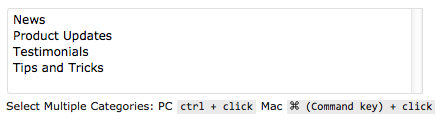 Wählen Sie die WordPress-Kategorien aus, die automatisch durch dieses Bundle geschützt werden sollen. Wenn Sie hier eine oder mehrere Kategorien auswählen, wird jeder WordPress-Beitrag, der mit einer der ausgewählten Kategorien verknüpft ist, automatisch geschützt. |
| Beschreibung (fakultativ) | Dies ist eine optionale Beschreibung, die für interne Zwecke verwendet wird. |

 DE
DE  EN
EN  ES
ES  FR
FR  PT
PT 


