 Blog
Blog Podcast
 Unterstützung
 Kunden-Login

Wie kann ich ein einfaches Anmeldeformular für meine kostenlose Mitgliedschaft hinzufügen?
In dieser Ausgabe unseres HelpDesk beantwortet einer unserer Mitarbeiter eine häufig gestellte Frage zur Platzierung eines Anmeldeformulars auf Ihrer Website, mit dem Nutzer einige Informationen angeben und Mitglied werden können, ohne nach Zahlungsinformationen gefragt zu werden.
Oft möchten Sie nicht, dass die erste Interaktion mit dem Besucher zu einem Kauf führt. Sie möchten sie lediglich in eine Mailingliste aufnehmen oder ihnen die Möglichkeit geben, eine oder zwei Seiten mit Teaser-Inhalten zu sehen.
In diesem Artikel werden Sie durch die Schritte zur Erstellung eines neuen Mitglieds geführt, indem Sie minimale Informationen wie eine E-Mail-Adresse erfassen und sie dann zu geschützten Inhalten weiterleiten.
Einfache Anmeldung gefragt:
"Wir haben Inhalte, die wir in einem halbgeschützten Bereich für die Teilnehmer unserer Kleingruppen aufbewahren möchten. Können wir einfach ein Formular bereitstellen, in dem sie sich anmelden und ein Passwort einrichten können, ohne zur Kasse zu gehen?"
Joshua von MemberMouse hat geantwortet:
"Sie können in der Tat ein minimales kostenloses Anmeldeformular erstellen, genau wie Sie es beschreiben, und wir verfügen über eine Dokumentation des gesamten Prozesses, um dies zu tun. Ich werde auch die folgenden Schritte angeben.
Im Großen und Ganzen werden Sie die kostenlose Mitgliedschaft nutzen wollen, die Sie bereits haben, oder eine neue erstellen, then protect the desired content with it. From there, you create your signup form using a SmartTag form snippet I’ll provide and that’s it. Your members can add their name, email, and password, and get access to your intended content.
Bevor ich Ihnen den Code gebe, den Sie für dieses Formular irgendwo auf Ihrer Website platzieren können, möchte ich Sie darauf hinweisen, dass es zwei Möglichkeiten gibt, Anmeldeformulare in MemberMouse zu verwenden, und dass beide gleichzeitig auf Ihrer Website vorhanden sein können.
Erstens, die Checkout Core Seite is created when MemberMouse is installed and can act as your main signup page for free or paid products. When the purchase link for a free membership level is inserted onto a page and then clicked on by a new customer, they will be taken the Checkout Page. Since the Checkout Page is dynamic, only the account information section is displayed, and by default the first & last name, email, password and phone number are gathered. (Die Felder Vorname, Nachname und Telefonnummer sind optional und kann versteckt werden.) Die anderen Abschnitte wie Karteninformationen, Rechnungs- und Lieferadressen sind ausgeblendet, da sie für die kostenlose Registrierung nicht erforderlich sind.
Die zweite Möglichkeit ist die, nach der Sie fragen, ein Formular für kostenlose Mitglieder, um kostenlose Mitglieder zu registrieren, und das ist einfach ein sehr minimales Kassenformular. Dieses Kassenformular kann in eine Seite eingefügt oder als eigene Seite erstellt werden.
This is the code to use for a free membership. This code should be added to the ‘Text’ tab area of the WordPress editor, not the ‘Visual’ tab. Just remember to replace the Membership Level ID in the first line with the one associated with the free membership on your site. By default this is ID 1, but if you have changed your default free membership level or created additional free membership levels, hover over the ID in MemberMouse > Produkteinstellungen > Mitgliedschaftsstufen > Ihre kostenlose Mitgliedschaftsstufe um die richtige ID für die gewünschte Mitgliedsstufe zu erhalten.
Editor’s Note: Go here to Zugriff auf die Textversion dieses Codes.
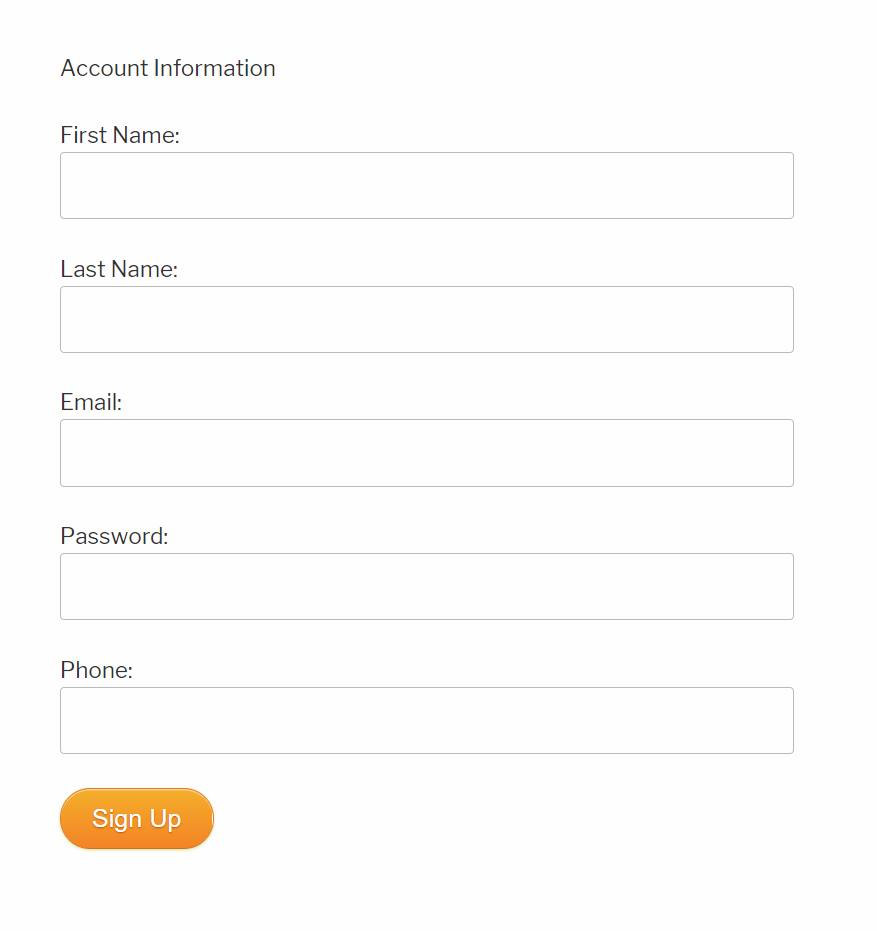
So wird das Formular auf Ihrer Website erscheinen:
Die Felder "E-Mail" und "Passwort" sind unerlässlich, aber Sie können sie so konfigurieren, dass einige oder alle anderen Formularfelder ausgeblendet werden. Dazu müssen Sie die Angaben im Abschnitt type=" " von type="input" auf type="hidden" ändern. Der Artikel Optionale Felder im Checkout-Formular festlegen finden Sie weitere Informationen darüber, wie Sie Felder auf Ihrer Kassenseite hinzufügen oder ausblenden können.
Die letzte Zeile des Codes erstellt die Schaltfläche "Submit". Wenn Sie das Aussehen dieser Schaltfläche anpassen möchten, können Sie sich auf die Anleitung zum Anpassen von Schaltflächen.
Nachdem sich Besucher über dieses Formular angemeldet haben, werden sie sofort eingeloggt. Außerdem werden sie auf die Standard-Website umgeleitet Bestätigung der Hauptseite.
Hier kommt Ihre Vorstellung vom Ablauf der Website und der Kundenerfahrung ins Spiel. Beispielsweise könnte auf der Standard-Bestätigungsseite ein Link zu einer Mitglieder-Homepage vorhanden sein, über die die geschützten Inhalte abgerufen werden können. Eine andere Möglichkeit wäre, dass Sie eine einmalige Bestätigungsseite für die kostenlose Mitgliedschaft, die einen Link zu der/den geschützten Inhaltsseite(n) enthalten würde.
Oder wenn sie eingeloggt sind, vielleicht Menüelemente werden sichtbarund führen sie zum Inhalt. Alternativ dazu wurden Links zu Inhalten in die Willkommens-E-Mail that you customized when you created the membership level, or an email is triggered from an Email Vendor that you’ve integrated your account with.
Ich hoffe, dies hilft Ihnen beim Einrichten des Anmeldeformulars. Bitte lassen Sie mich wissen, wenn Sie weitere Fragen oder Bedenken haben."

Simple Signup antwortet:
“Okay, thank you. I have added the code to my page, but when I go to preview the page, I see nothing but the ‘Sign Up’ button.”
Joshua von MemberMouse hat geantwortet:
I believe the reason that you’re only seeing the Sign Up button is that you’re previewing the page while still logged in as the Administrator. MemberMouse automatically hides the account information fields from logged-in visitors. To ensure that you’re seeing this form as a visitor to your site would, I suggest that you open an Incognito/Private Browsing Window, or a different web browser, and view the page.
Here’s what I’m seeing when I view the page in this way:
Die Felder sind alle aneinandergereiht, weil der Beispielcode, den ich Ihnen gegeben habe, kein HTML zur Formatierung enthält. Wenn Sie etwas wollen, das mehr wie die Standard-Kassenseite aussieht, können Sie den Code unter der nicht formatierten Version verwenden in diesem Artikel. It’s in the section ‘Full Example (with HTML styling)’. Here is the full code:
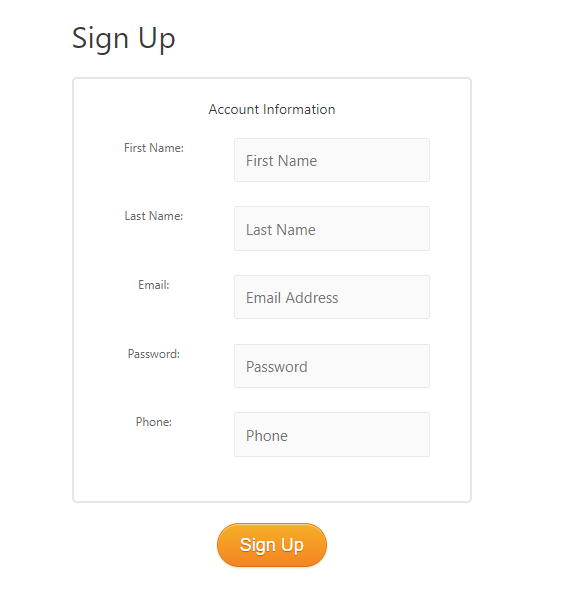
Here’s how this code looks on my site when a non-member views the page:
Und wenn ein angemeldetes Mitglied die Seite aufruft, wird die Schaltfläche ausgeblendet und stattdessen eine Nachricht angezeigt. Zum Beispiel:
Bitte lassen Sie mich wissen, wenn Sie weitere Fragen haben oder weiterhin Probleme haben, das Formular zu sehen, wenn Sie die Seite über ein Inkognito/Private Browsing-Fenster aufrufen.



Simple Signup antwortet:
"Ich danke Ihnen. Ich muss sagen, dass Ihr Support-Team schnell, hilfreich und geduldig ist. Das ist es, was uns seit mehreren Jahren als Kunden von MemberMouse hält.
Ich werde die Kodierung ausprobieren und den Rest des Prozesses der Einrichtung der Bestätigungsseite und der Gewährung des Zugriffs auf die Seiten im Rahmen dieser kostenlosen Mitgliedschaft durchlaufen".

Blair Williams
Von MemberMouse erstelltes Mitarbeiterkonto




 DE
DE  EN
EN  ES
ES  FR
FR  PT
PT 


