 Blog
Blog Podcast
 Ayuda
Ayuda Acceso de clientes
The PayPal IPN Log records notifications from legacy PayPal (Website Payments Standard) only. Members who bought through PayPal Checkout (MemberMouse 3.1.2 and later) do not appear here, because PayPal Checkout uses webhooks rather than IPNs. To check PayPal Checkout webhooks, use Event Logs in your PayPal Developer Dashboard (see below).
El registro de IPN de PayPal le permite supervisar la comunicación entre el complemento MemberMouse de su sitio y PayPal. Para ver el registro:
- Ir a MemberMouse > Registros
- Haga clic en la pestaña "Registro de IPN de PayPal".
O
- Ir a MemberMouse > Configuración de pagos
- En la configuración de PayPal, Haga clic en el botón Ver el registro de IPN de PayPal
El registro de IPN muestra las transacciones realizadas con éxito, así como los problemas de pago (como el rechazo de una tarjeta). También puede ver detalles específicos relacionados con cada IPN. A continuación, puede ver las diferentes columnas que se encuentran en el registro, junto con una descripción de lo que puede esperar encontrar en cada columna:
| Etiqueta de columna | Descripción |
| Miembro | This is the affected member’s email address. If you click on it, it will take you to the Member Details area in MemberMouse for that member. |
| Pedido # | Este es el pedido asociado # en MemberMouse. Si hace clic en él, accederá al área de detalles de ese miembro en MemberMouse. |
| ID de transacción | En esta sección, puede ver el número de Id. de transacción de PayPal específico para cada IPN. |
| Tipo de transacción | Este campo muestra a qué tipo de transacción se refiere esta IPN. Verá elementos enumerados aquí que muestran el tipo específico, como: Inscripciones, Pagos y Cancelaciones. |
| Estado de los pagos | Esta columna muestra el estado enviado junto con la IPN. También puede ver este estado en la ventana Detalles de la IPN que aparece al hacer clic en "Ver detalles de la IPN". |
| Detalles de IPN | Al seleccionar el vínculo "Ver detalles de IPN", aparecerá una ventana emergente que mostrará información más detallada sobre los datos transmitidos durante la comunicación entre PayPal y MemberMouse. |
| Fecha | Es la fecha y hora en que se produjo el suceso. |
Checking PayPal Checkout Webhooks
MemberMouse 3.1.2 does not have a log screen for PayPal Checkout webhooks. To see whether PayPal sent a webhook and whether your site accepted it:
- Sign in at developer.paypal.com.
- Elija Sandbox o Live to match your site.
- Abrir Event Logs > Webhook Events, choose your app under Aplicacióny haga clic en Buscar en.
- Find the event by date or type, for example
PAYMENT.SALE.COMPLETEDfor a renewal orBILLING.SUBSCRIPTION.CANCELLEDfor a cancellation, and check its delivery status.
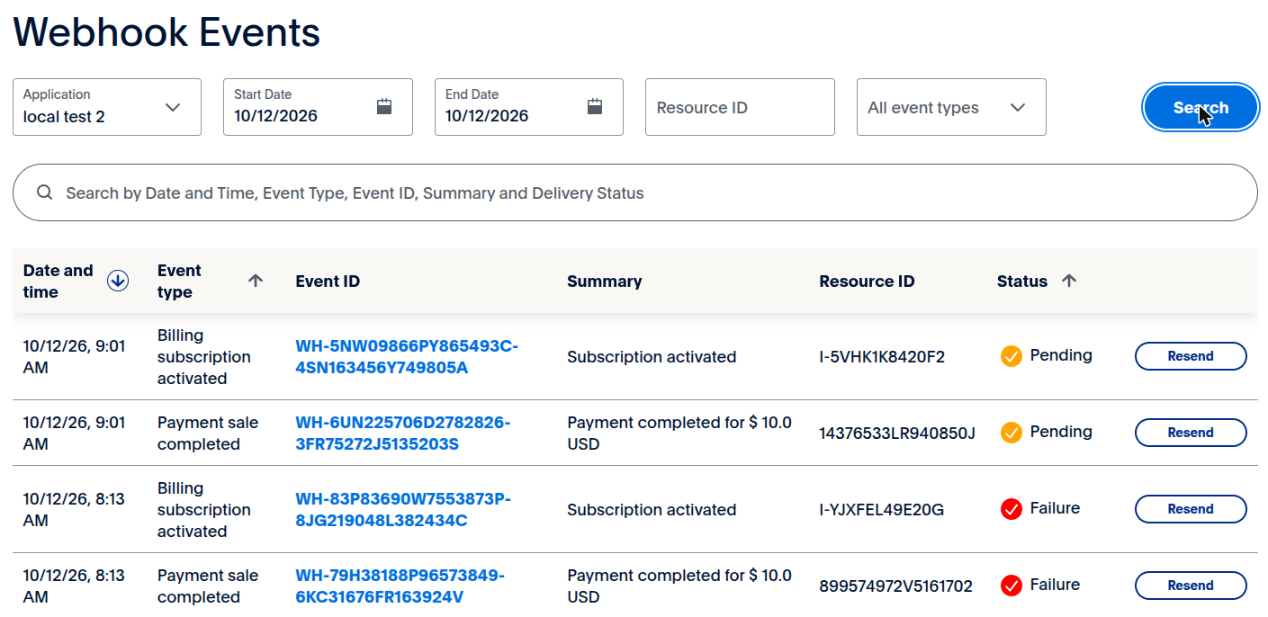
An event can show Failure or Pending even when your site received it, for example when the same PayPal app still has a webhook for an old domain, a staging site or a site that is down. A Failure can also mean your site returned an error and PayPal will try again. See Troubleshooting PayPal for what each case means.

 ES
ES  EN
EN  DE
DE  FR
FR  PT
PT 


