 Blog
Blog Podcast
 Suporte
 Login do cliente
The PayPal IPN Log records notifications from legacy PayPal (Website Payments Standard) only. Members who bought through PayPal Checkout (MemberMouse 3.1.2 and later) do not appear here, because PayPal Checkout uses webhooks rather than IPNs. To check PayPal Checkout webhooks, use Event Logs in your PayPal Developer Dashboard (see below).
O registro de IPN do PayPal permite monitorar a comunicação entre o plug-in MemberMouse em seu site e o PayPal. Para visualizar o registro:
- Ir para MembroMouse > Registros
- Clique na guia que diz "Registro de IPN do PayPal"
OU
- Ir para MemberMouse > Configurações de pagamento
- Nas configurações do PayPal, Clique no botão que diz Exibir registro de IPN do PayPal
O registro de IPN mostra as transações bem-sucedidas e os problemas de pagamento (como a recusa de um cartão). Você também pode ver detalhes específicos relacionados a cada IPN específico. Abaixo, você pode ver as diferentes colunas encontradas no registro, juntamente com uma descrição do que você pode esperar encontrar em cada coluna:
| Rótulo da coluna | Descrição |
| Membro | This is the affected member’s email address. If you click on it, it will take you to the Member Details area in MemberMouse for that member. |
| Pedido # | Este é o pedido associado # no MemberMouse. Se você clicar nele, será levado à área Detalhes do membro no MemberMouse para esse membro. |
| ID da transação | Nessa seção, é possível ver o número específico da ID da transação do PayPal para cada IPN. |
| Tipo de transação | Esse campo mostra o tipo de transação a que essa IPN está se referindo. Você verá itens listados aqui que mostram o tipo específico, como: Registros, Pagamentos e Cancelamentos. |
| Status de pagamento | Essa coluna mostra o status enviado junto com a IPN. Você também pode visualizar esse status na janela Detalhes da IPN que aparece ao clicar em "Exibir detalhes da IPN". |
| Detalhes do IPN | Quando você selecionar o link para "Exibir detalhes de IPN", uma janela pop-up será exibida e mostrará informações mais detalhadas sobre os detalhes transmitidos durante a comunicação entre o PayPal e o MemberMouse. |
| Data | Essa é a data e a hora em que o evento ocorreu. |
Checking PayPal Checkout Webhooks
MemberMouse 3.1.2 does not have a log screen for PayPal Checkout webhooks. To see whether PayPal sent a webhook and whether your site accepted it:
- Sign in at developer.paypal.com.
- Escolha Sandbox ou Live to match your site.
- Aberto Event Logs > Webhook Events, choose your app under Aplicativoe clique em Pesquisa.
- Find the event by date or type, for example
PAYMENT.SALE.COMPLETEDfor a renewal orBILLING.SUBSCRIPTION.CANCELLEDfor a cancellation, and check its delivery status.
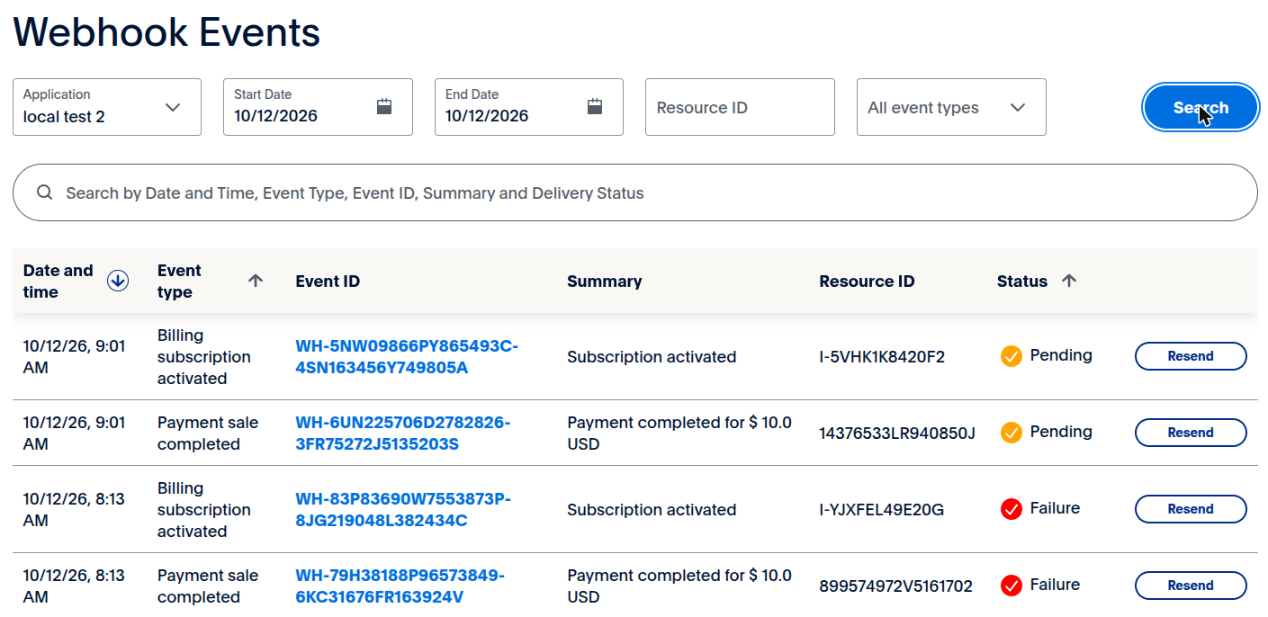
An event can show Failure or Pending even when your site received it, for example when the same PayPal app still has a webhook for an old domain, a staging site or a site that is down. A Failure can also mean your site returned an error and PayPal will try again. See Troubleshooting PayPal for what each case means.

 PT
PT  EN
EN  ES
ES  DE
DE  FR
FR 


