 Blog
Blog Podcast
 Ayuda
Ayuda Acceso de clientes
Para acceder a la biografía de un instructor, haga clic en el enlace "Su instructor" de la barra lateral mientras se encuentra en la vista del curso.
Cuando un usuario hace clic en el enlace "Su instructor", la biografía de ese instructor se mostrará como en el ejemplo siguiente.
Eliminar o activar el enlace de instructor
El enlace del instructor está activado por defecto cuando los cursos están configurados en Modo Aula, pero si desea desactivarlo, puede hacerlo en Configuración global. Para encontrar los Ajustes globales, vaya al menú MemberMouse > Cursos > Ajustes.
Aquí encontrarás la configuración: Eliminar el enlace de su instructor. Activa la opción de ocultar el enlace y la biografía del autor.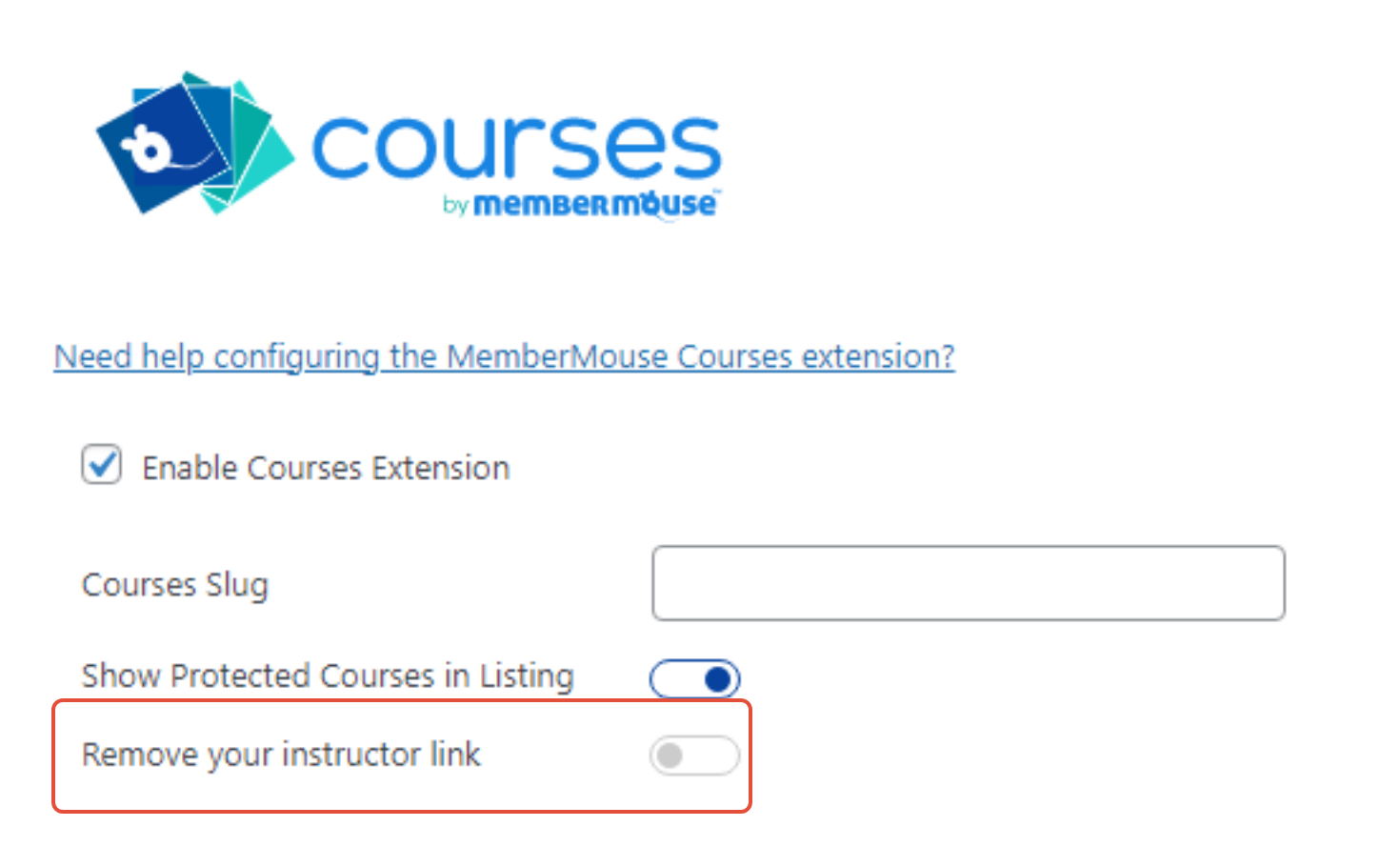
Cómo cambiar de instructor en un curso
El Instructor de su curso es por defecto el usuario administrativo que creó el curso.
A veces necesitará cambiar el instructor que aparece en la lista. Hay un par de maneras de cambiar el autor de un curso, pero la forma más fácil es hacer clic en el enlace "edición rápida" y ajustar el autor, como se muestra en las 2 imágenes de abajo:

También puede cambiar el Autor al editar el curso, como se muestra a continuación:
Independientemente de cómo lo actualices, asegúrate de hacer clic en Actualizar para que los cambios surtan efecto.
Cambiar el texto de la biografía
Para cambiar o añadir información biográfica, vaya a su panel de WordPress > sección Usuarios y edite el usuario asignado como instructor del curso.
En la sección Acerca de, busque el cuadro de entrada de texto Información biográfica, como se muestra a continuación:
After you’ve updated the bio, scroll to the bottom of the profile page and click save.
Cambiar enlaces sociales, direcciones de correo electrónico y sitio web
Social icons for Facebook, Twitter, Instagram, and YouTube can be shown under the Instructor’s profile image. Under the Bio, a website and email address can also be listed.
Para ajustarlos, vaya a la sección Panel de WordPress > Usuarios y edite el Usuario asignado como Instructor del curso.
Busque la sección Información de contacto y actualice lo siguiente:
Déjelos en blanco/vacíos para desactivarlos. El campo de correo electrónico es obligatorio y no puede dejarse en blanco.
Once you’ve adjusted these, scroll to the bottom of the profile page and click save.
Cambiar la imagen de perfil del instructor
By default, WordPress uses the Gravatar associated with the user’s email address as their profile image.
Puede editar su Gravatar y obtener más información sobre su funcionalidad visitando https://gravatar.com/
If you’d like to upload your own image, and not use Gravatar, you can use your preferred avatar plugin to gain or change this functionality. Many are available at wordpress.org: https://wordpress.org/plugins/search/avatar/

 ES
ES  EN
EN  DE
DE  FR
FR  PT
PT 


