 Blog
Blog Podcast
 Suporte
 Login do cliente
Para acessar a biografia de um instrutor, clique no link "Your Instructor" (Seu instrutor) na barra lateral enquanto estiver na visualização do curso.
Quando um usuário clicar no link "Your Instructor" (Seu instrutor), a biografia desse instrutor será exibida como no exemplo abaixo.
Remover ou ativar o link do instrutor
O link do instrutor é ativado por padrão quando os cursos são definidos no Modo de sala de aula, mas se você quiser desativá-lo, poderá fazê-lo em Configurações globais. Para localizar as Configurações globais, navegue até o menu MemberMouse > Cursos > Configurações.
Aqui você encontrará a configuração: Remover o link do instrutor. Ative a opção para ocultar o link e a biografia do autor.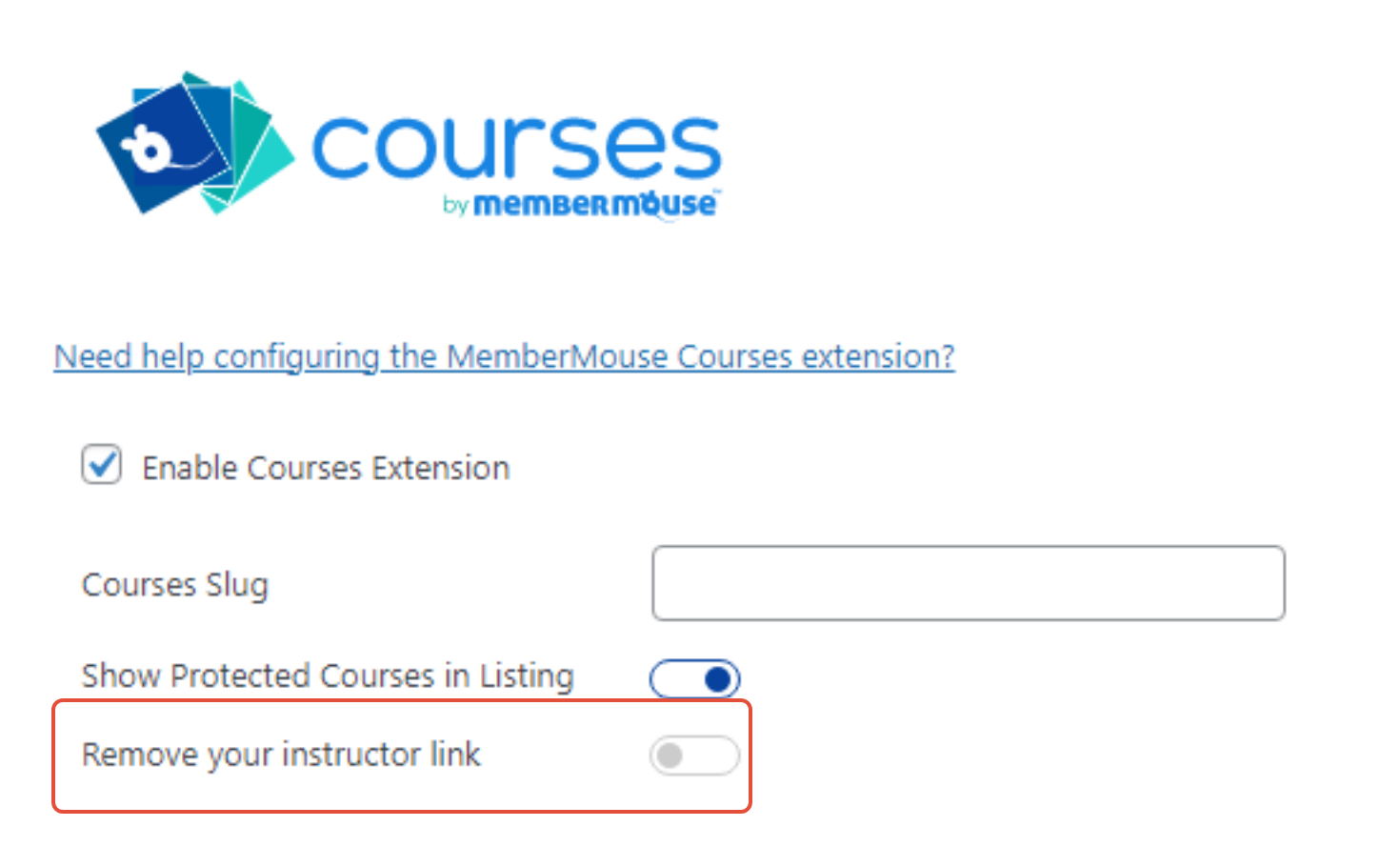
Como mudar o instrutor em um curso
Por padrão, o instrutor do seu curso é o usuário administrativo que criou o curso.
Às vezes, você precisará alterar o instrutor listado. Há algumas maneiras de alterar o autor de um curso, mas a maneira mais fácil é clicar no link "quick edit" (edição rápida) e ajustar o autor, conforme mostrado nas duas imagens abaixo:

Você também pode alterar o autor ao editar o curso, conforme mostrado abaixo:
Independentemente de como você o atualiza, não se esqueça de clicar em Update (Atualizar) para que as alterações tenham efeito.
Alterar texto da biografia
Para alterar ou adicionar informações biográficas, navegue até a seção Painel do WordPress > Usuários e edite o usuário que está atribuído como instrutor do curso.
Na seção About (Sobre), localize a caixa de entrada de texto para Biographical Info (Informações biográficas), conforme mostrado abaixo:
After you’ve updated the bio, scroll to the bottom of the profile page and click save.
Alterar links sociais, endereços de e-mail e site
Social icons for Facebook, Twitter, Instagram, and YouTube can be shown under the Instructor’s profile image. Under the Bio, a website and email address can also be listed.
Para ajustá-los, navegue até a seção WordPress Dashboard > Users (Painel do WordPress > Usuários) e edite o usuário que está atribuído como instrutor do curso.
Localize a seção Informações de contato e atualize o seguinte:
Deixe-os em branco/vazios para desativá-los. O campo de e-mail é obrigatório e não pode ser deixado em branco.
Once you’ve adjusted these, scroll to the bottom of the profile page and click save.
Alteração da imagem do perfil do instrutor
By default, WordPress uses the Gravatar associated with the user’s email address as their profile image.
Você pode editar seu Gravatar e saber mais sobre sua funcionalidade visitando https://gravatar.com/
If you’d like to upload your own image, and not use Gravatar, you can use your preferred avatar plugin to gain or change this functionality. Many are available at wordpress.org: https://wordpress.org/plugins/search/avatar/

 PT
PT  EN
EN  ES
ES  DE
DE  FR
FR 


