 Blog
Blog Podcast
 Soutien
 Connexion client
Pour accéder à la biographie d'un formateur, cliquez sur le lien "Votre formateur" dans la barre latérale lorsque vous êtes dans la vue du cours.
Lorsqu'un utilisateur clique sur le lien "Votre formateur", la biographie de ce formateur s'affiche comme dans l'exemple ci-dessous.
Supprimer ou activer le lien vers l'instructeur
Le lien vers l'instructeur est activé par défaut lorsque les cours sont configurés en mode classe, mais si vous souhaitez le désactiver, vous pouvez le faire dans les Paramètres globaux. Pour trouver les Paramètres globaux, accédez au menu MemberMouse > Cours > Paramètres.
Vous trouverez ici les paramètres : Supprimer le lien avec l'instructeur. Activez l'option permettant de masquer le lien et la biographie de l'auteur.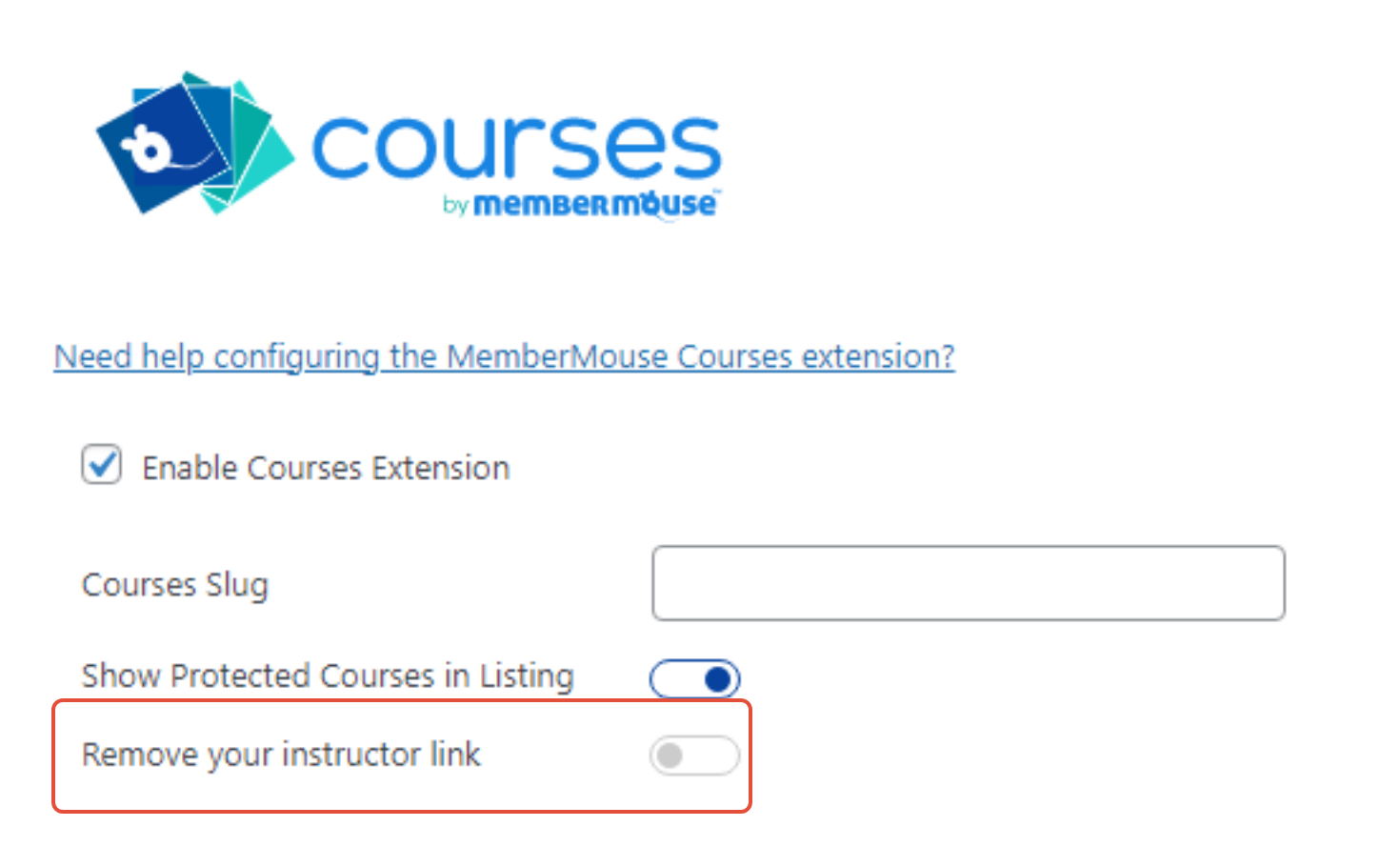
Comment changer d'instructeur dans un cours
L'instructeur de votre cours est par défaut l'utilisateur administratif qui a créé le cours.
Il est parfois nécessaire de modifier le nom de l'instructeur. Il existe plusieurs façons de modifier l'auteur d'un cours, mais la plus simple consiste à cliquer sur le lien "édition rapide" et à modifier l'auteur, comme le montrent les deux images ci-dessous :

Vous pouvez également modifier l'auteur lors de l'édition du cours, comme indiqué ci-dessous :
Quelle que soit la manière dont vous le mettez à jour, veillez à cliquer sur Mettre à jour pour que vos modifications soient prises en compte.
Modifier le texte de la bio
Pour modifier ou ajouter des informations biographiques, accédez à votre tableau de bord WordPress > section Utilisateurs et modifiez l'utilisateur qui est assigné en tant qu'instructeur du cours.
Dans la section À propos, trouvez la zone de saisie de texte pour les informations biographiques, comme indiqué ci-dessous :
After you’ve updated the bio, scroll to the bottom of the profile page and click save.
Modifier les liens sociaux, les adresses électroniques et le site web
Social icons for Facebook, Twitter, Instagram, and YouTube can be shown under the Instructor’s profile image. Under the Bio, a website and email address can also be listed.
Pour les modifier, allez dans le tableau de bord WordPress > section Utilisateurs et modifiez l'utilisateur qui est assigné en tant qu'instructeur du cours.
Recherchez la section Informations de contact et mettez à jour les éléments suivants :
Laissez-les vides pour les désactiver. Le champ courriel est obligatoire et ne peut être laissé vide.
Once you’ve adjusted these, scroll to the bottom of the profile page and click save.
Modifier l'image du profil du formateur
By default, WordPress uses the Gravatar associated with the user’s email address as their profile image.
Vous pouvez modifier votre Gravatar et en savoir plus sur ses fonctionnalités en vous rendant sur le site suivant https://gravatar.com/
If you’d like to upload your own image, and not use Gravatar, you can use your preferred avatar plugin to gain or change this functionality. Many are available at wordpress.org: https://wordpress.org/plugins/search/avatar/

 FR
FR  EN
EN  ES
ES  DE
DE  PT
PT 


