 Blog
Blog Podcast
 Ayuda
Ayuda Acceso de clientes
La extensión de inicio de sesión en LinkedIn de MemberMouse permitirá a sus usuarios crear una nueva afiliación gratuita utilizando sus credenciales de inicio de sesión en LinkedIn.
Tenga en cuenta que estas instrucciones pueden requerir un orden diferente para algunos o tener un aspecto distinto al mostrado. La interfaz de desarrollador cambia regularmente, y cada cuenta puede tener requisitos de verificación que pueden no estar cubiertos en este artículo.
Crear una aplicación LinkedIn
El primer paso para habilitar la extensión de inicio de sesión de LinkedIn en tu sitio es crear una aplicación de LinkedIn. Para crear tu aplicación, primero inicia sesión en LinkedIn y sigue estos pasos:
- Accede a la página de desarrolladores de LinkedIn: https://www.linkedin.com/developers/apps. Una vez que haya iniciado sesión en esta página, verá un botón para crear una aplicación o elegir una que ya haya creado.
- LinkedIn te pedirá detalles de la aplicación que estén disponibles públicamente, como el nombre de la aplicación, el nombre de la empresa, el logotipo, etc. Rellena todos los campos obligatorios y haz clic en el botón Crear aplicación.
- En la pestaña Productos, elige el producto "Iniciar sesión con LinkedIn mediante OpenID Connect".

- Si el producto se aprovisiona correctamente en su aplicación, puede pasar a la pestaña Configuración y completar allí cualquier verificación necesaria.
- Una vez completadas las pestañas Configuración y Productos, haga clic en la pestaña Autenticación para añadir la URL de redirecciones autorizadas. Asegúrese de editarla para que contenga la URL de su sitio.
https://yoursite.com/wp-content/plugins/membermouse/lib/hybridauth/?hauth.done=LinkedIn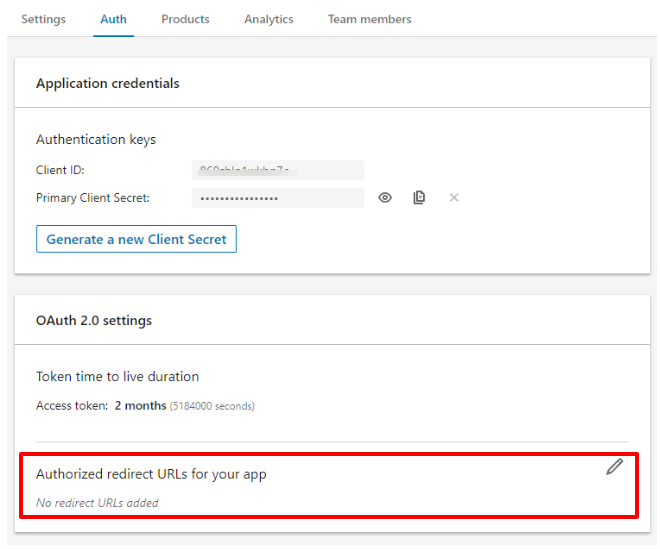
- Una vez que haya añadido la URL de redireccionamiento, verá el ID de cliente y el secreto de cliente para copiarlos. Deberá introducirlos en la configuración de MemberMouse para LinkedIn.
Configuración de la extensión de inicio de sesión de LinkedIn
Para activar la extensión de inicio de sesión de LinkedIn, sigue estos pasos:
- En el menú MemberMouse, haga clic en Ajustes generales.
- A continuación, haga clic en el botón Extensiones y en la página siguiente, haz clic en el logotipo de LinkedIn.
- Tendrás que facilitar algunos datos de tu aplicación de LinkedIn y hacer un par de selecciones:
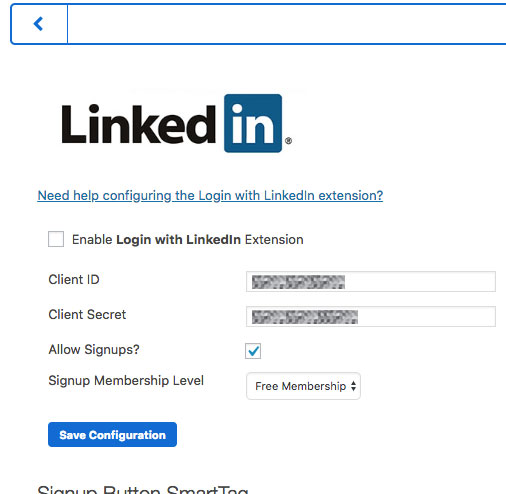
ID de cliente - Desde el campo ID de cliente de tu aplicación LinkedIn.
Secreto de cliente - Desde el campo Secreto del cliente de tu aplicación de LinkedIn.
¿Permitir inscripciones? - Si desea permitir que los nuevos clientes se registren utilizando sus credenciales de inicio de sesión de LinkedIn, haga clic en esta casilla. De lo contrario, los miembros solo podrán iniciar sesión con sus credenciales de LinkedIn, pero no registrarse para una nueva afiliación. - Haga clic en Guardar configuración en MemberMouse para guardar la configuración de la extensión de LinkedIn.
Cómo añadir el registro y el inicio de sesión de LinkedIn a su sitio web
Una vez que hayas configurado tu sitio para que acepte el inicio de sesión de LinkedIn, tienes que añadir las siguientes SmartTags™ para permitir el registro y el inicio de sesión.
Botón de inscripción SmartTag™
The following SmartTag™ generates a button that customer’s can use to sign up for a new account:[MM_Social_Signup_Button provider='LinkedIn']
Atributos opcionales:
membershipLevel - Puede utilizar opcionalmente este atributo para anular el nivel de suscripción predeterminado definido anteriormente. Toma un ID de nivel de afiliación sólo para los niveles de afiliación gratuitos. Por ejemplo
[MM_Social_Signup_Button provider='LinkedIn' membershipLevel='2']
Botón Login SmartTag™
The following SmartTag™ generates a button that customer’s can use to log into an existing account:[MM_Social_Login_Button provider='LinkedIn']
NOTE: You can set the provider attribute to ‘all’ to generate signup or login buttons for all active social login providers. So if you have Google and Facebook active, this single SmartTag™ will generate a button for each. For example:[MM_Social_Signup_Button provider='all'][MM_Social_Login_Button provider='all']

 ES
ES  EN
EN  DE
DE  FR
FR  PT
PT 


