
La extensión de inicio de sesión MemberMouse X (antes Twitter) permitirá a sus usuarios crear una nueva afiliación gratuita utilizando sus credenciales de inicio de sesión X.
Tenga en cuenta que estas instrucciones pueden requerir un orden diferente para algunos o tener un aspecto distinto al mostrado. La interfaz de desarrollador cambia regularmente, y cada cuenta puede tener requisitos de verificación que pueden no estar cubiertos en este artículo.
Creación de una aplicación Twitter
El primer paso para habilitar la extensión de inicio de sesión de Twitter en su sitio es crear una aplicación de Twitter. Para crear tu app, sigue estos pasos:
- Para acceder a la página de desarrolladores de Twitter visite https://dev.twitter.com/apps. Una vez en esta página, inicie sesión y haga clic en el botón Crear nueva aplicación botón.
- Tendrás que proporcionar algunos detalles a Twitter para asegurarte de que Twitter reconoce tu sitio. Ten en cuenta que tus clientes verán estos ajustes cuando inicien sesión, así que asegúrate de tenerlo en cuenta a la hora de nombrar tu aplicación:

Nombre - Dale un nombre significativo a tu aplicación.
Descripción - Describa su solicitud, por ejemplo, en qué consiste.
Página web - Introduzca la URL completa de su sitio. (Por ejemplo http://yoursite.com).
URL de devolución de llamada: - Esta es la URL que puedes ver en la página de administración de la extensión de Twitter en tu sitio: - Una vez que haya configurado los ajustes anteriores y aceptado los términos y condiciones, haga clic en el botón siguiente y continúe con el siguiente paso.
- Su aplicación ya ha sido creada. Necesitará acceder a la clave y al secreto de la API para configurar la extensión en su sitio. Para ello, haga clic en el botón Claves API de menú:

- Una vez abierta esta pantalla, verá la clave y el secreto de la API. Deberá introducirlas en la configuración de MemberMouse para Twitter. Para ello, abra una nueva pestaña en su navegador web y vaya a Configuración de la extensión de inicio de sesión de Twitter:

Configuración de la extensión de inicio de sesión de Twitter
Para activar la extensión de inicio de sesión de Twitter, sigue estos pasos:
- En el menú MemberMouse, haga clic en Ajustes generales.
- A continuación, haga clic en el botón Extensiones y en la página siguiente, haga clic en el logotipo de Twitter.
- Tendrás que proporcionar algunos datos de tu aplicación de Twitter, así como hacer algunas selecciones:

Clave API - Desde la pantalla de Claves API de tu aplicación Twitter.
Secreto API - Desde la pantalla de Claves API de tu aplicación Twitter.
¿Permitir inscripciones? - Si desea permitir que los nuevos clientes se registren utilizando sus credenciales de inicio de sesión de Twitter, haga clic en esta casilla.
Otherwise, members will only be able to login using their Twitter credentials, but not sign up for a new membership. If you check the Allow Signup box, you will see that Twitter does not allow access to the user’s email address. You will have to select to either ask the customer for their email address via a popup dialog: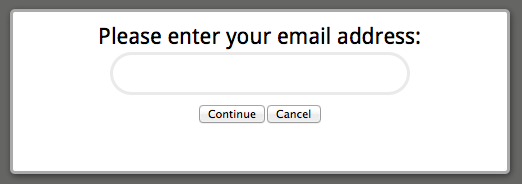
o hacer que MemberMouse genere una dirección de correo electrónico falsa.
Nivel de afiliación - Los clientes sólo pueden suscribirse a un nivel de afiliación gratuito cuando utilizan sus credenciales de inicio de sesión de Twitter. Una vez que son miembros, pueden adquirir una suscripción de pago. Debe seleccionar la suscripción gratuita predeterminada a la que desea que se suscriban los clientes cuando utilicen Twitter.
URL de devolución de llamada: - Esta es la URL que se utiliza en la aplicación de Twitter. - Haga clic en Guardar configuración.
Cómo añadir el registro y el inicio de sesión de Twitter a su sitio web

Una vez que haya configurado su sitio para aceptar el inicio de sesión de Twitter, deberá añadir las siguientes SmartTags™ para permitir el registro y el inicio de sesión.
Botón de inscripción SmartTag™
La siguiente SmartTag™ genera un botón que los clientes pueden utilizar para registrarse en una nueva cuenta:
[MM_Social_Signup_Button provider='Twitter']Atributos:
provider – Set the provider attribute to ‘all’ to generate signup buttons for all active social login providers, or you can use an individual tag for each provider Twitter, Facebook and Google. For example:
[MM_Social_Login_Button provider='all']Atributos opcionales:
membershipLevel - Puede utilizar opcionalmente este atributo para anular el nivel de suscripción predeterminado definido anteriormente. Toma un ID de nivel de afiliación sólo para los niveles de afiliación gratuitos. Por ejemplo
[MM_Social_Signup_Button provider='Twitter' membershipLevel='2']
Lea este artículo para aprenda a encontrar los identificadores de su nivel de afiliación.
Botón Login SmartTag™
La siguiente SmartTag genera un botón que los clientes pueden utilizar para iniciar sesión en una cuenta existente:
[MM_Social_Login_Button provider='Twitter']
Atributos:
provider – Set the provider attribute to ‘all’ to generate signup buttons for all active social login providers, or you can use an individual tag for each provider Twitter, Facebook and Google. For example:
[MM_Social_Login_Button provider='all']
 ES
ES  EN
EN  DE
DE  FR
FR  PT
PT 


