 Blog
Blog Podcast
 Soutien
 Connexion client
In this article we’ll show you how to integrate MemberMouse with ClickBank.
After integrating with ClickBank, MemberMouse will create accounts and grant the appropriate access when purchases are made through ClickBank. You’ll also be able to initiate refund and cancellation requests right from MemberMouse. Once you’ve configured ClickBank, read this article to apprendre à faire des achats tests.
Configurer les clés API du greffier et du développeur
- A partir de la Souris du membre Dans le menu, cliquez sur Paramètres de paiement puis cliquez sur le bouton Modes de paiement tabulation.
- Faites défiler vers le bas jusqu'à la rubrique Méthodes de paiement hors site et cochez la case à côté de ClickBank. Le formulaire de configuration de ClickBank s'affiche.
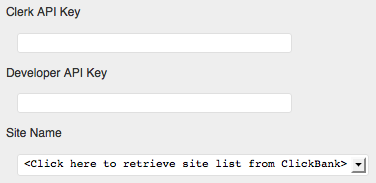
- Now we’re going to retrieve the necessary credentials from ClickBank and copy them here. Open up a new browser window and connectez-vous à votre compte ClickBank.
- Cliquez sur l'icône Paramètres du compte dans le menu principal.

- Faites défiler vers le bas jusqu'à la rubrique Clés API du greffier et cliquez sur le bouton Editer dans le coin supérieur droit de ce tableau.

If you don’t see the Editer link in the upper right corner and you see something like the image below this means that your site is linked to a master account and you’ll need to create the Clerk API key within the master account. See our dépannage pour obtenir des instructions pas à pas sur la création de la clé API Clerk à partir du compte principal.
- Sur la page suivante, cliquez sur le bouton Créer une clé API pour un nouvel utilisateur bouton.
- Sur la page suivante, donnez une brève description de votre clé API et cochez les cases situées à côté de Commandes/billets Rédiger et Produits API. If you don’t see the Commandes/billets Rédiger Voir l'option dépannage pour plus d'informations.

- Cliquez sur le bouton Économiser bouton.
- Retourner à la page Paramètres du compte en cliquant sur le bouton Paramètres du compte dans le menu principal.

- Faites défiler vers le bas jusqu'à la rubrique Clés API pour les développeurs et cliquez sur le bouton Editer dans le coin supérieur droit de ce tableau.

- Sur la page suivante, cliquez sur le bouton Créer une nouvelle clé de développeur bouton.
- Sur la page suivante, donnez une brève description de votre clé API.

- Cliquez sur le bouton Économiser bouton.
- Retourner à la page Paramètres du compte et descendez jusqu'à la page Clés API du greffier section. Vous devriez maintenant voir que les clés API Clerk et Developer sont définies.
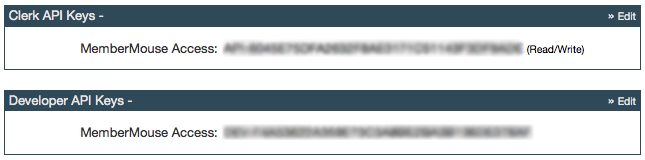
Copiez chaque clé individuellement, retournez au formulaire de configuration de ClickBank dans MemberMouse et collez chaque clé dans son champ respectif.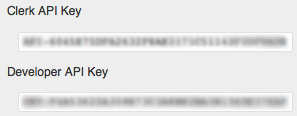
- Maintenant que les clés API Clerk et Developer sont définies, cliquez sur le menu déroulant en dessous de Nom du site pour récupérer la liste des sites de ClickBank. Si vous avez besoin d'aide, consultez notre dépannage pour plus d'informations.

- Sélectionnez le site auquel vous voulez vous connecter dans la liste (dans la plupart des cas, il n'y aura qu'un seul site dans la liste).
Configurer l'URL de notification instantanée
- Cliquez sur l'icône Paramètres du fournisseur dans le menu principal.

- Cliquez sur le bouton Mon site s'il n'est pas déjà actif.

- Faites défiler vers le bas jusqu'à la rubrique Outils avancés et cliquez sur le bouton Editer dans le coin supérieur droit de ce tableau.

- À la page suivante, dans le Éditeur d'outils avancésLa clé secrète peut contenir jusqu'à 16 lettres et chiffres et doit être écrite en majuscules. La clé secrète peut comporter jusqu'à 16 lettres ou chiffres et doit être en majuscules.

- Copiez la clé secrète que vous venez de saisir, retournez au formulaire de configuration de ClickBank dans MemberMouse et collez-la dans le champ Clé secrète domaine.

- Dans le formulaire de configuration de ClickBank dans MemberMouse, copiez l'URL dans le champ intitulé URL de la notification.

- Descendez jusqu'au bas du formulaire et cliquez sur le bouton Sauvegarder les modes de paiement pour enregistrer vos paramètres ClickBank.
- Retournez sur ClickBank et dans la section Éditeur d'outils avancésCollez l'URL de la notification provenant de MemberMouse dans le champ intitulé URL de notification instantanée.

- Veillez à ce que le menu déroulant de la version à droite de l'icône URL de notification instantanée est fixé à Version 7.0.
- Cliquez sur le bouton Enregistrer les modifications bouton.
Configurer les produits ClickBank
Tous les achats de produits ClickBank s'effectuent à partir d'un formulaire de paiement sur ClickBank.
Après un achat, ClickBank appelle l'URL de notification que nous avons configurée à l'étape précédente pour informer MemberMouse de l'achat, puis redirige le client vers la page de remerciement associée au produit ClickBank acheté.
In order for MemberMouse to know what to do when it receives the notification, we must map ClickBank products to MemberMouse products. This lets MemberMouse know that when it’s notified of a particular ClickBank product being purchased it should handle it as if the MemberMouse product it’s mapped to was purchased. If a ClickBank product is purchased and it’s not mapped to a product within MemberMouse, then it will be ignored.
Even though the pricing and subscription settings associated with the ClickBank product will be used to actually charge the customer, we need to ensure that the pricing and subscription settings of the MemberMouse product we map it to are the same. This is because this information will be displayed to the member on their My Account page and will be used in any reports within MemberMouse. If the product configuration for the ClickBank product is different from the MemberMouse product it’s mapped to, it will likely cause confusion.
Les étapes suivantes doivent être suivies pour chaque produit ClickBank que vous souhaitez que MemberMouse puisse reconnaître :
- Dans ClickBank, cliquez sur le bouton Paramètres du fournisseur dans le menu principal.
- A partir de là, cliquez sur le bouton Mes produits dans le menu secondaire.

- Sur la page suivante, vous pouvez soit cliquer sur le bouton Produits standards ou l'onglet Produits de facturation récurrente tab. Following that you’ll see a list of products you have defined in ClickBank.
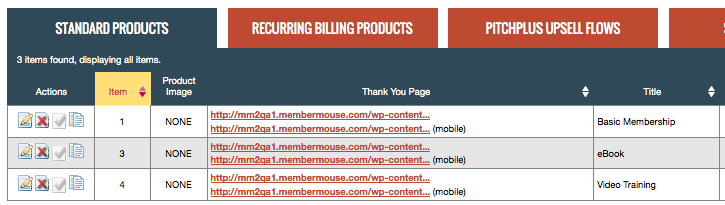
- Dans le cadre de la Actions cliquez sur l'icône de modification de la ligne associée au produit que vous souhaitez connecter à MemberMouse.
- Sur la page suivante, localisez le Page de remerciement répertorié sous le champ Détails de la livraison du produit section.
- Dans une autre fenêtre de navigateur, accédez au formulaire de configuration de ClickBank dans MemberMouse en allant sur Paramètres de paiement > Méthodes de paiement et copiez l'URL dans le champ intitulé URL de la page de confirmation.

- Retournez dans la fenêtre du navigateur avec ClickBank chargé et collez l'URL de la page de confirmation dans les deux fenêtres du navigateur. Page de remerciement et Page de remerciement mobile champs.

- Cliquez sur le bouton Enregistrer les modifications bouton.
- Retournez au formulaire de configuration de ClickBank dans MemberMouse et faites défiler vers le bas jusqu'à la rubrique Mappages de produits section.
- Cliquez sur le bouton Configurer les produits ClickBank bouton.
- Dans la boîte de dialogue qui s'affiche, localisez le produit ClickBank que nous venons de configurer dans la colonne de gauche. Sélectionnez ensuite dans le menu déroulant de droite le produit MemberMouse qui doit être associé à ce produit ClickBank. Si vous avez besoin d'aide, consultez notre dépannage pour plus d'informations.

- Cliquez sur le bouton Sauvegarder les mappages de produits bouton.
Créer une page de confirmation de repli
Lire cet article pour en savoir plus sur la création d'une page de confirmation de secours.

 FR
FR  EN
EN  ES
ES  DE
DE  PT
PT 


