 Blog
Blog Podcast
 Suporte
 Login do cliente
In this article we’ll show you how to integrate MemberMouse with ClickBank.
After integrating with ClickBank, MemberMouse will create accounts and grant the appropriate access when purchases are made through ClickBank. You’ll also be able to initiate refund and cancellation requests right from MemberMouse. Once you’ve configured ClickBank, read this article to aprender a fazer compras de teste.
Configurar chaves de API do desenvolvedor e do funcionário
- Do MembroMouse menu, clique em Configurações de pagamento e, em seguida, clique no botão Métodos de pagamento guia.
- Role para baixo até a seção Métodos de pagamento fora do site e marque a caixa ao lado de ClickBank. O formulário de configuração do ClickBank será exibido.
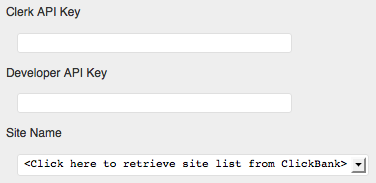
- Now we’re going to retrieve the necessary credentials from ClickBank and copy them here. Open up a new browser window and faça login em sua conta do ClickBank.
- Clique no botão Configurações da conta no menu principal.

- Role para baixo até a seção Chaves de API do funcionário e clique na seção Editar no canto superior direito da tabela.

If you don’t see the Editar link in the upper right corner and you see something like the image below this means that your site is linked to a master account and you’ll need to create the Clerk API key within the master account. See our solução de problemas para obter instruções passo a passo sobre como criar a chave de API do Clerk a partir da conta principal.
- Na página seguinte, clique no botão Criar nova chave de API de usuário de funcionário botão.
- Na página seguinte, forneça uma breve descrição de sua chave de API e marque as caixas ao lado de Pedidos/Tíquetes Escrever e Produtos API. If you don’t see the Pedidos/Tíquetes Escrever consulte nossa opção solução de problemas para obter mais informações.

- Clique no botão Salvar botão.
- Volte para o Configurações da conta clicando na página Configurações da conta no menu principal.

- Role para baixo até a seção Chaves da API do desenvolvedor e clique na seção Editar no canto superior direito da tabela.

- Na página seguinte, clique no botão Criar nova chave de desenvolvedor botão.
- Na página seguinte, forneça uma breve descrição de sua chave de API.

- Clique no botão Salvar botão.
- Volte para o Configurações da conta e role para baixo até a página Chaves de API do funcionário seção. Agora você deve ver que as chaves de API do funcionário e do desenvolvedor estão definidas.
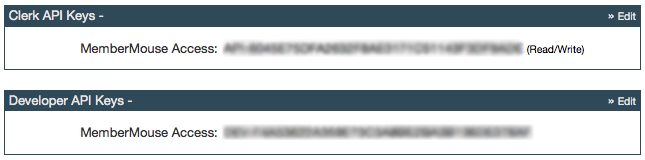
Copie cada chave individualmente, volte ao formulário de configuração do ClickBank no MemberMouse e cole cada chave em seu respectivo campo.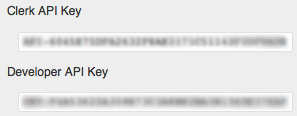
- Agora que as chaves de API do funcionário e do desenvolvedor estão definidas, clique no menu suspenso abaixo de Nome do site para recuperar a lista de sites do ClickBank. Se você precisar de ajuda com isso, consulte nosso solução de problemas para obter mais informações.

- Selecione o site ao qual deseja se conectar na lista (na maioria dos casos, haverá apenas um site na lista).
Configurar o URL de notificação instantânea
- Clique no botão Configurações do fornecedor no menu principal.

- Clique no botão Meu site se ela ainda não estiver ativa.

- Role para baixo até a seção Ferramentas avançadas e clique na seção Editar no canto superior direito da tabela.

- Na página seguinte, na seção Editor de ferramentas avançadasDigite uma chave secreta para o URL de notificação instantânea. A chave secreta pode ter até 16 letras ou dígitos e deve estar em MAIÚSCULAS.

- Copie a chave secreta que você acabou de inserir, volte ao formulário de configuração do ClickBank no MemberMouse e cole-a no campo Chave secreta campo.

- No formulário de configuração do ClickBank no MemberMouse, copie o URL no campo denominado URL de notificação.

- Role para baixo até a parte inferior do formulário e clique no botão Salvar métodos de pagamento para salvar suas configurações do ClickBank.
- Volte para o ClickBank e, na seção Editor de ferramentas avançadascole o URL de notificação do MemberMouse no campo rotulado como URL de notificação instantânea.

- Certifique-se de que o menu suspenso da versão, à direita do ícone URL de notificação instantânea é definido como Versão 7.0.
- Clique no botão Salvar alterações botão.
Configurar produtos do ClickBank
Todas as compras de produtos do ClickBank serão feitas em um formulário de checkout no ClickBank.
Após uma compra, o ClickBank chamará o URL de notificação que configuramos em uma etapa anterior para informar o MemberMouse sobre a compra e, em seguida, redirecionará o cliente para a página de agradecimento associada ao produto ClickBank adquirido.
In order for MemberMouse to know what to do when it receives the notification, we must map ClickBank products to MemberMouse products. This lets MemberMouse know that when it’s notified of a particular ClickBank product being purchased it should handle it as if the MemberMouse product it’s mapped to was purchased. If a ClickBank product is purchased and it’s not mapped to a product within MemberMouse, then it will be ignored.
Even though the pricing and subscription settings associated with the ClickBank product will be used to actually charge the customer, we need to ensure that the pricing and subscription settings of the MemberMouse product we map it to are the same. This is because this information will be displayed to the member on their My Account page and will be used in any reports within MemberMouse. If the product configuration for the ClickBank product is different from the MemberMouse product it’s mapped to, it will likely cause confusion.
As etapas a seguir devem ser executadas para cada produto do ClickBank que você deseja que o MemberMouse reconheça:
- No ClickBank, clique no botão Configurações do fornecedor no menu principal.
- A partir daí, clique no botão Meus produtos no menu secundário.

- Na página seguinte, você pode clicar no botão Produtos padrão ou a guia Produtos de faturamento recorrente tab. Following that you’ll see a list of products you have defined in ClickBank.
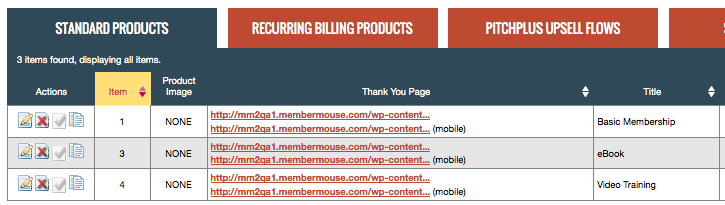
- No Ações clique no ícone de edição na linha associada ao produto que você deseja conectar ao MemberMouse.
- Na página seguinte, localize o Página de agradecimento listado no campo Detalhes da entrega do produto seção.
- Em outra janela do navegador, acesse o formulário de configuração do ClickBank no MemberMouse, indo para Configurações de pagamento > Métodos de pagamento e copie o URL no campo denominado URL da página de confirmação.

- Volte para a janela do navegador com o ClickBank carregado e cole o URL da página de confirmação em ambos os campos Página de agradecimento e Página de agradecimento móvel campos.

- Clique no botão Salvar alterações botão.
- Volte ao formulário de configuração do ClickBank no MemberMouse e role para baixo até a seção Mapeamentos de produtos seção.
- Clique no botão Configurar produtos do ClickBank botão.
- Na caixa de diálogo que aparece, localize o produto ClickBank que acabamos de configurar na coluna da esquerda. Em seguida, selecione o produto MemberMouse no menu suspenso à direita que deve ser mapeado para esse produto do ClickBank. Se precisar de ajuda com isso, consulte nosso solução de problemas para obter mais informações.

- Clique no botão Salvar mapeamentos de produtos botão.
Criar uma página de confirmação de fallback
Leia este artigo para Saiba mais sobre como criar uma página de confirmação de fallback.

 PT
PT  EN
EN  ES
ES  DE
DE  FR
FR 


