 Blog
Blog Podcast
 Soutien
 Connexion client
Il est facile de passer d'un niveau d'adhésion à un autre ou d'un produit à un autre sur la page de paiement, et ce de deux manières : en utilisant des boutons ou une liste déroulante.
Utiliser les boutons
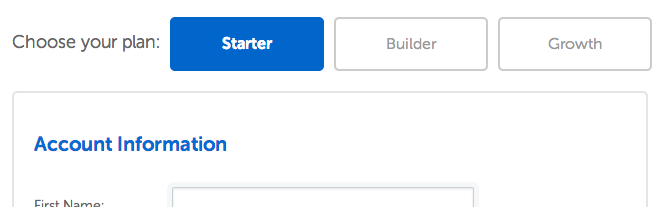
Suivez les étapes ci-dessous pour passer d'un niveau d'adhésion à un autre ou d'un produit à un autre à l'aide de boutons :
- Dans le menu WordPress, cliquez sur Pages and find the default Checkout core page. It will be the one where you see the ‘orange flad’ in the Type de page principale colonne. Cliquez sur cette page pour la modifier.
- Obtenez le lien d'achat statique pour le niveau d'adhésion ou le produit que vous voulez permettre au client de changer. Lisez cet article pour apprendre à obtenir le lien d'achat statique.
Par exemple, le lien statique pourrait être quelque chose comme :
http://yourdomain.com/checkout/?pid=4. - Trouvez l'endroit dans votre HTML où vous avez inséré le code de votre bouton et copiez et collez ce qui suit :
<a href="/fr/{purchase_link_url}/">Démarrage</a>
Just replace ‘purchase_link_url’ with your purchase link URL:<a href="/fr/yourdomain.com/caisse/?pid=4">Démarrage</a>
Un exemple de ce que sera le code final avec bouton et lien d'achat est illustrée ci-dessous :Démarrage
Constructeur
Croissance - Enregistrez vos modifications. Désormais, lorsqu'un client cliquera sur l'un de ces liens, la page de paiement sera rechargée avec le niveau d'adhésion ou le produit approprié.
Utiliser un menu déroulant
Suivez les étapes ci-dessous pour passer d'un niveau d'adhésion à un autre ou d'un produit à un autre à l'aide d'un menu déroulant :
- Dans le menu WordPress, cliquez sur Pages and find the default Checkout core page. It will be the one where you see the ”orange flag’ in the Type de page principale colonne. Cliquez sur cette page pour la modifier.
- Cliquez sur le bouton Texte dans le coin supérieur droit de l'éditeur de contenu pour basculer vers l'utilisation de l'éditeur de texte.
- Trouvez l'endroit dans votre HTML où vous voulez insérer la liste déroulante et copiez et collez ce qui suit :
<select name="subscriptions" onchange="window.location=this.options[this.selectedIndex].value;">

Choisir une adhésion {nom_de_l'article} - Pour chaque niveau d'adhésion ou produit que vous souhaitez que le client puisse choisir, ajoutez une option à l'aide de ce modèle :
{nom_de_l'article}
Just replace ‘{item_name}’ with the text you want displayed to the customer in the drop down and replace ‘{purchase_link_url}’ with the static purchase link URL associated with the membership level or product. Read this article to apprendre à obtenir le lien d'achat statique.
Par exemple, le lien statique pourrait être quelque chose comme http://yourdomain.com/checkout/?pid=4. Vous voudrez bien laisser la première option comme texte de remplacement, car vous devrez modifier l'option existante pour que le lien fonctionne.
Here’s an example of what a completed drop down menu looks like:Choisir une adhésion
Adhésion gratuite
Adhésion payée .

 FR
FR  EN
EN  ES
ES  DE
DE  PT
PT 


