 Blog
Blog Podcast
 Unterstützung
 Kunden-Login
Der Wechsel zwischen den Mitgliedschaftsstufen oder Produkten auf der Kassenseite ist einfach und kann auf verschiedene Weise erfolgen: über Schaltflächen oder über eine Dropdown-Liste.
Buttons verwenden
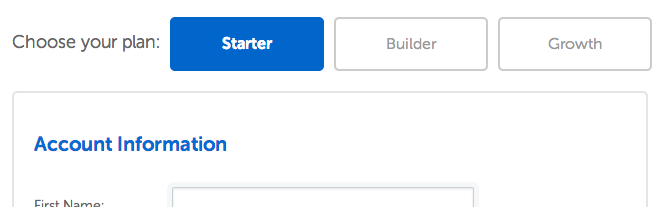
Führen Sie die folgenden Schritte aus, um mit Hilfe von Schaltflächen zwischen den Mitgliedsstufen oder Produkten zu wechseln:
- Klicken Sie im WordPress-Menü auf Seiten and find the default Checkout core page. It will be the one where you see the ‘orange flad’ in the Kernseiten-Typ Spalte. Klicken Sie auf diese Seite, um sie zu bearbeiten.
- Holen Sie sich den statischen Kauflink für die Mitgliedschaftsstufe oder das Produkt, zu dem Sie dem Kunden den Wechsel ermöglichen möchten. Lesen Sie diesen Artikel, um erfahren Sie, wie Sie den statischen Kauflink erhalten.
Der statische Link könnte zum Beispiel so aussehen:
http://yourdomain.com/checkout/?pid=4. - Suchen Sie die Stelle in Ihrem HTML-Code, an der Sie Ihren Schaltflächencode eingefügt haben, und kopieren Sie den folgenden Text:
<a href="/de/{purchase_link_url}/">Starter</a>
Just replace ‘purchase_link_url’ with your purchase link URL:<a href="/de/yourdomain.com/zur-kasse/?pid=4">Starter</a>
Ein Beispiel dafür, was der endgültige Code mit Taste und Kauf-Link aussehen würde, ist unten dargestellt:Starter
Builder
Wachstum - Speichern Sie Ihre Änderungen. Wenn nun ein Kunde auf einen dieser Links klickt, wird die Kassenseite mit der entsprechenden Mitgliedsstufe oder dem entsprechenden Produkt neu geladen.
Dropdown verwenden
Führen Sie die folgenden Schritte aus, um über ein Dropdown-Menü zwischen den Mitgliedsstufen oder Produkten zu wechseln:
- Klicken Sie im WordPress-Menü auf Seiten and find the default Checkout core page. It will be the one where you see the ”orange flag’ in the Kernseiten-Typ Spalte. Klicken Sie auf diese Seite, um sie zu bearbeiten.
- Klicken Sie auf die Text in der oberen rechten Ecke des Inhaltseditors, um zum Texteditor zu wechseln.
- Suchen Sie die Stelle in Ihrem HTML-Code, an der Sie die Dropdown-Liste einfügen möchten, und kopieren Sie den folgenden Text und fügen Sie ihn ein:
<select name="subscriptions" onchange="window.location=this.options[this.selectedIndex].value;">

Wählen Sie eine Mitgliedschaft {item_name} - Fügen Sie für jede Mitgliedschaftsstufe oder jedes Produkt, zwischen dem der Kunde wechseln können soll, eine Option hinzu, indem Sie diese Vorlage verwenden:
{Artikelname}
Just replace ‘{item_name}’ with the text you want displayed to the customer in the drop down and replace ‘{purchase_link_url}’ with the static purchase link URL associated with the membership level or product. Read this article to erfahren Sie, wie Sie den statischen Kauflink erhalten.
Der statische Link könnte zum Beispiel so aussehen http://yourdomain.com/checkout/?pid=4. Sie sollten die erste Option als Platzhaltertext belassen, da Sie die bestehende Option ändern müssen, damit der Link funktioniert.
Here’s an example of what a completed drop down menu looks like:Wählen Sie eine Mitgliedschaft
Gratismitgliedschaft
Bezahlte Mitgliedschaft

 DE
DE  EN
EN  ES
ES  FR
FR  PT
PT 


