 Blog
Blog Podcast
 Suporte
 Login do cliente
Alternar entre o nível de associação ou produtos na página de checkout é fácil e pode ser feito de duas maneiras: usando botões ou usando um menu suspenso.
Usar botões
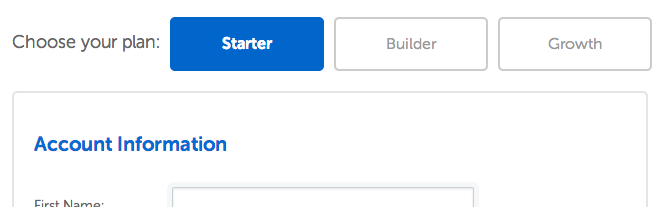
Siga as etapas abaixo para alternar entre níveis de associação ou produtos usando botões:
- No menu do WordPress, clique em Páginas and find the default Checkout core page. It will be the one where you see the ‘orange flad’ in the Tipo de página principal coluna. Clique nessa página para editá-la.
- Obtenha o link de compra estático para o nível de associação ou produto para o qual você deseja permitir que o cliente mude. Leia este artigo para Saiba como obter o link de compra estático.
Por exemplo, o link estático poderia ser algo como:
http://yourdomain.com/checkout/?pid=4. - Localize o local em seu HTML onde você inseriu o código do botão e copie e cole o seguinte:
<a href="/pt/{purchase_link_url}/">Início</a>
Just replace ‘purchase_link_url’ with your purchase link URL:<a href="/pt/yourdomain.com/checkout/?pid=4">Início</a>
Um exemplo do que o código final com botão e link de compra é mostrado a seguir:Starter
Builder
Growth - Salve suas alterações. Agora, quando um cliente clicar em qualquer um desses links, a página de checkout será recarregada com o nível de associação ou produto apropriado.
Use um menu suspenso
Siga as etapas abaixo para alternar entre níveis de associação ou produtos usando um menu suspenso:
- No menu do WordPress, clique em Páginas and find the default Checkout core page. It will be the one where you see the ”orange flag’ in the Tipo de página principal coluna. Clique nessa página para editá-la.
- Clique no botão Texto no canto superior direito do editor de conteúdo para passar a usar o editor de texto.
- Encontre o local em seu HTML onde deseja inserir o menu suspenso, copie e cole o seguinte:
<select name="subscriptions" onchange="window.location=this.options[this.selectedIndex].value;">

Escolha uma associação {item_name} - Para cada nível de associação ou produto que você deseja que o cliente possa alternar, adicione uma opção usando esse modelo:
{item_name}
Just replace ‘{item_name}’ with the text you want displayed to the customer in the drop down and replace ‘{purchase_link_url}’ with the static purchase link URL associated with the membership level or product. Read this article to Saiba como obter o link de compra estático.
Por exemplo, o link estático poderia ser algo como http://yourdomain.com/checkout/?pid=4. Você deve deixar a primeira opção como texto de espaço reservado, pois precisará alterar a opção existente para que o link funcione.
Here’s an example of what a completed drop down menu looks like:Choose a Membership
Associação gratuita
Paid Membership

 PT
PT  EN
EN  ES
ES  DE
DE  FR
FR 


