 Blog
Blog Podcast
 Soutien
 Connexion client
Souvent, vous ne souhaitez pas que la première interaction avec les visiteurs se traduise par un achat. Vous souhaitez simplement les ajouter à une liste de diffusion ou leur permettre de consulter une ou deux pages de contenu d'accroche. Cet article vous guidera à travers les étapes de la création d'un nouveau membre en recueillant un minimum d'informations, comme une adresse électronique, puis en l'orientant vers un contenu protégé.
1. Créer un niveau d'adhésion gratuit
La première chose à faire est de créer un niveau d'adhésion pour protéger la (les) page(s) que vous voulez que les gens ne puissent voir qu'après avoir laissé leur adresse électronique, en devenant membre. Ce niveau d'adhésion doit être gratuit. À ce stade, vous pouvez également choisir de faire expirer l'adhésion et d'envoyer ou non un message de bienvenue, qui peut être entièrement personnalisé.
2. Protéger la/les page(s)
Next, if you haven’t already done so, create the page(s) that you want visitors to have access to after signing up. Once a page is created, you’ll have to grant access to the free membership level. From the WordPress content editor screen, you will see the Options de MemberMouse dans le coin supérieur droit.
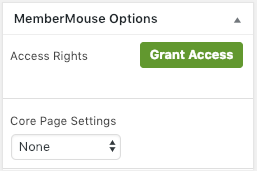
- Cliquez sur le bouton Accès aux subventions bouton.
- Une fenêtre contextuelle apparaît au centre de l'écran. Sélectionnez si vous souhaitez accorder l'accès par niveau d'adhésion ou par lot en utilisant le menu déroulant.
- Sélectionnez le niveau d'adhésion ou l'offre groupée qui vous permettra d'accéder au contenu.
- Indiquez quand le membre doit pouvoir accéder au contenu. L'accès commence à zéro ; pour accorder l'accès le premier jour, fixez cette valeur à 0, pour accorder l'accès le deuxième jour, fixez cette valeur à 1, pour accorder l'accès le dixième jour, fixez cette valeur à 9, et ainsi de suite.

- Cliquez sur le bouton Accès aux subventions pour enregistrer les paramètres d'accès.
3. Formulaire d'adhésion gratuite
Now you will want to either add the below SmartTag™ form to an existing page or create a new page to house it. (This code is added to the ‘Text’ tab area of the WordPress editor, not the ‘Visual’ tab.) En savoir plus sur le fonctionnement des SmartTags™.
<code>[MM_Form type='checkout' membershipLevelId='1']
[MM_Form_Message type="error"]

[MM_Form_Section type="accountInfo"]
Informations sur le compte
Prénom : [MM_Form_Field type="input" name="firstName"]
Nom de famille : [MM_Form_Field type="input" name="lastName"] Nom de famille : [MM_Form_Field type="input" name="lastName"]
Email : [MM_Form_Field type="input" name="email"]
Mot de passe : [MM_Form_Field type="input" name="password"]
Téléphone : [MM_Form_Field type="input" name="password"] [MM_Form_Field type="input" name="phone"]
[/MM_Form_Section]

<a href="/fr/[MM_Form_Button type='submit' paymentMethod='default']/" class="mm-button orange large rounded">S'inscrire</a>
[/MM_Form]- Vous pouvez concevoir cette inscription de manière aussi minimale que vous le souhaitez, le minimum étant un courriel et un mot de passe.
- If you decide that you don’t want the first name, last name and/or phone fields, DO NOT DELETE THE CODE. If you delete the code, the form will not work.
Au lieu de cela, vous devrez modifier l'information dans la section type=" " de type="input" à type="hidden". L'article Rendre les champs facultatifs dans le formulaire de paiement peut vous donner plus d'informations sur la manière d'ajouter ou de masquer des champs. - Lastly, you will need to replace the ‘1’ next to membershipLevelID with the ID of the free membership level you wish to use. After you have pasted this code into the WordPress editor on the appropriate page, go to Paramètres du produit > Niveaux d'adhésion pour trouver le numéro d'identification associé au niveau d'adhésion.
- La dernière ligne du formulaire crée un bouton personnalisé. Vous pouvez utiliser le bouton Styles des boutons de MemberMouse pour en modifier l'aspect.
4. Page de confirmation et contenu accédé
Lorsque les visiteurs s'inscrivent sur ce formulaire, ils sont immédiatement connectés. Ils seront également redirigés vers la page d'accueil par défaut de l'application Page centrale de confirmation.
C'est ici que votre La vision du flux du site et de l'expérience du client entre en jeu. Par exemple, la page de confirmation par défaut pourrait comporter un lien vers la page d'accueil des membres, à partir de laquelle ils pourraient accéder au contenu protégé.
Une autre option consisterait à créer un page de confirmation unique pour l'adhésion gratuite qui inclurait un lien vers la ou les page(s) à contenu protégé. Ou une fois qu'ils sont connectés, peut-être les éléments du menu deviennent visiblesles conduisant au contenu. Ou peut-être des liens vers le contenu ont-ils été inclus dans le site web de l Courriel de bienvenue que vous avez personnalisé lorsque vous avez créé le niveau d'adhésion, ou un courriel est déclenché à partir d'un formulaire de demande d'adhésion. Email Vendeur that you’ve integrated your account with.
Ces options, et bien d'autres encore, peuvent être réalisées grâce à MemberMouse.

 FR
FR  EN
EN  ES
ES  DE
DE  PT
PT 


