 Blog
Blog Podcast
 Ayuda
Ayuda Acceso de clientes
A menudo no se desea que la primera interacción con los visitantes sea una compra. Sólo quieres añadirlos a una lista de correo o permitirles ver una o dos páginas de contenido teaser. Este artículo le guiará a través de los pasos para crear un nuevo miembro mediante la recopilación de información mínima de ellos, como una dirección de correo electrónico, y luego dirigirlos a contenido protegido.
1. Crear un nivel de afiliación gratuito
Lo primero que debe hacer es crear un nivel de afiliación para proteger la(s) página(s) que desea que la gente sólo pueda ver después de dejar su correo electrónico, convirtiéndose en miembro. Este nivel de afiliación debe ser gratuito. En esta etapa, también puede elegir que esta membresía expire, así como elegir si desea o no enviar un correo electrónico de bienvenida, que totalmente personalizable.
2. Proteger página(s)
Next, if you haven’t already done so, create the page(s) that you want visitors to have access to after signing up. Once a page is created, you’ll have to grant access to the free membership level. From the WordPress content editor screen, you will see the Opciones de MemberMouse en la esquina superior derecha.
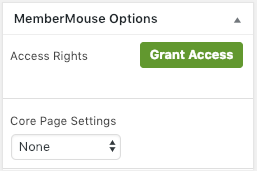
- Haga clic en el botón Conceder acceso botón.
- Aparecerá un cuadro emergente en el centro de la pantalla. Seleccione si desea conceder acceso por nivel de afiliación o por paquete utilizando el menú desplegable.
- Seleccione el nivel/paquete de afiliación que desea para poder acceder al contenido.
- Especifique cuándo podrá acceder el usuario al contenido. El acceso comienza en cero, de modo que para conceder acceso el primer día se establece en 0, para conceder acceso el segundo día se establece en 1, para acceder el décimo día se establece en 9 y así sucesivamente.

- Haga clic en el botón Conceder acceso para guardar los ajustes de acceso.
3. Formulario de inscripción gratuita
Now you will want to either add the below SmartTag™ form to an existing page or create a new page to house it. (This code is added to the ‘Text’ tab area of the WordPress editor, not the ‘Visual’ tab.) Más información sobre el funcionamiento de las SmartTags™.
<code>[MM_Form type='pago' membershipLevelId='1']
[MM_Form_Message type="error"]

[MM_Form_Section type="accountInfo"]
Información de la cuenta
Nombre de pila: [MM_Form_Field type="input" name="firstName"]
Apellidos: [MM_Form_Field type="input" name="lastName"] Apellidos
Email: [MM_Form_Field type="input" name="email"] Correo electrónico
Contraseña: [MM_Form_Field type="input" name="contraseña"]
Teléfono: [MM_Form_Field type="input" name="teléfono"]
[/MM_Form_Section]

<a href="/es/[MM_Form_Button type='submit' paymentMethod='default']/" class="mm-button orange large rounded">Inscribirse</a>
[/MM_Form]- Puedes diseñar este registro para que sea tan mínimo como desees, siendo lo mínimo un correo electrónico y una contraseña.
- If you decide that you don’t want the first name, last name and/or phone fields, DO NOT DELETE THE CODE. If you delete the code, the form will not work.
En su lugar, deberá cambiar la información de la sección type=" " de type="input" a type="hidden". El artículo Campos opcionales en el formulario de pago puede darle más información sobre cómo añadir u ocultar campos. - Lastly, you will need to replace the ‘1’ next to membershipLevelID with the ID of the free membership level you wish to use. After you have pasted this code into the WordPress editor on the appropriate page, go to Configuración del producto > Niveles de afiliación para encontrar el número de identificación asociado al nivel de afiliación.
- La última línea del formulario crea un botón personalizado. Puede utilizar Estilos de botón MemberMouse para cambiar el aspecto de esto.
4. Página de confirmación y contenido al que se accede
Después de que los visitantes se registren en este formulario, iniciarán sesión inmediatamente. También serán redirigidos a la página por defecto Página principal de confirmación.
Aquí es donde su entra en juego la visión del flujo del sitio y la experiencia del cliente. Por ejemplo, podría haber un enlace a una página de inicio para miembros en la página de confirmación por defecto, desde donde podrían acceder al contenido protegido.
Otra opción sería crear un página única de confirmación para la suscripción gratuita que incluya un enlace a la(s) página(s) de contenido protegido. O una vez que se hayan registrado, tal vez los elementos del menú se hacen visiblesque les llevan al contenido. O tal vez se han incluido enlaces a contenidos en el Correo electrónico de bienvenida que personalizó al crear el nivel de afiliación, o se desencadena un correo electrónico desde un Email Proveedor that you’ve integrated your account with.
Estas opciones, y otras más, pueden realizarse a través de MemberMouse.

 ES
ES  EN
EN  DE
DE  FR
FR  PT
PT 


