 Blog
Blog Podcast
 Suporte
 Login do cliente
Muitas vezes, talvez você não queira que a primeira interação com os visitantes seja uma compra. Você deseja apenas adicioná-los a uma lista de mala direta ou permitir que vejam uma ou duas páginas de conteúdo teaser. Este artigo o guiará pelas etapas de criação de um novo membro, coletando informações mínimas, como um endereço de e-mail, e direcionando-o para o conteúdo protegido.
1. Criar um nível de associação gratuito
A primeira coisa que você deve fazer é criar um nível de associação para proteger a(s) página(s) que você deseja que as pessoas só possam ver depois de deixarem seus e-mails, tornando-se membros. Esse nível de associação deve ser gratuito. Nessa etapa, você também pode optar por fazer com que essa associação expire, bem como escolher se deseja ou não enviar um e-mail de boas-vindas, que pode ser totalmente personalizado.
2. Proteger página(s)
Next, if you haven’t already done so, create the page(s) that you want visitors to have access to after signing up. Once a page is created, you’ll have to grant access to the free membership level. From the WordPress content editor screen, you will see the Opções do MemberMouse no canto superior direito.
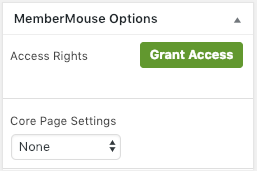
- Clique no botão Conceder acesso botão.
- Uma caixa pop-up aparecerá no centro da tela. Selecione se deseja conceder acesso por nível de associação ou pacote usando o menu suspenso.
- Selecione o nível de associação/pacote que deseja acessar o conteúdo.
- Especifique quando o membro deve poder acessar o conteúdo. O acesso começa em zero, portanto, para conceder acesso no primeiro dia, defina esse valor como 0, para conceder acesso no segundo dia, defina esse valor como 1, para acesso no décimo dia, defina esse valor como 9 e assim por diante.

- Clique no botão Conceder acesso para salvar as configurações de acesso.
3. Formulário de registro de associação gratuita
Now you will want to either add the below SmartTag™ form to an existing page or create a new page to house it. (This code is added to the ‘Text’ tab area of the WordPress editor, not the ‘Visual’ tab.) Saiba mais sobre como as SmartTags™ funcionam.
<code>[MM_Form type='checkout' membershipLevelId='1']
[MM_Form_Message type="error"]

[MM_Form_Section type="accountInfo"]
Informações da conta
Primeiro nome: [MM_Form_Field type="input" name="firstName"]
Last Name (sobrenome): [MM_Form_Field type="input" name="lastName"]
Email: [MM_Form_Field type="input" name="email"]
Senha: [MM_Form_Field type="input" name="password"]
Phone (Telefone): [MM_Form_Field type="input" name="phone"]
[/MM_Form_Section]

<a href="/pt/[MM_Form_Button type='submit' paymentMethod='default']/" class="mm-button orange large rounded">Registrar-se</a>
[/MM_Form]- Você pode projetar essa inscrição para ser tão mínima quanto desejar, sendo o mínimo um e-mail e uma senha.
- If you decide that you don’t want the first name, last name and/or phone fields, DO NOT DELETE THE CODE. If you delete the code, the form will not work.
Em vez disso, será necessário alterar as informações na seção type=" " de type="input" para type="hidden". O artigo Tornar os campos opcionais no formulário de checkout pode lhe dar mais informações sobre como adicionar ou ocultar campos. - Lastly, you will need to replace the ‘1’ next to membershipLevelID with the ID of the free membership level you wish to use. After you have pasted this code into the WordPress editor on the appropriate page, go to Product Settings > Membership Levels (Configurações do produto > Níveis de associação) para encontrar o número de identificação associado ao nível de associação.
- A última linha do formulário cria um botão personalizado. Você pode usar o Estilos de botão do MemberMouse para alterar a aparência.
4. Página de confirmação e conteúdo acessado
Depois que os visitantes se inscreverem nesse formulário, eles serão conectados imediatamente. Eles também serão redirecionados para a página padrão Página central de confirmação.
É aqui que seu A visão do fluxo do site e da experiência do cliente entra em jogo. Por exemplo, poderia haver um link para a página inicial do membro na página de confirmação padrão, a partir da qual ele poderia acessar o conteúdo protegido.
Outra opção seria criar um arquivo página de confirmação exclusiva para a associação gratuita que incluiria um link para a(s) página(s) de conteúdo protegido. Ou, talvez, quando eles estiverem conectados os elementos do menu ficam visíveislevando-os ao conteúdo. Ou talvez os links para o conteúdo tenham sido incluídos no E-mail de boas-vindas que você personalizou ao criar o nível de associação, ou um e-mail é acionado a partir de um E-mail do fornecedor that you’ve integrated your account with.
Essas e outras opções podem ser realizadas por meio do MemberMouse.

 PT
PT  EN
EN  ES
ES  DE
DE  FR
FR 


