 Blog
Blog Podcast
 Soutien
 Connexion client
N'oubliez pas de lire les Premiers pas avec les cours pour MemberMouse avant de poursuivre.
Contrôler l'accès à vos cours
Les nouveaux cours sont accessibles au public par défaut. Si vous souhaitez restreindre l'accès aux cours en fonction du niveau d'adhésion ou de l'offre, vous pouvez définir ces autorisations dans chaque cours.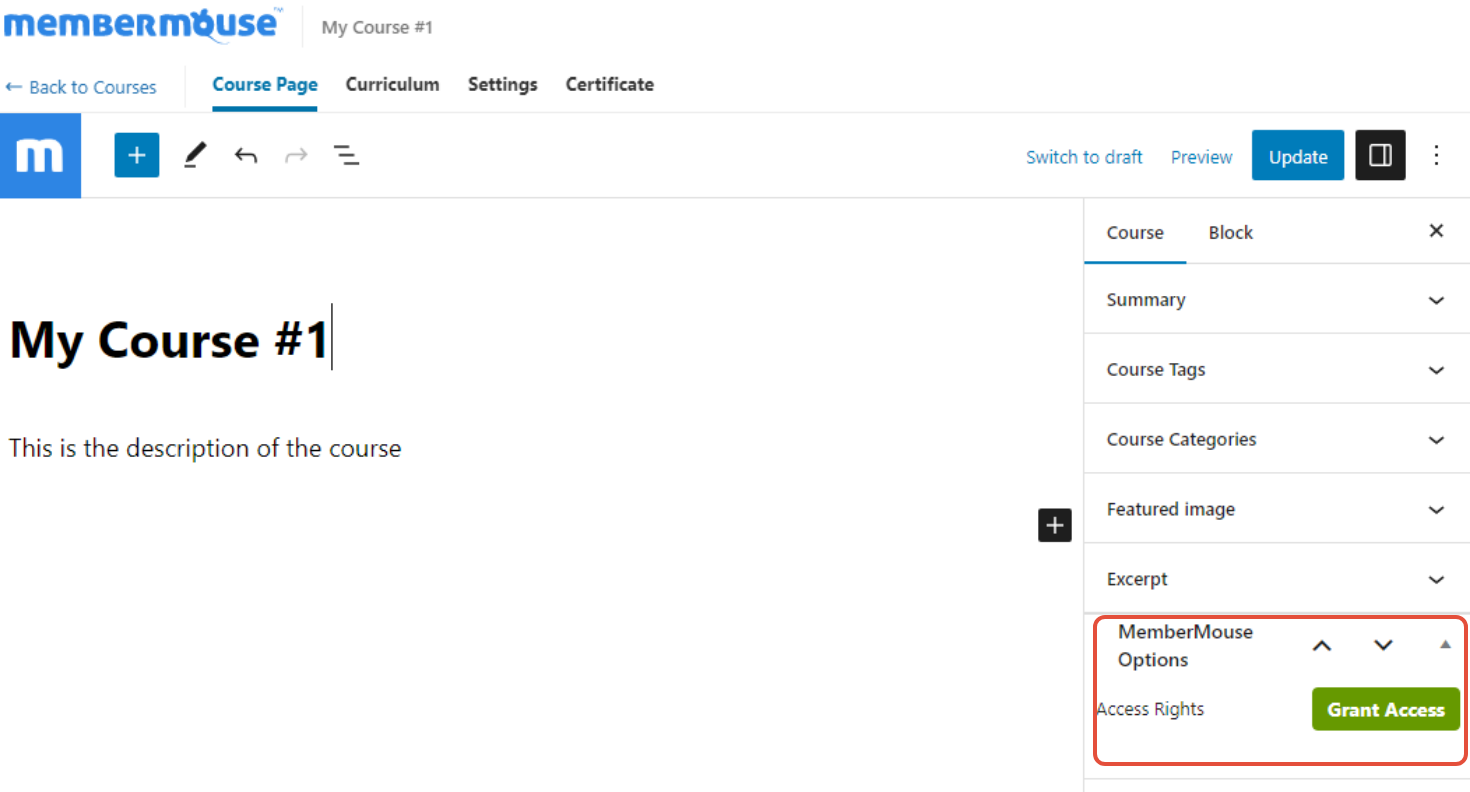
Pour des instructions plus détaillées sur la définition des droits d'accès dans MemberMouse, consultez notre article sur la manière de définir les droits d'accès. Protéger et planifier le contenu
Vente de cours à l'unité
L'une des approches les plus courantes pour vendre l'accès aux cours consiste à utiliser des offres groupées. De cette manière, vos membres peuvent acheter des cours individuels à tout moment, sans modifier leur niveau d'adhésion.
Si vous n'avez pas l'habitude de créer des offres groupées, vous pouvez consulter notre rubrique Créer une offre groupée pour en savoir plus. Pour les offres groupées payantes, vous devrez également créer un produit et l'associer à l'offre groupée.
Once you have created a Bundle, attached your product if needed, and set the course Access Rights through the bundle… That’s it! Now when your guests or unauthorized members try to view this Course on your site, they’ll be redirected to the Checkout Page where they can register for the Course.
Vendre des cours sous forme de package
Another common need is to sell multiple courses as a Package. For example, let’s say a member buys your Platinum membership, and included with that Platinum Membership is access to all of your Courses.
Il peut y avoir plusieurs approches pour cette configuration, mais une approche simple et fiable consiste à protéger chaque cours avec l'adhésion Platinum en utilisant les droits d'accès, comme décrit dans les étapes au début du document. Veillez à ajouter le lien d'achat approprié à l'URL de la page de vente, comme décrit dans les étapes précédentes.
Now when your guests or unauthorized members try to view this Course on your site, they’ll be redirected to the Checkout Page, where they can register for the Platinum membership and receive access to each protected course.
Ajout de l'URL de la page de vente
Si vous choisissez de protéger vos cours par des droits d'accès, vous devrez également configurer le paramètre URL de la page de vente dans les paramètres du cours. Si le cours est ouvert au public, vous pouvez sauter cette étape.
The Sales Page URL is where your users will be redirected to if they don’t have access to the course they are trying to view. You can add your Lien d'achat statique à partir du produit approprié que vous avez défini dans vos droits d'accès à l'étape précédente, ou vous pouvez les diriger vers une page personnalisée de votre choix.
Le SmartTag "lien d'achat" ne fonctionnera pas dans ce champ. Si vous utilisez un lien d'achat, veillez à utiliser un lien statique comme dans l'exemple de la capture d'écran ci-dessous.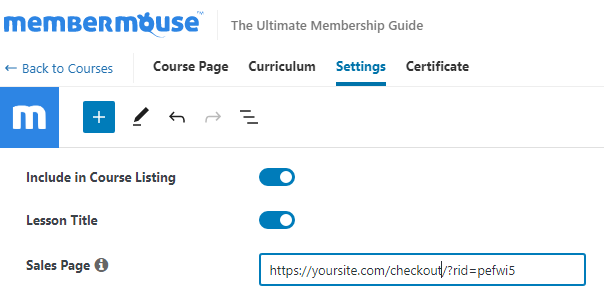
Essais
Note: Comme toujours, veillez à tester en tant qu'invité déconnecté et en tant que membre test connecté pour vous assurer que les choses fonctionnent comme vous le souhaitez.

 FR
FR  EN
EN  ES
ES  DE
DE  PT
PT 


