 Blog
Blog Podcast
 Soutien
 Connexion client
Remarque : Tous les nouveaux clients bénéficient d'un accès de base aux cours pour MemberMouse.
- Des questionnaires et des certificats d'achèvement de cours sont mis à la disposition des clients sur le site Web de la Commission européenne. Plan PLUS et plus.
- Les clients de l'ancien plan n'auront pas accès aux cours, aux quiz ou aux certificats, sauf s'ils bénéficient d'un plan PREMIUM ou d'un plan supérieur.
Pour commencer
Once you’ve installed and activated the Courses for MemberMouse extension, you will be able to create Quizzes in any of your existing Courses. Quizzes allow you to enhance your courses and test student comprehension. Not only will this gauge your teaching skills, but also it allows the student to learn about their strengths and weaknesses.
Note: Les quiz font partie de l'extension Cours pour MemberMouse. Si vous n'avez pas encore installé l'extension Cours, veuillez d'abord apprendre à l'activer et à la configurer ici : Premiers pas avec les cours pour MemberMouse
Créer votre premier quiz
Il est facile de créer un quiz dans une leçon existante ! Pour commencer, naviguez dans le menu MemberMouse jusqu'à Cours et ouvrez le cours auquel vous souhaitez ajouter un quiz. Sélectionnez l'option Programme d'études Vous y trouverez la liste des sections que vous avez créées lors de la mise en place de votre cours.. Dans toute section que vous avez créée, l'option d'ajouter un quiz ou une leçon s'affiche.
Cliquez sur Ajouter un quiz, puis donnez un nom à votre Quiz dans le nouveau champ qui s'affiche. Sauvegardez la page pour enregistrer le nouveau questionnaire.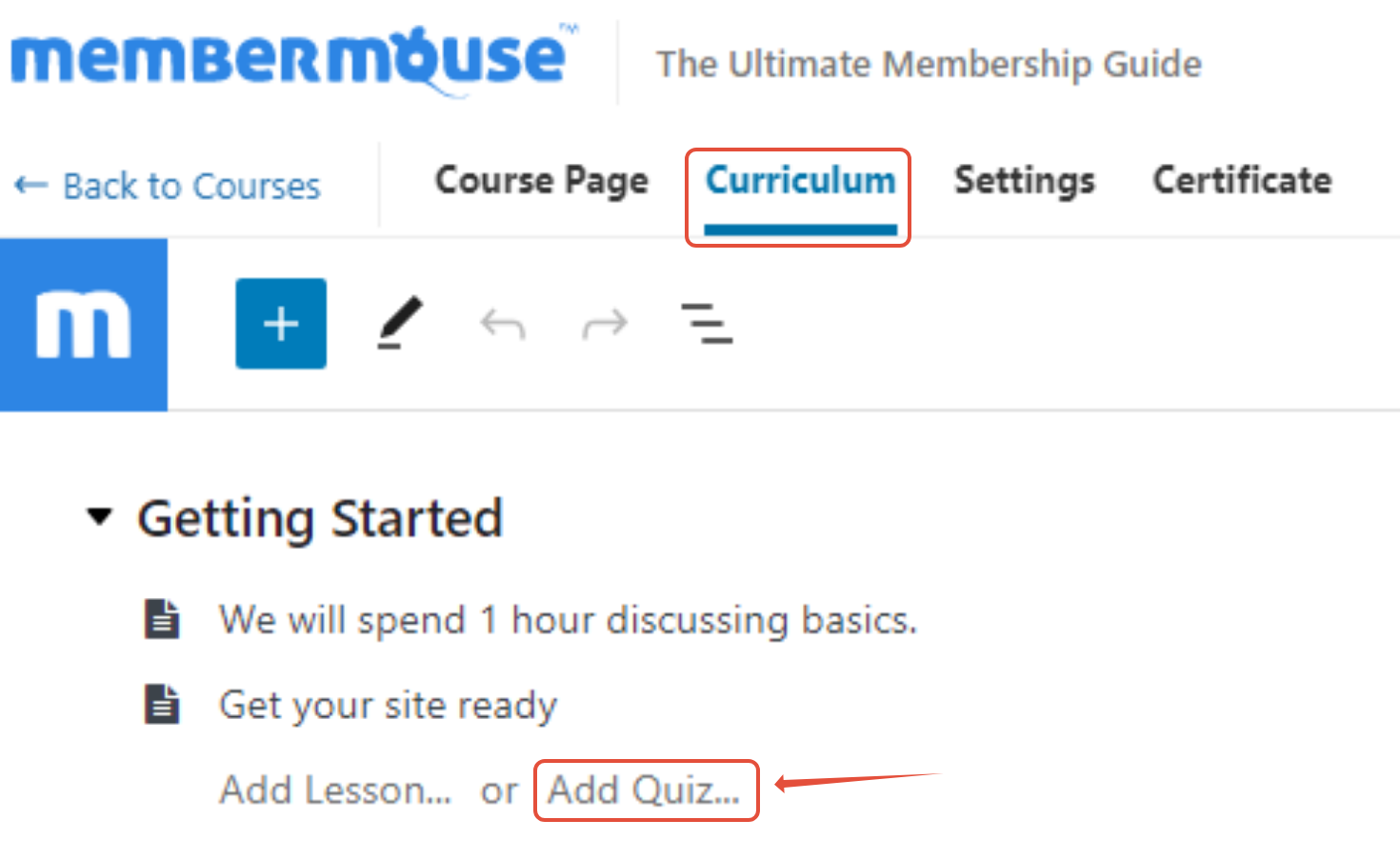
Maintenant qu'un Quiz a été généré, il peut être édité ou visualisé, de la même manière qu'un article WordPress. Passez votre souris sur le nom du Quiz, et vous verrez les options d'édition et de visualisation. Cliquez sur l'icône Editer pour commencer à construire votre quiz.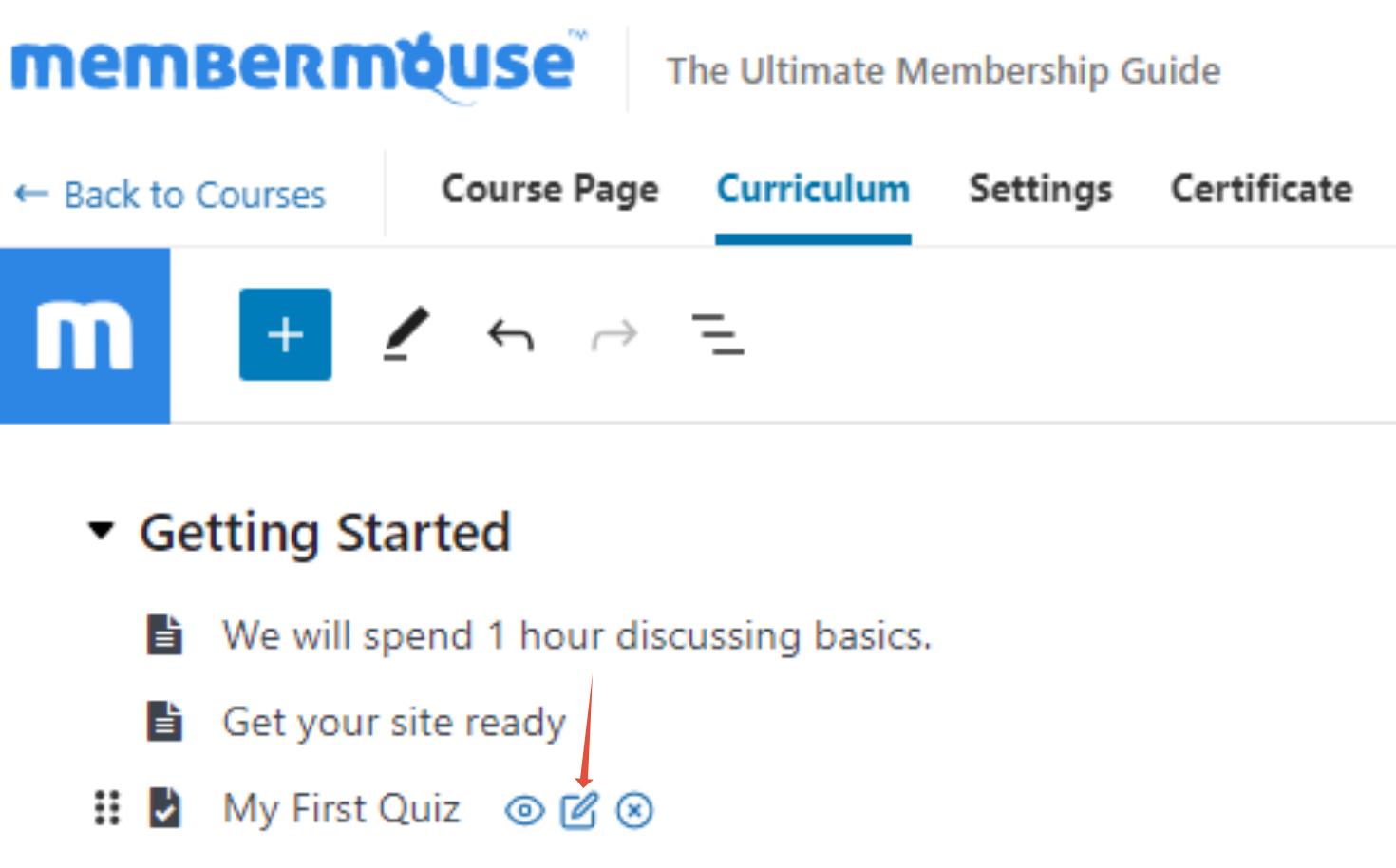
As you build and customize your quiz, you’ll use several types of pre-built blocks within the Quizzes editor. To find these blocks, click on the + en haut à gauche de l'écran.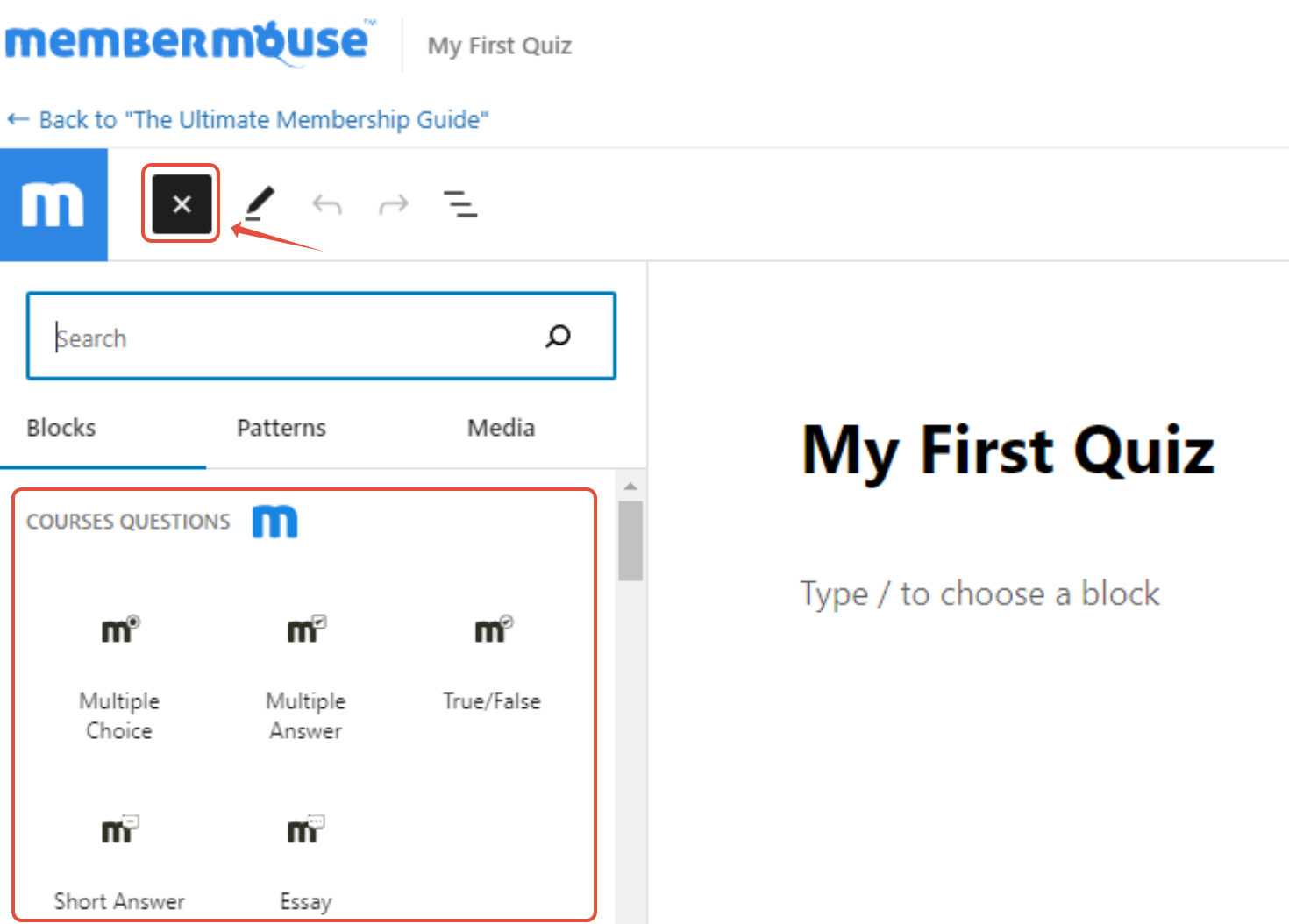
Sélectionnez un bloc et cette boîte de quiz apparaîtra dans l'éditeur de quiz. À partir de là, vous pouvez modifier et personnaliser les questions de votre quiz. Vous trouverez ci-dessous des informations détaillées sur chaque option de bloc et sur la manière de les définir.
Bloc à choix multiples
Ici, vous pouvez rédiger une question, ajouter des choix de réponses multiples et indiquer une une seule réponse correcte.
On the right, you’ll see where you can label the question as “required”, adjust the quiz point count, and add feedback that your students will see if they choose an incorrect answer.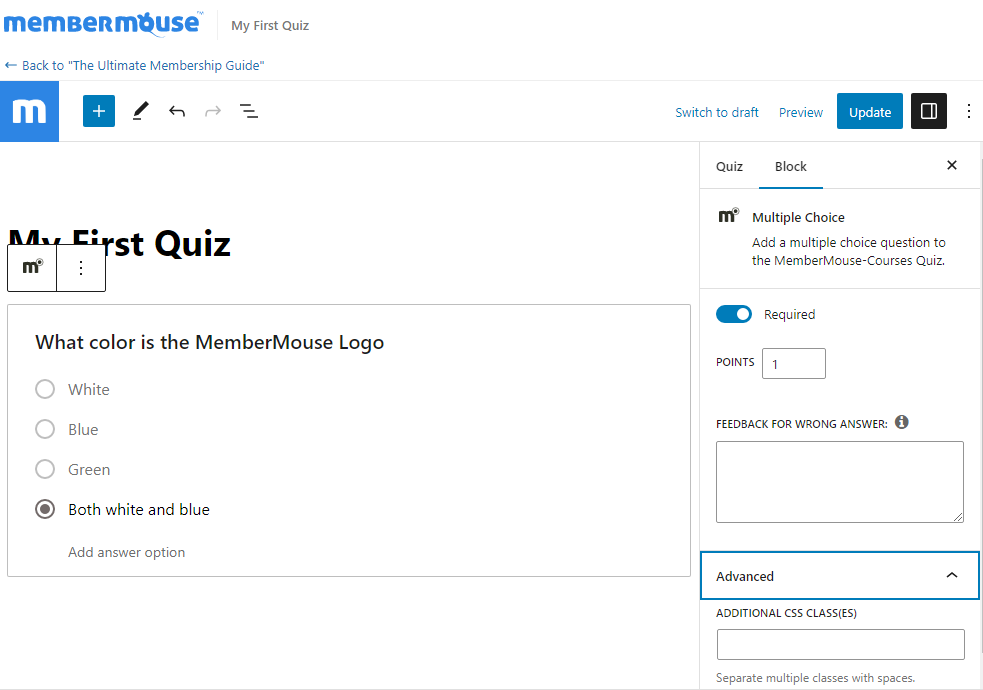
Question à réponses multiples Bloc
Ce bloc vous permet de rédiger une question, d'ajouter des réponses multiples et de marquer des points. plusieurs réponses correctes.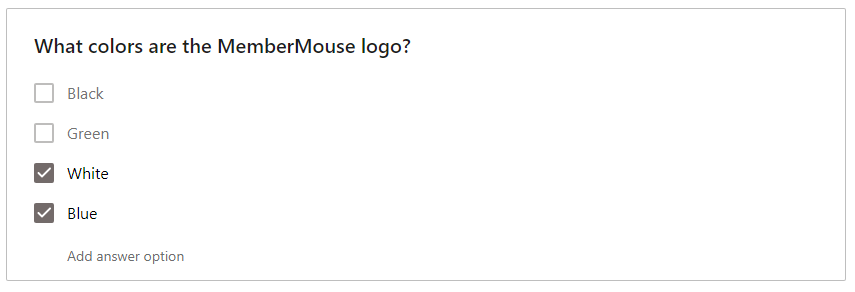
Bloc de questions vrai/faux
Ce bloc est tout aussi simple. Écrivez une phrase, puis indiquez si "vrai" ou "faux" est la bonne réponse.
Réponse courte Bloc
En utilisant le bloc de réponses courtes, vous écrivez une question ou une invite, et votre élève dispose d'un champ où il peut fournir une réponse écrite courte.
Bloc d'essai
Dans ce bloc, vous écrivez une question ou une invite et indiquez le nombre minimum/maximum de caractères requis. Comme pour le bloc des réponses courtes, l'étudiant voit apparaître un champ dans lequel il peut taper une réponse. L'étudiant reçoit une alerte si sa réponse ne respecte pas le nombre de caractères indiqué.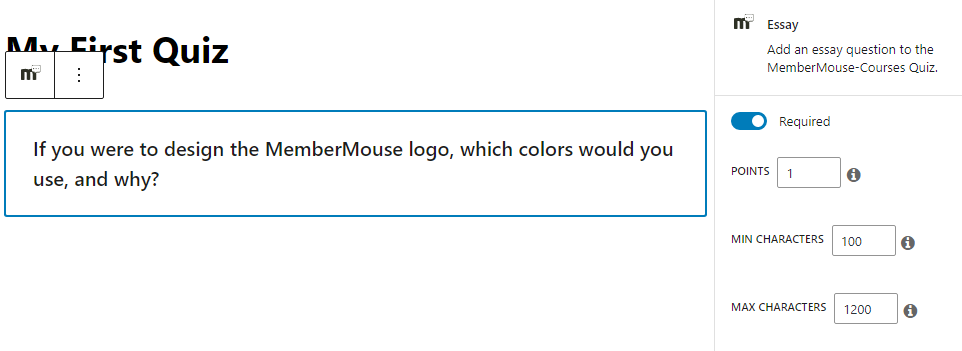
Règles d'achèvement du quiz
In the Quizzes editor, you can set rules for quiz completion. If you set a question as “required” and the student doesn’t answer that question, the student will be shown a message informing them that they must answer that question to submit the quiz.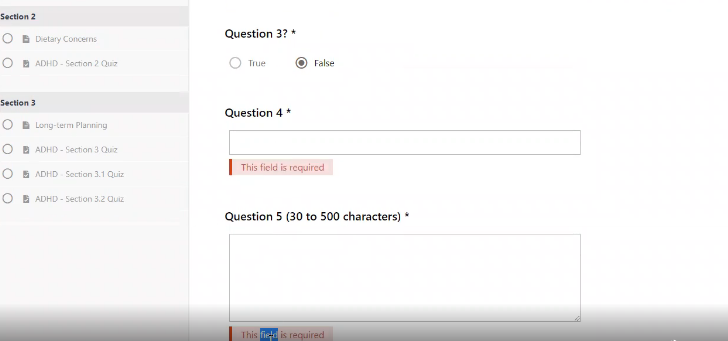
Les Exigée la fonction Points et la fonction Retour d'information sur les mauvaises réponses sont toutes disponibles dans le panneau Bloc après avoir sélectionné le bloc en question.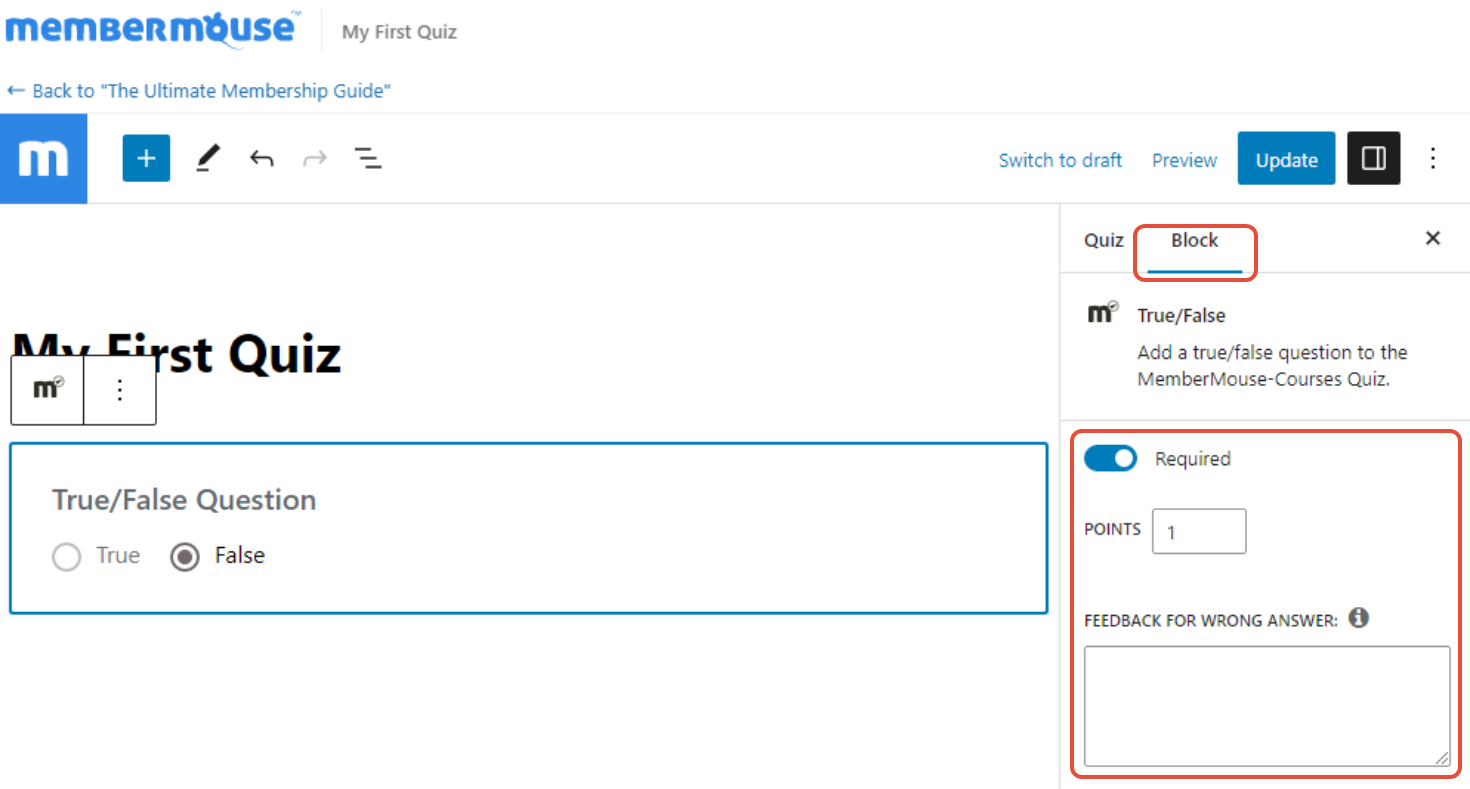
Je ne peux pas éditer ce quiz
Une fois qu'un test a été effectué au moins une fois, vous ne pourrez plus le modifier sans supprimer tous les dossiers des étudiants qui ont répondu au test, ce qui n'est pas conseillé dans la plupart des cas.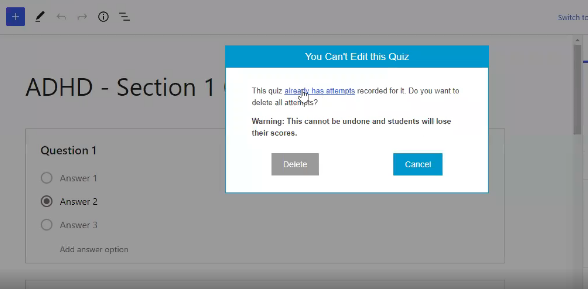
Voir les tentatives de quiz
You can view a student’s attempts directly from your quiz. Just hover over the quiz, and check the Voir les tentatives lien.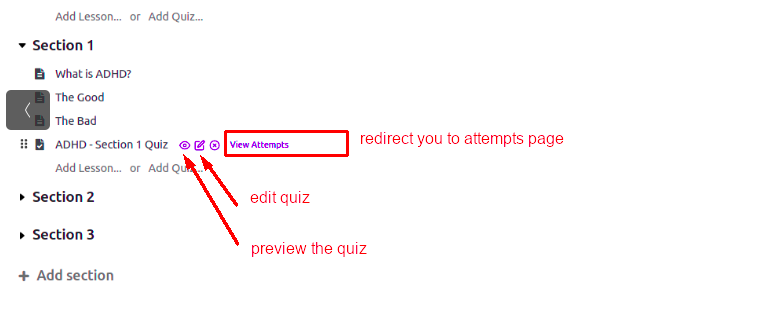
On the View Attempts page, you have options to delete a student’s attempts so they can retake the Quiz.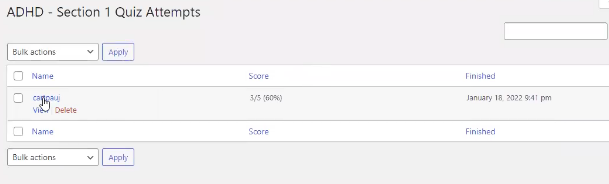
Paramètres des questionnaires
You’ll find all the settings for Quizzes under the Courses Paramètres onglet. Accédez à votre Tableau de bord WordPress > MemberMouse > Cours. Click on the course where you’d like the quiz to be, and click Paramètres. You’ll see the Quizzes options there: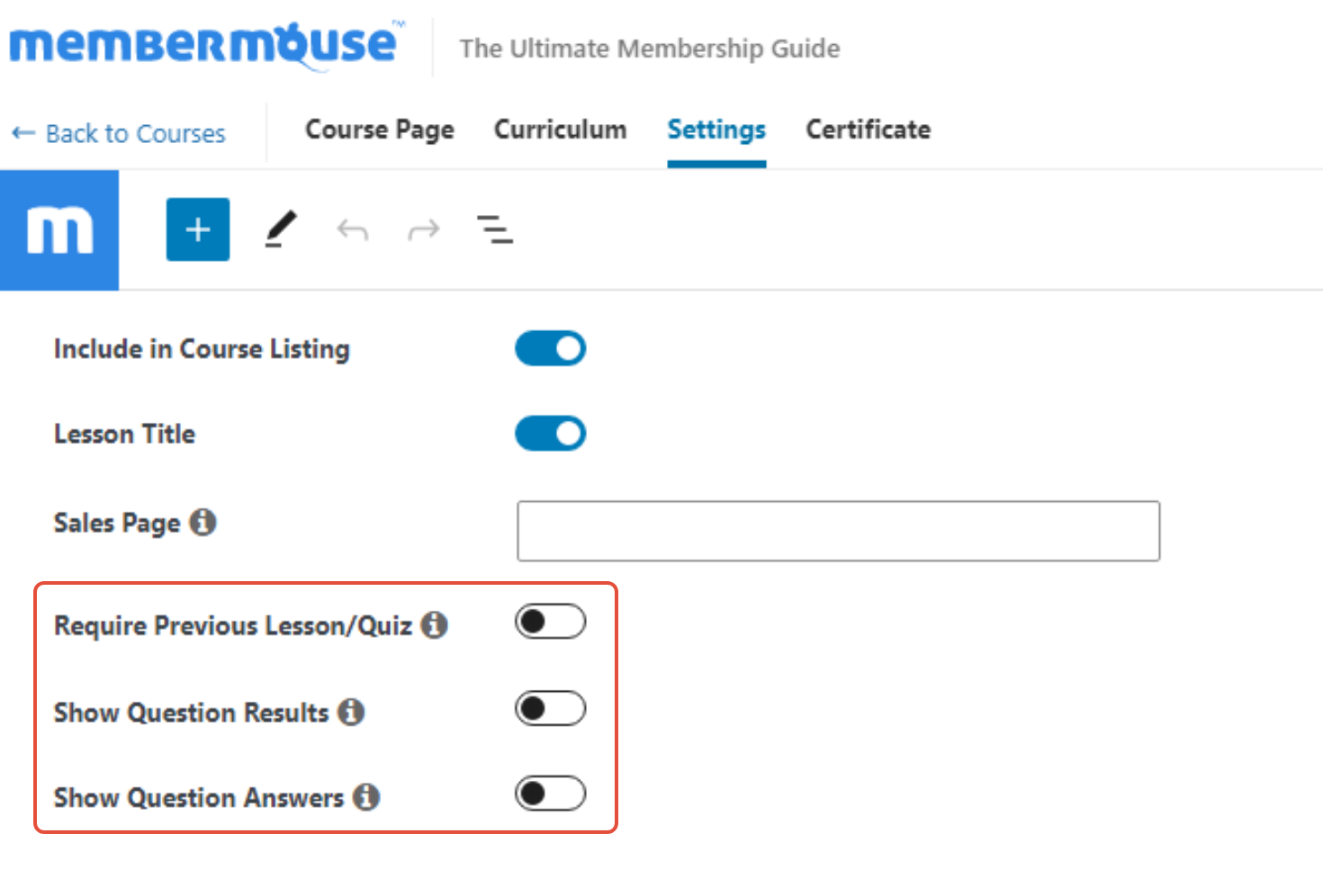
Titre de la leçon/du questionnaire
Cette option permet d'afficher ou non les titres des leçons et des quiz. Les titres sont activés par défaut. En revanche, vous pouvez masquer ces titres sur toutes vos leçons et tous vos quiz en désactivant cette option.
Requérir la leçon/le questionnaire précédent(e)
Activez cette option si vous souhaitez demander aux étudiants de terminer une leçon/quiz précédente avant de pouvoir accéder à la leçon/quiz suivante.
Remarque : La première leçon d'une section nécessitera la réalisation de la dernière leçon/quiz de la section précédente.
Afficher les résultats des questions
Selecting this option will allow students to see whether an answer is correct or incorrect. Disable this option if you don’t want students to know which questions they answered correctly.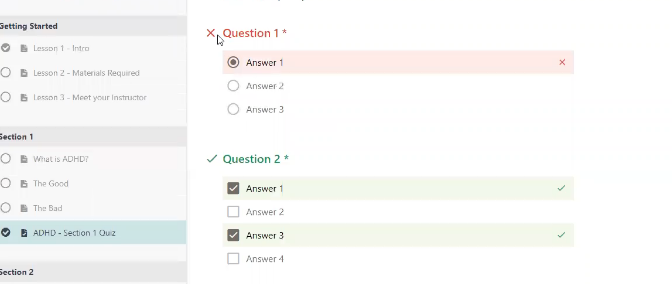
Afficher les réponses aux questions
Sélectionnez cette option si vous souhaitez montrer aux étudiants les bonnes réponses une fois qu'ils ont terminé le quiz.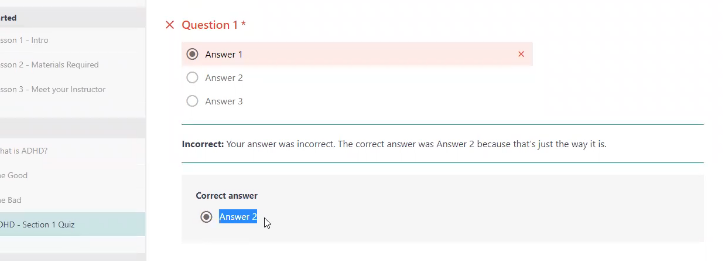

 FR
FR  EN
EN  ES
ES  DE
DE  PT
PT 


