 Blog
Blog Podcast
 Soutien
 Connexion client
MemberMouse propose une meilleure méthode d'intégration avec Zapier en utilisant notifications push chaque fois que des événements importants se produisent dans le système (par exemple, ajout de membres, achats, annulations, échecs de paiement, etc.)
Sélectionnez simplement "Notifier Zapier" lorsque vous choisissez ce que la notification doit faire sous "Effectuer l'action suivante...".
Zapier Zapier est un outil qui permet de connecter différentes applications et de transmettre des informations entre elles. Il existe littéralement des milliers d'applications intégrées à Zapier et comme vous pouvez désormais envoyer facilement des informations par courrier électronique via MemberMouse avec des notifications push, vous pouvez maintenant le connecter facilement à Zapier via le Zapier Email Parser.
L'Email Parser lit les emails qui lui sont envoyés et en extrait des sections spécifiques, puis transmet les détails à Zapier.
Étape 1 : Configurer un compte Zapier Email Parser
1. Aller à Email Parser par Zapier and you’ll be directed to login. If you do not have a general Zapier account, you’ll first have to create a free account and then go to the Email Parser page, and click the ‘login’ button.
2. Once you’ve created your account you’re asked to create a mailbox. To continue, click the Créer une boîte aux lettres bouton.
3. After you’ve created a mailbox you’ll be sent to a screen where it gives you the email address of your new Zapier mailbox. This is the address you use to send emails to for it to parse. At this point, it will wait for the first email to be received so you can teach it how to interpret the emails you’ll be sending. 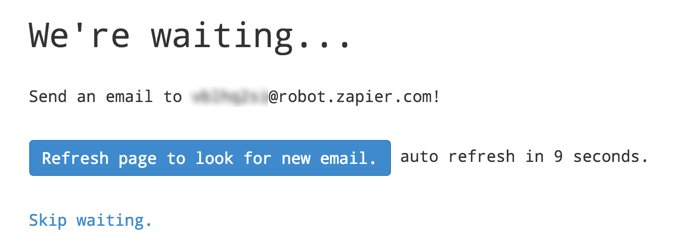
You’ll want to copy or make note of this email address. Then, keep this tab open while you move on to the next step.
Étape 2 : Créer un courriel de notification push
1. Dans le menu MemberMouse, sélectionnez Outils du développeur puis cliquez sur le bouton Notifications push tabulation.
2. Cliquez sur le bouton Créer une notification push bouton.
3. Une fenêtre contextuelle s'ouvre, dans laquelle vous pouvez sélectionner le type d'événement pour lequel vous souhaitez créer une notification. Sélectionnez l'événement que vous souhaitez utiliser pour déclencher la notification push.
En fonction du type d'événement sélectionné, vous pouvez définir des conditions supplémentaires pour l'envoi de la notification push. Par exemple, si vous sélectionnez l'événement Membre ajouté vous pouvez alors indiquer si vous souhaitez que la notification push soit déclenchée lorsque des membres sont ajoutés à tous les niveaux d'adhésion ou à un niveau d'adhésion spécifique.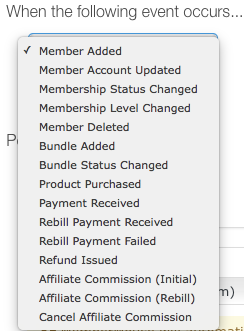
4. Next you want to specify what should happen when the event occurs. In this case you’ll select Notifier Zapier.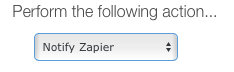
5. Ensuite, vous devez indiquer où l'email doit être envoyé en remplissant le champ Boîte aux lettres. Assurez-vous d'inclure l'adresse e-mail ou la boîte aux lettres Zapier que vous venez de créer dans l'analyseur de zapper. Vous pouvez sélectionner n'importe quelle courriel de l'employé that you prefer for the “From” section. The important step is to make sure you’ve included the correct Zapier mailbox address. This will ensure that the email is sent to the specific Zapier mailbox you created earlier.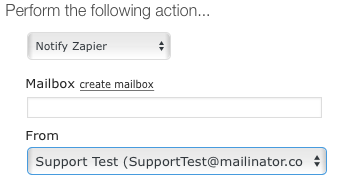
Remarque : MemberMouse will automatically send all data related to the selected event to Zapier. If you’d like to append additional information to the data already being sent, enter it in the “Additional Information” field below the “From” section.
6. Cliquez sur le bouton Sauvegarder la notification push bouton.
Étape 3 : Apprendre à l'analyseur d'emails de Zapier à interpréter votre email
1. Vous devez maintenant apprendre au Zapier Email Parser le format de votre email afin qu'il puisse transmettre les données à Zapier et, de là, à toute application que vous souhaitez intégrer.
To do this you’ll need to send a test email. The easiest way to do this is to click the beaker icon next to the push notification you just set up which will trigger the push notification and send an email with test data.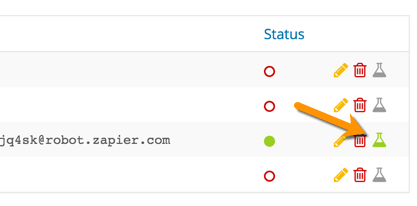
Vous pouvez également effectuer un test en situation réelle en suivant les étapes de votre site qui entraîneraient le déclenchement naturel de la notification push. Par exemple, si vous mettez en place une notification push basée sur la fonction Membre ajouté Dans le cas d'un événement de ce type, vous devez suivre la procédure d'inscription sur votre site pour inscrire un nouveau membre.
2. Once you’ve sent the first email to the email parser, head back to the window where you set up the email parser mailbox and wait until it detects the email and takes you to a screen where you can teach it how to interpret the email.
Il s'agit de mettre en évidence différents éléments de l'email et d'indiquer à l'analyseur le contenu de cette section en lui donnant un nom de champ auquel vous vous référerez plus tard dans Zapier.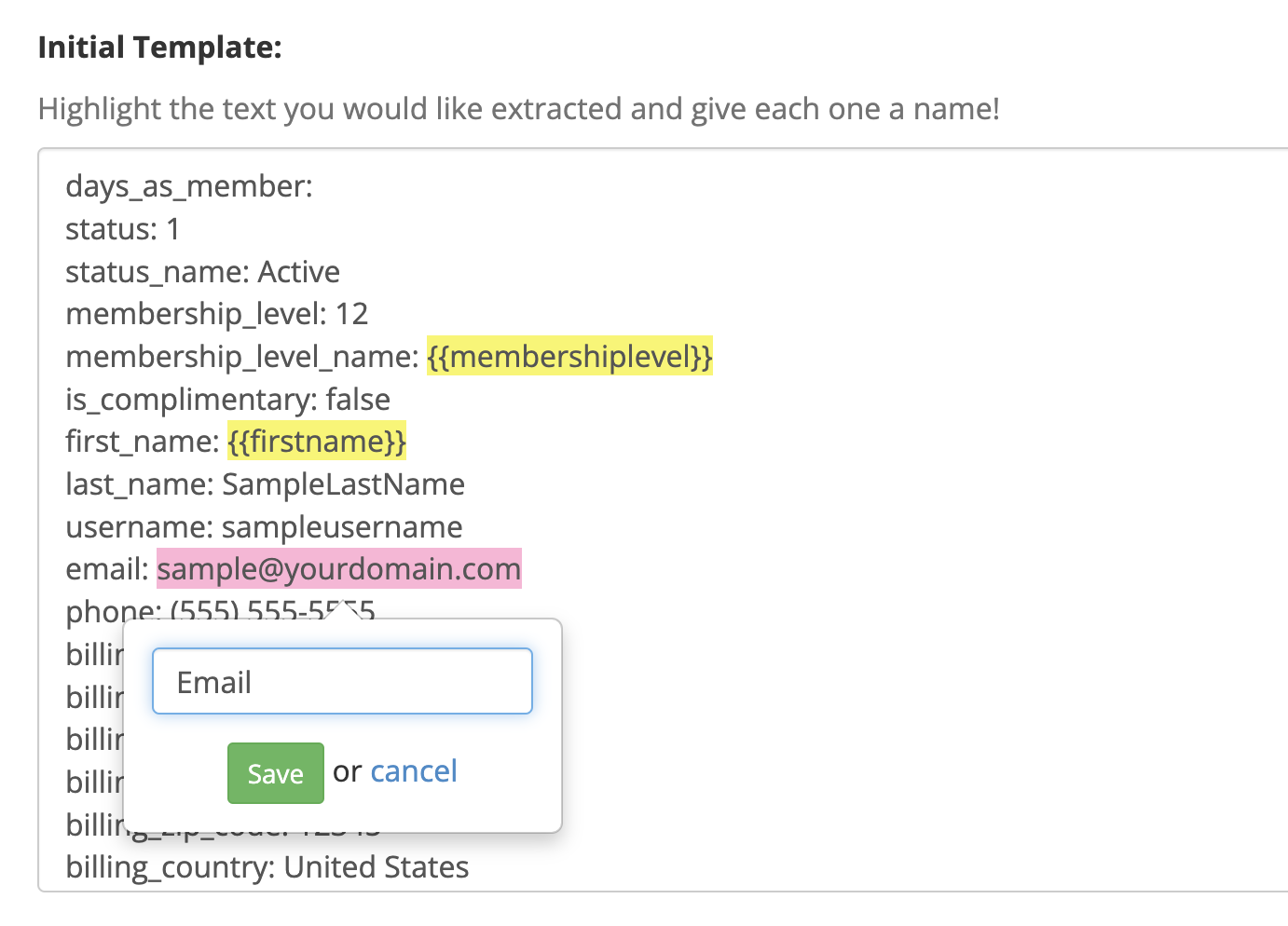
3. Lorsque vous avez spécifié tous les champs clés, cliquez sur Enregistrer l'adresse et le modèle et vous êtes prêt à partir.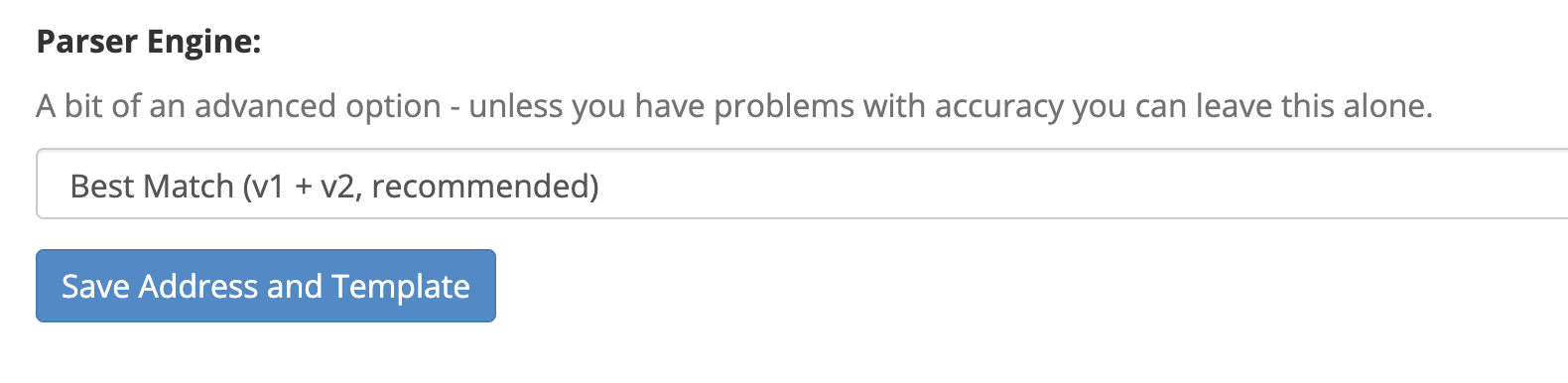
Étape 4 : Créer votre Zap
Maintenant que vous avez configuré une notification push déclenchée par un événement spécifique pour envoyer un courrier électronique à l'analyseur de courrier électronique de Zapier et que vous avez appris à l'analyseur à identifier des données spécifiques dans le modèle de courrier électronique, vous pouvez créer un Zap et connecter MemberMouse à l'une des milliers d'applications intégrées à Zapier.
1. Connectez-vous à votre compte sur Zapier.com et cliquez sur le bouton Créer un Zap bouton.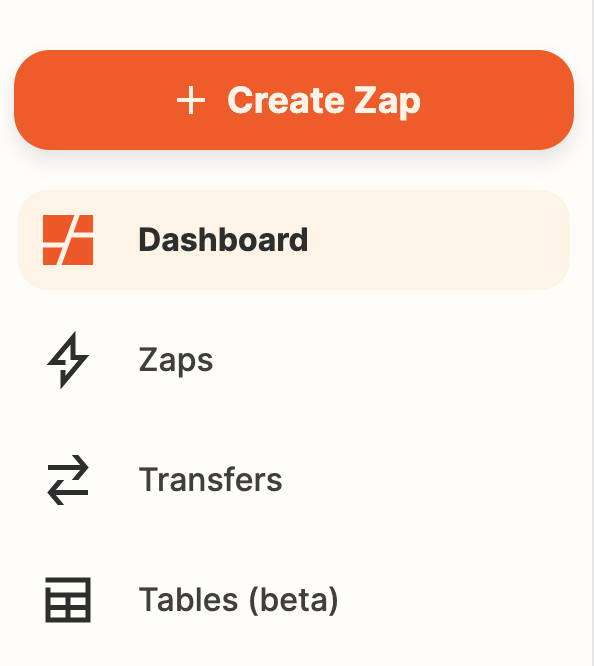
2. First you’ll be taken to a screen where you’ll specify your ‘Trigger’. Type Analyseur d'emails dans le champ de recherche et sélectionnez Email Parser par Zapier de la liste.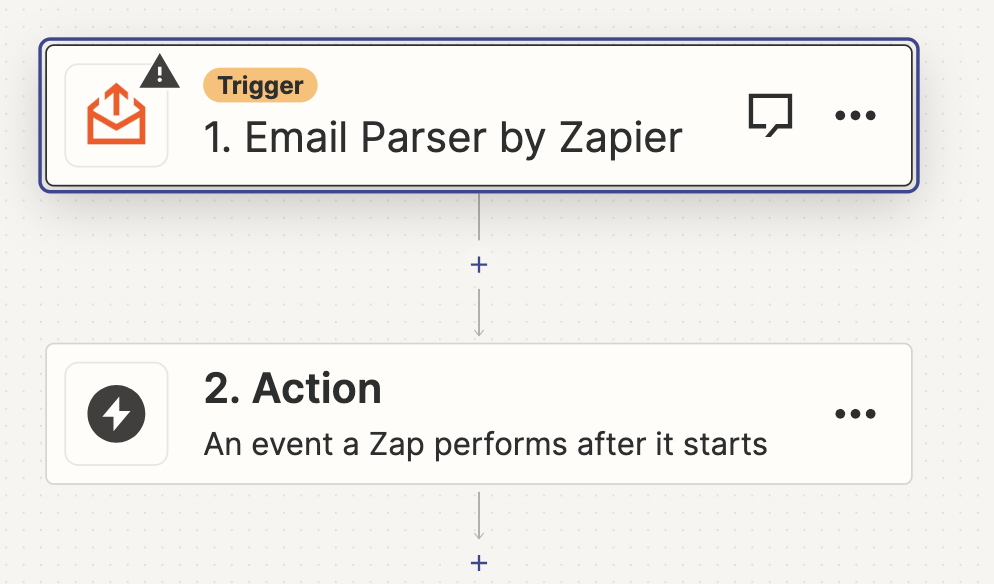
3. Sélectionnez ensuite Nouveau courriel comme déclencheur et Continuer.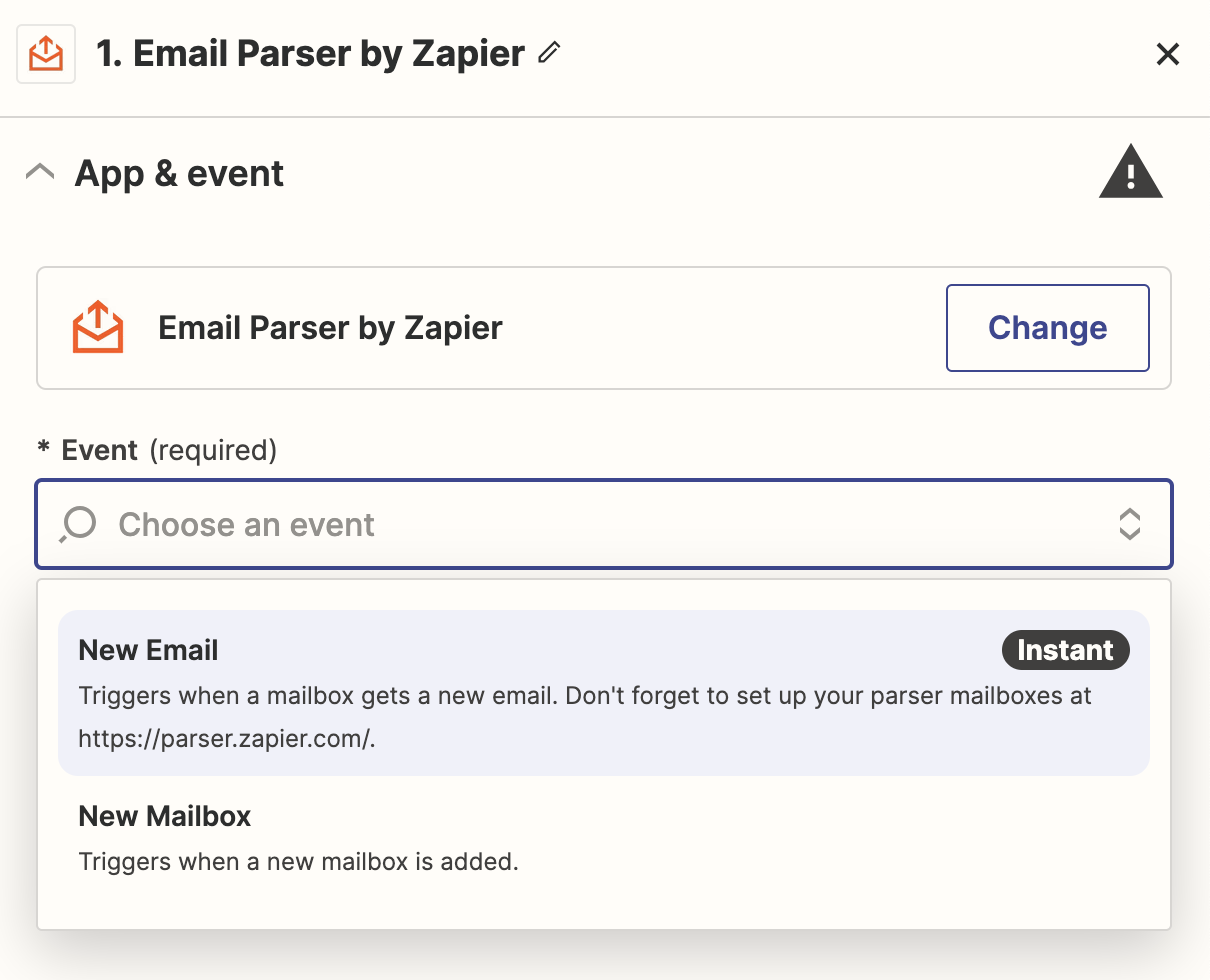
4. Now you’ll be prompted to connect to the account you created on Email Parser by Zapier. Just click the Connecter un nouveau compte button and follow the instructions to authorize your account. Once you’ve connected your account, select it from the list (if you have more than one account) and click Continuer.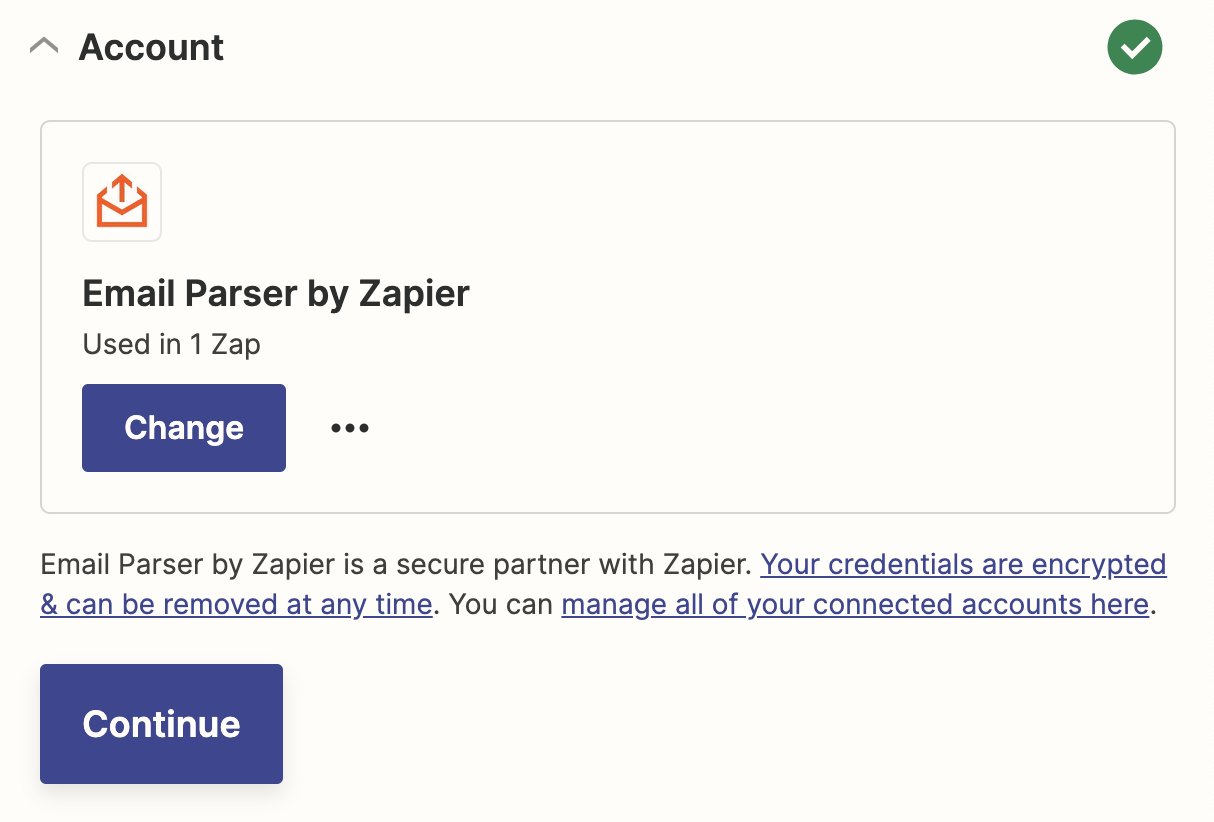
5. After that you’ll need to specify the specific mailbox to use a trigger. If you click into the text input field this will pull back a list of available mailboxes on your email parser account. Select the appropriate mailbox and click Continuer.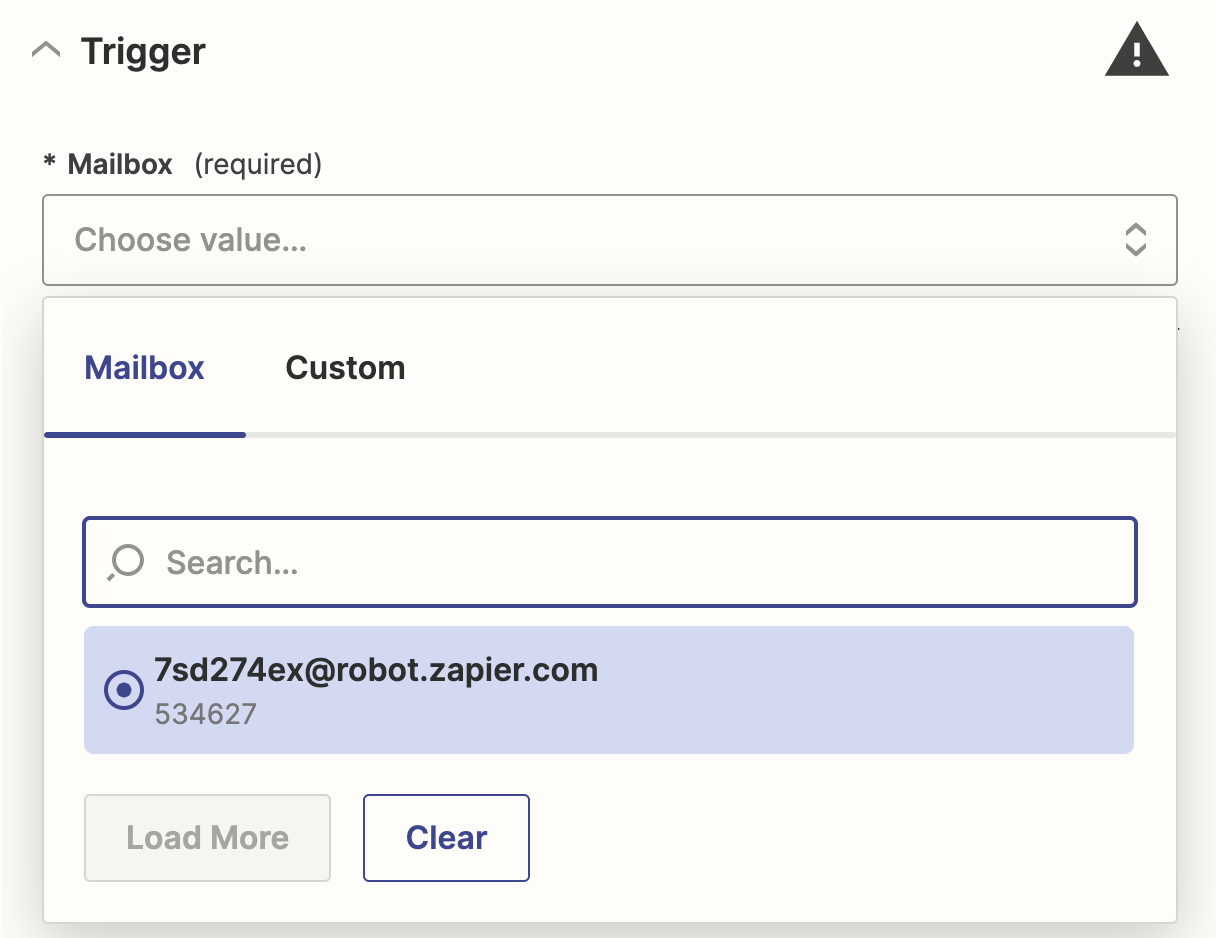
6. Then you’ll be asked to Déclencheur de test. Click this. If you’ve followed all the steps up until this point this will be a message that says “This email was found”. If this is the case, click the Continuer button to continue. If you don’t see the success message then follow the instructions on screen to resolve any issues.
7. At this point you’re now ready to choose the “Action App” that should be integrated with as a result of the trigger that was just set up. Read this article on Zapier.com to learn more about la mise en place de votre action Zap.

 FR
FR  EN
EN  ES
ES  DE
DE  PT
PT 


