 Blog
Blog Podcast
 Unterstützung
 Kunden-Login
MemberMouse bietet eine bessere Möglichkeit zur Integration mit Zapier über Push-Benachrichtigungen wenn wichtige Ereignisse im System eintreten (z. B. neue Mitglieder, Käufe, Stornierungen, Zahlungsausfälle usw.).
Wählen Sie einfach "Zapier benachrichtigen" aus, wenn Sie unter "Folgende Aktion ausführen..." auswählen, was die Benachrichtigung tun soll.
Zapier ist ein Tool, mit dem Sie verschiedene Anwendungen miteinander verbinden und Informationen zwischen ihnen austauschen können. Es gibt buchstäblich Tausende von Apps, die in Zapier integriert sind, und da Sie jetzt problemlos Informationen per E-Mail über MemberMouse mit Push-Benachrichtigungen senden können, können Sie es jetzt problemlos über den Zapier Email Parser mit Zapier verbinden.
Der E-Mail-Parser liest an ihn gesendete E-Mails und wählt bestimmte Abschnitte darin aus, die dann an Zapier weitergegeben werden.
Schritt 1: Einrichten eines Zapier-E-Mail-Parser-Kontos
1. Gehen Sie zu E-Mail-Parser von Zapier and you’ll be directed to login. If you do not have a general Zapier account, you’ll first have to create a free account and then go to the Email Parser page, and click the ‘login’ button.
2. Once you’ve created your account you’re asked to create a mailbox. To continue, click the Mailbox erstellen Taste.
3. After you’ve created a mailbox you’ll be sent to a screen where it gives you the email address of your new Zapier mailbox. This is the address you use to send emails to for it to parse. At this point, it will wait for the first email to be received so you can teach it how to interpret the emails you’ll be sending. 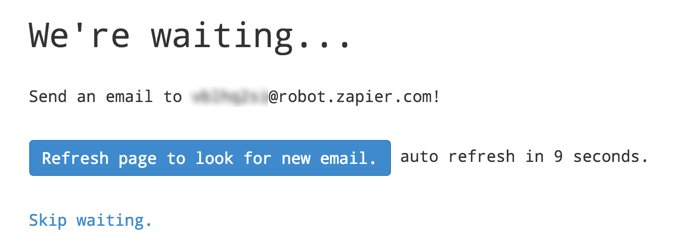
You’ll want to copy or make note of this email address. Then, keep this tab open while you move on to the next step.
Schritt 2: Erstellen einer Push-Benachrichtigung per E-Mail
1. Wählen Sie im Menü MitgliedMaus Entwickler-Tools und klicken Sie dann auf das Symbol Push-Benachrichtigungen tab.
2. Klicken Sie auf die Push-Benachrichtigung erstellen Taste.
3. Es öffnet sich ein Popup, in dem Sie auswählen können, für welche Art von Ereignis Sie eine Benachrichtigung erstellen möchten. Wählen Sie das Ereignis, mit dem Sie die Push-Benachrichtigung auslösen möchten.
Je nach ausgewähltem Ereignistyp können Sie zusätzliche Bedingungen festlegen, wann die Push-Benachrichtigung gesendet werden soll. Wenn Sie zum Beispiel die Option Mitglied hinzugefügt können Sie dann angeben, ob die Push-Benachrichtigung ausgelöst werden soll, wenn Mitglieder zu allen Mitgliedschaftsstufen oder zu einer bestimmten Mitgliedschaftsstufe hinzugefügt werden.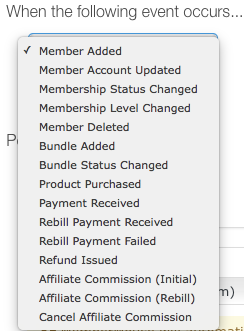
4. Next you want to specify what should happen when the event occurs. In this case you’ll select Zapier benachrichtigen.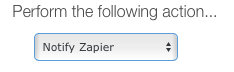
5. Als Nächstes müssen Sie angeben, wohin die E-Mail gesendet werden soll, indem Sie das Feld Postfach ausfüllen. Stellen Sie sicher, dass Sie die E-Mail- oder Zapier-Postfachadresse angeben, die Sie gerade im Zapper-Parser erstellt haben. Sie können jede Mitarbeiter-E-Mail that you prefer for the “From” section. The important step is to make sure you’ve included the correct Zapier mailbox address. This will ensure that the email is sent to the specific Zapier mailbox you created earlier.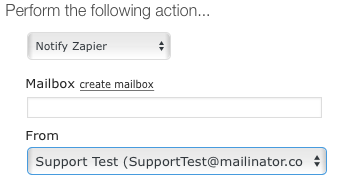
Anmerkung: MemberMouse will automatically send all data related to the selected event to Zapier. If you’d like to append additional information to the data already being sent, enter it in the “Additional Information” field below the “From” section.
6. Klicken Sie auf die Push-Benachrichtigung speichern Taste.
Schritt 3: Bringen Sie dem Zapier-E-Mail-Parser bei, Ihre E-Mail zu interpretieren
1. Jetzt müssen Sie dem Zapier Email Parser das Format Ihrer E-Mail beibringen, damit er die Daten an Zapier und von dort aus an jede Anwendung weiterleiten kann, in die Sie sie integrieren möchten.
To do this you’ll need to send a test email. The easiest way to do this is to click the beaker icon next to the push notification you just set up which will trigger the push notification and send an email with test data.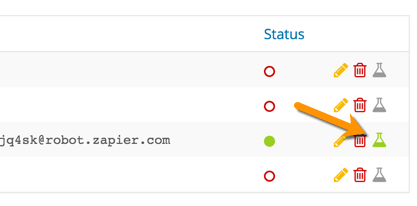
Sie könnten auch einfach einen Praxistest durchführen, bei dem Sie die Schritte auf Ihrer Website ausführen, die zu einer natürlichen Auslösung der Push-Benachrichtigung führen würden. Wenn Sie zum Beispiel eine Push-Benachrichtigung auf der Grundlage der Mitglied hinzugefügt Wenn Sie ein neues Mitglied anmelden möchten, müssen Sie den Anmeldeprozess auf Ihrer Website durchlaufen, um ein neues Mitglied anzumelden.
2. Once you’ve sent the first email to the email parser, head back to the window where you set up the email parser mailbox and wait until it detects the email and takes you to a screen where you can teach it how to interpret the email.
Sie markieren verschiedene Elemente der E-Mail und teilen dem Parser mit, was sich in diesem Abschnitt befindet, indem Sie ihm einen Feldnamen geben, auf den Sie sich später in Zapier beziehen werden.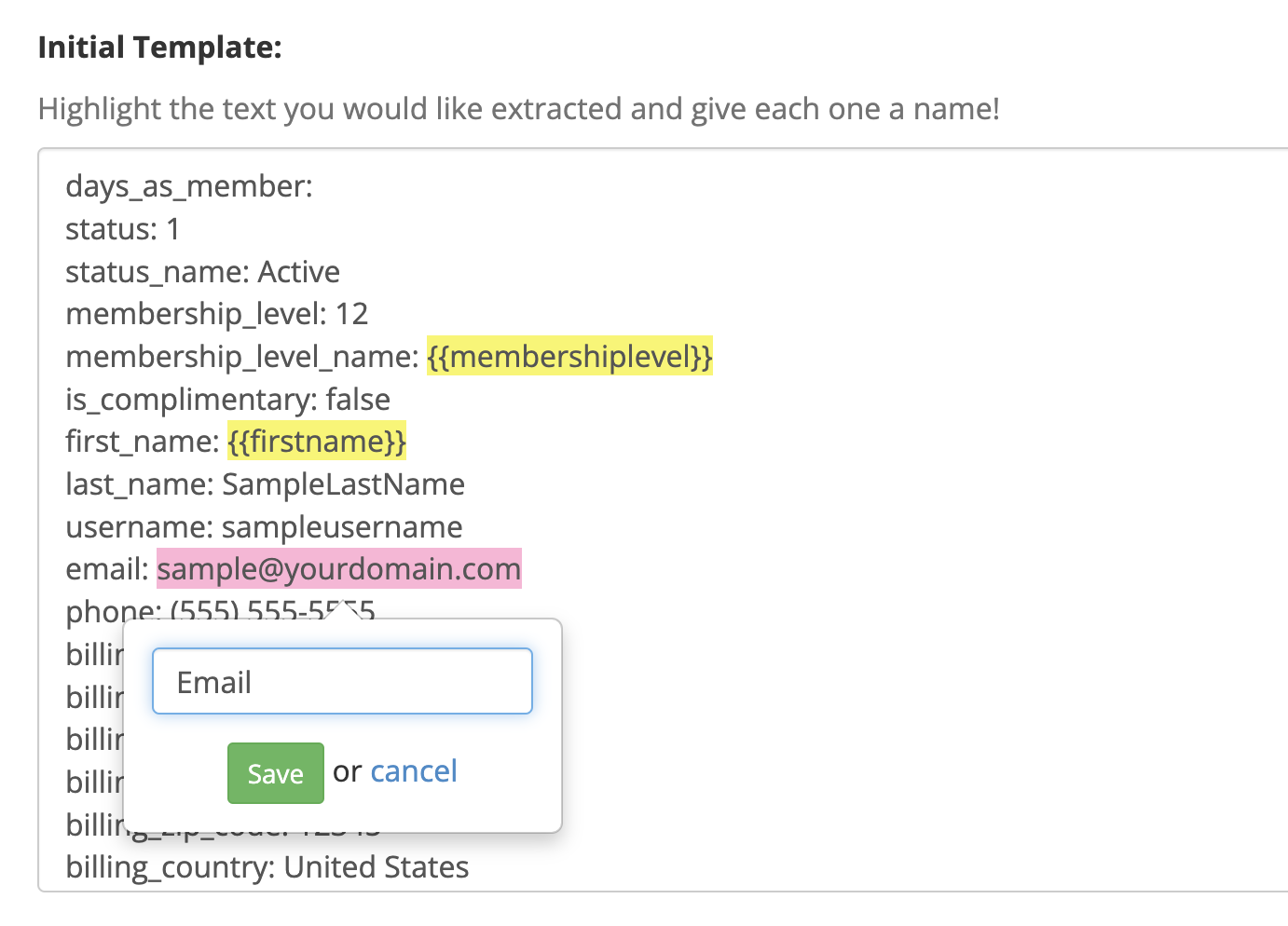
3. Wenn Sie alle Schlüsselfelder angegeben haben, klicken Sie auf Adresse und Vorlage speichern und schon kann es losgehen.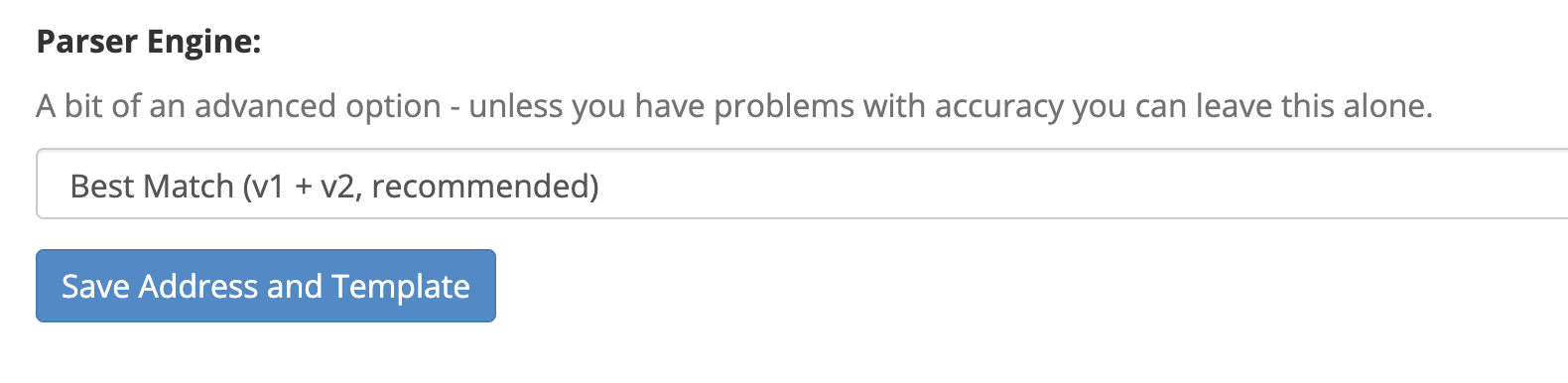
Schritt 4: Erstellen Sie Ihren Zap
Nachdem Sie nun eine Push-Benachrichtigung eingerichtet haben, die durch ein bestimmtes Ereignis ausgelöst wird, um eine E-Mail an den Zapier Email Parser zu senden, und den Parser darauf trainiert haben, bestimmte Daten in der E-Mail-Vorlage zu identifizieren, können Sie nun einen Zap erstellen und MemberMouse mit einer der Tausenden von in Zapier integrierten Apps verbinden.
1. Melden Sie sich bei Ihrem Konto auf Zapier.com an und klicken Sie auf die Schaltfläche Zap erstellen Taste.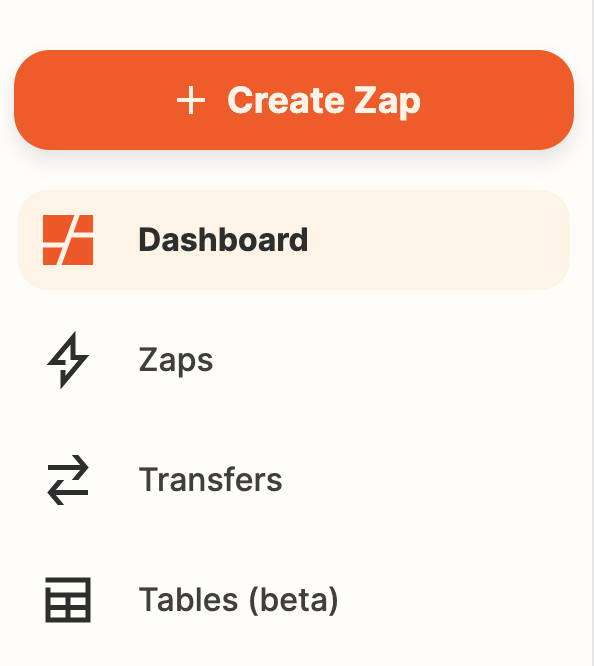
2. First you’ll be taken to a screen where you’ll specify your ‘Trigger’. Type E-Mail-Parser in das Suchfeld ein und wählen Sie E-Mail-Parser von Zapier aus der Liste.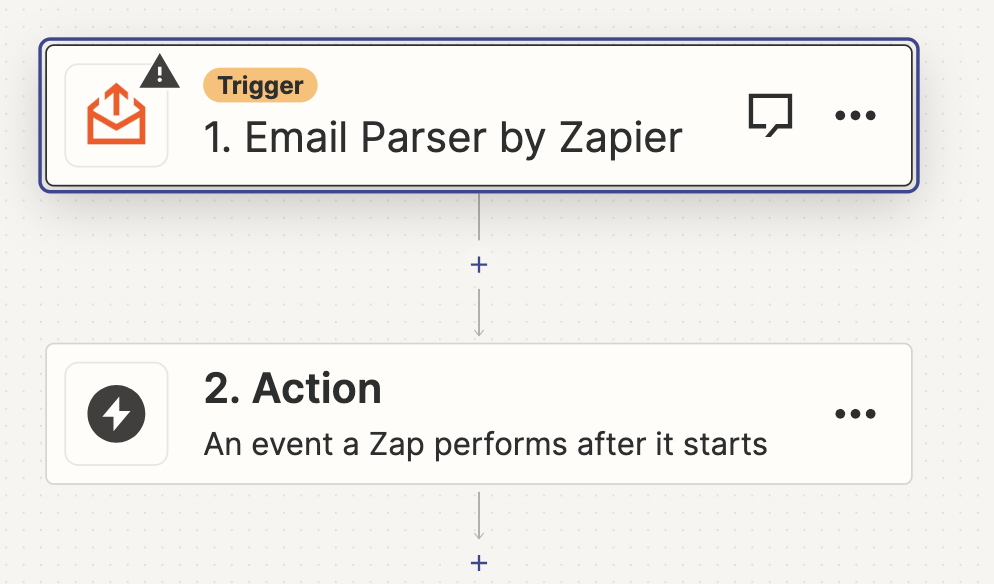
3. Wählen Sie dann Neue E-Mail als Auslöser und Weiter.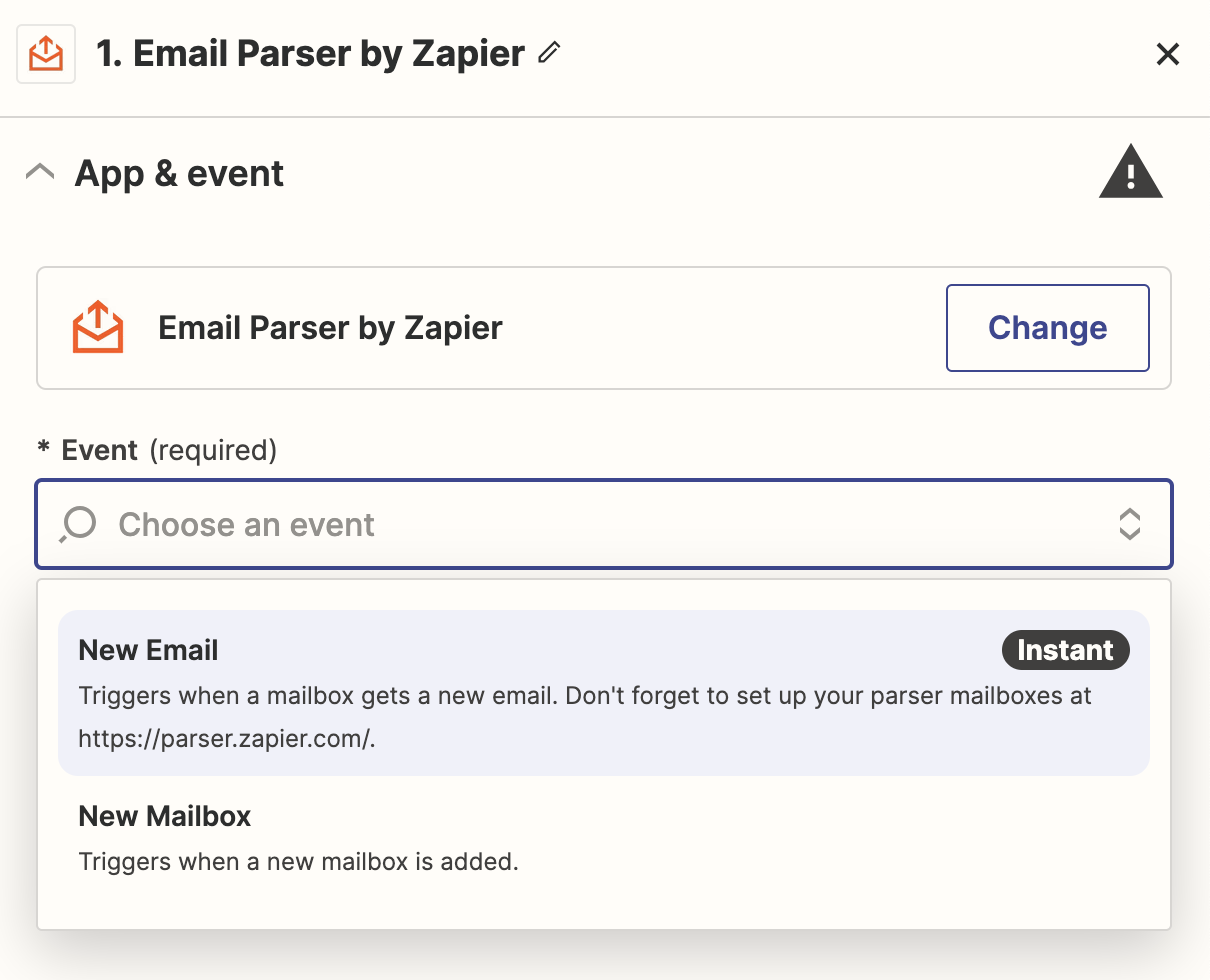
4. Now you’ll be prompted to connect to the account you created on Email Parser by Zapier. Just click the Ein neues Konto einrichten button and follow the instructions to authorize your account. Once you’ve connected your account, select it from the list (if you have more than one account) and click Weiter.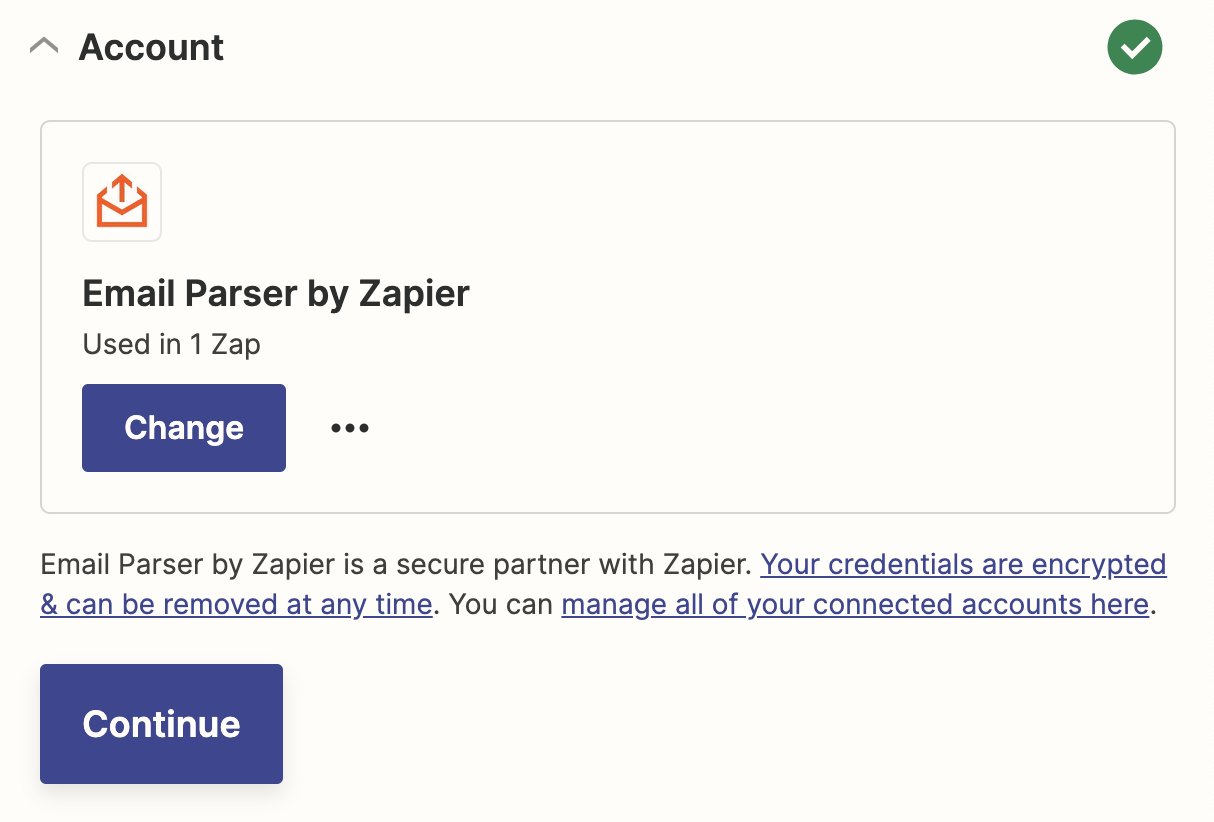
5. After that you’ll need to specify the specific mailbox to use a trigger. If you click into the text input field this will pull back a list of available mailboxes on your email parser account. Select the appropriate mailbox and click Weiter.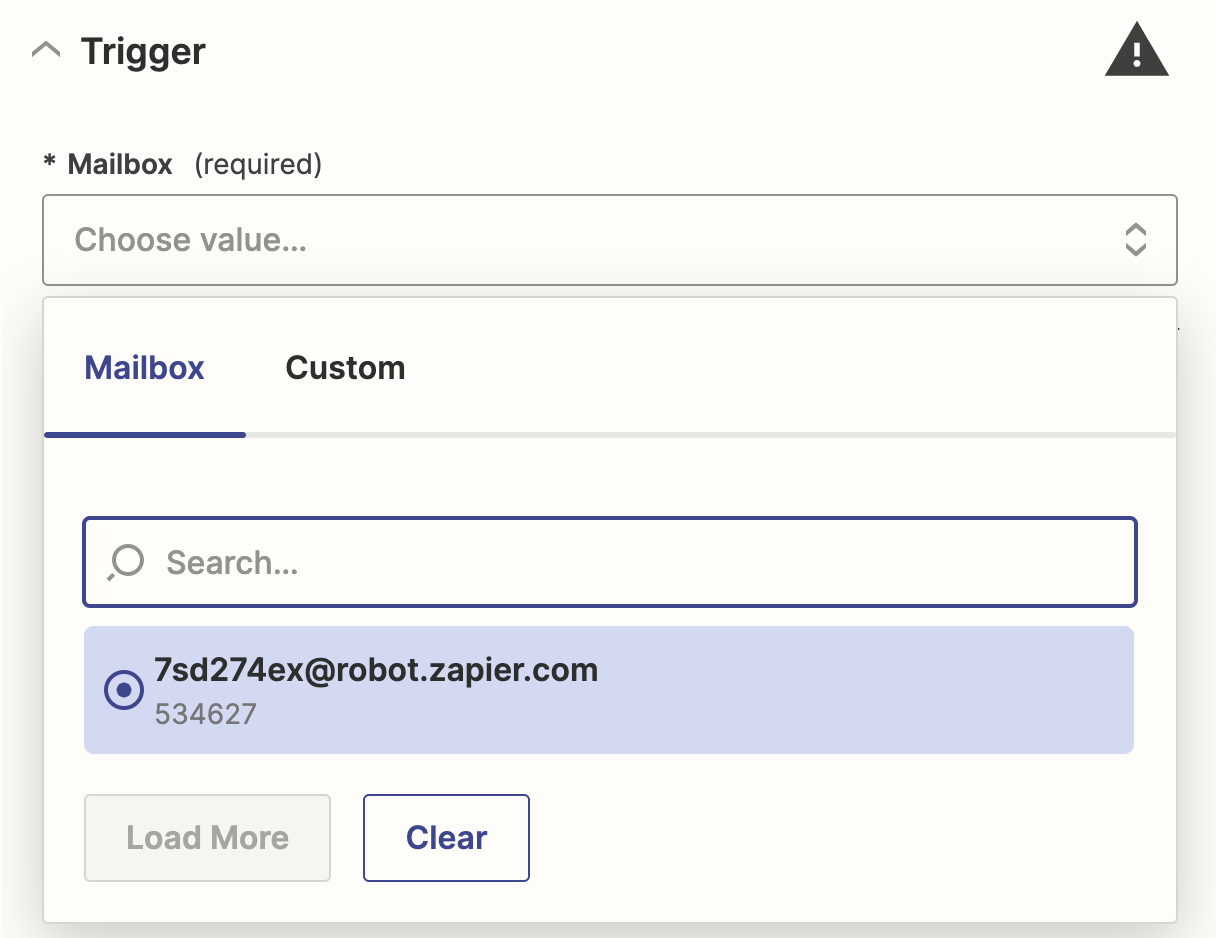
6. Then you’ll be asked to Testauslöser. Click this. If you’ve followed all the steps up until this point this will be a message that says “This email was found”. If this is the case, click the Weiter button to continue. If you don’t see the success message then follow the instructions on screen to resolve any issues.
7. At this point you’re now ready to choose the “Action App” that should be integrated with as a result of the trigger that was just set up. Read this article on Zapier.com to learn more about Ihre Zap-Aktion einrichten.

 DE
DE  EN
EN  ES
ES  FR
FR  PT
PT 


