 Blog
Blog Podcast
 Suporte
 Login do cliente
O MemberMouse oferece uma maneira melhor de se integrar ao Zapier usando notificações push sempre que ocorrerem eventos importantes no sistema (por exemplo, membros adicionados, compras, cancelamentos, falhas de pagamento, etc.).
Basta selecionar "Notify Zapier" ao selecionar o que a notificação deve fazer em "Perform the following action...".
Zapier é uma ferramenta para conectar diferentes aplicativos e transmitir informações entre eles. Há literalmente milhares de aplicativos integrados ao Zapier e, como agora é possível enviar facilmente informações por e-mail por meio do MemberMouse com notificações por push, você pode conectá-lo facilmente ao Zapier por meio do Zapier Email Parser.
O Email Parser lê os e-mails enviados a ele e seleciona seções específicas e, em seguida, passa os detalhes para o Zapier.
Etapa 1: Configurar uma conta do Zapier Email Parser
1. Vá para Analisador de e-mail do Zapier and you’ll be directed to login. If you do not have a general Zapier account, you’ll first have to create a free account and then go to the Email Parser page, and click the ‘login’ button.
2. Once you’ve created your account you’re asked to create a mailbox. To continue, click the Criar caixa de correio botão.
3. After you’ve created a mailbox you’ll be sent to a screen where it gives you the email address of your new Zapier mailbox. This is the address you use to send emails to for it to parse. At this point, it will wait for the first email to be received so you can teach it how to interpret the emails you’ll be sending. 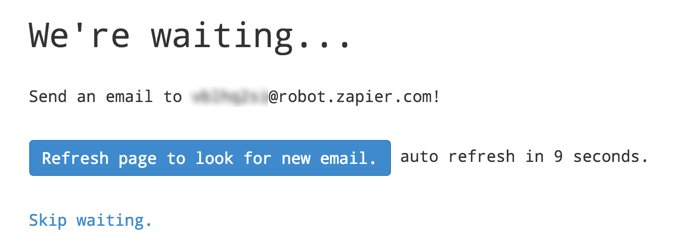
You’ll want to copy or make note of this email address. Then, keep this tab open while you move on to the next step.
Etapa 2: Criar um e-mail de notificação por push
1. No menu MemberMouse, selecione Ferramentas do desenvolvedor e, em seguida, clique no botão Notificações push guia.
2. Clique no botão Criar notificação por push botão.
3. Isso abre uma janela pop-up na qual você pode selecionar o tipo de evento para o qual deseja criar uma notificação. Selecione o evento que deseja usar para acionar a notificação por push.
Com base no tipo de evento selecionado, pode haver condições adicionais que você pode definir para quando a notificação por push deve ser enviada. Por exemplo, se você selecionar o evento Membro adicionado você pode indicar se deseja que a notificação por push seja acionada quando os membros forem adicionados a todos os níveis de associação ou a um nível de associação específico.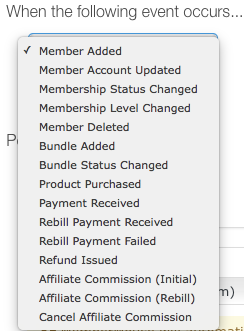
4. Next you want to specify what should happen when the event occurs. In this case you’ll select Notificar Zapier.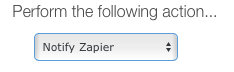
5. Em seguida, você deve indicar para onde o e-mail deve ser enviado preenchendo o campo Caixa de correio. Certifique-se de incluir o endereço de e-mail ou da caixa de correio do Zapier que você acabou de criar no analisador do zapper. Você pode selecionar qualquer e-mail do funcionário that you prefer for the “From” section. The important step is to make sure you’ve included the correct Zapier mailbox address. This will ensure that the email is sent to the specific Zapier mailbox you created earlier.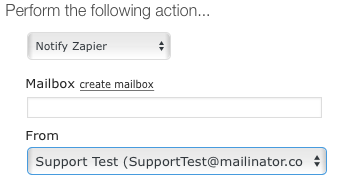
Observação: MemberMouse will automatically send all data related to the selected event to Zapier. If you’d like to append additional information to the data already being sent, enter it in the “Additional Information” field below the “From” section.
6. Clique no botão Salvar notificação por push botão.
Etapa 3: Ensine o analisador de e-mail do Zapier a interpretar seu e-mail
1. Agora você precisa ensinar ao Zapier Email Parser o formato do seu e-mail para que ele possa alimentar os dados no Zapier e, a partir daí, em qualquer aplicativo com o qual você queira se integrar.
To do this you’ll need to send a test email. The easiest way to do this is to click the beaker icon next to the push notification you just set up which will trigger the push notification and send an email with test data.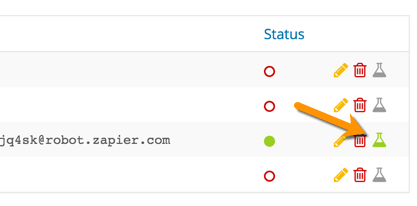
Você também pode simplesmente executar um teste real no qual você percorre as etapas do seu site que resultariam no acionamento natural da notificação por push. Por exemplo, se você configurar uma notificação por push com base no Membro adicionado No evento, você passaria pelo processo de inscrição em seu site para inscrever um novo membro.
2. Once you’ve sent the first email to the email parser, head back to the window where you set up the email parser mailbox and wait until it detects the email and takes you to a screen where you can teach it how to interpret the email.
O que você faz é destacar diferentes elementos do e-mail e informar ao analisador o que está nessa seção, fornecendo a ele um nome de campo ao qual você fará referência posteriormente no Zapier.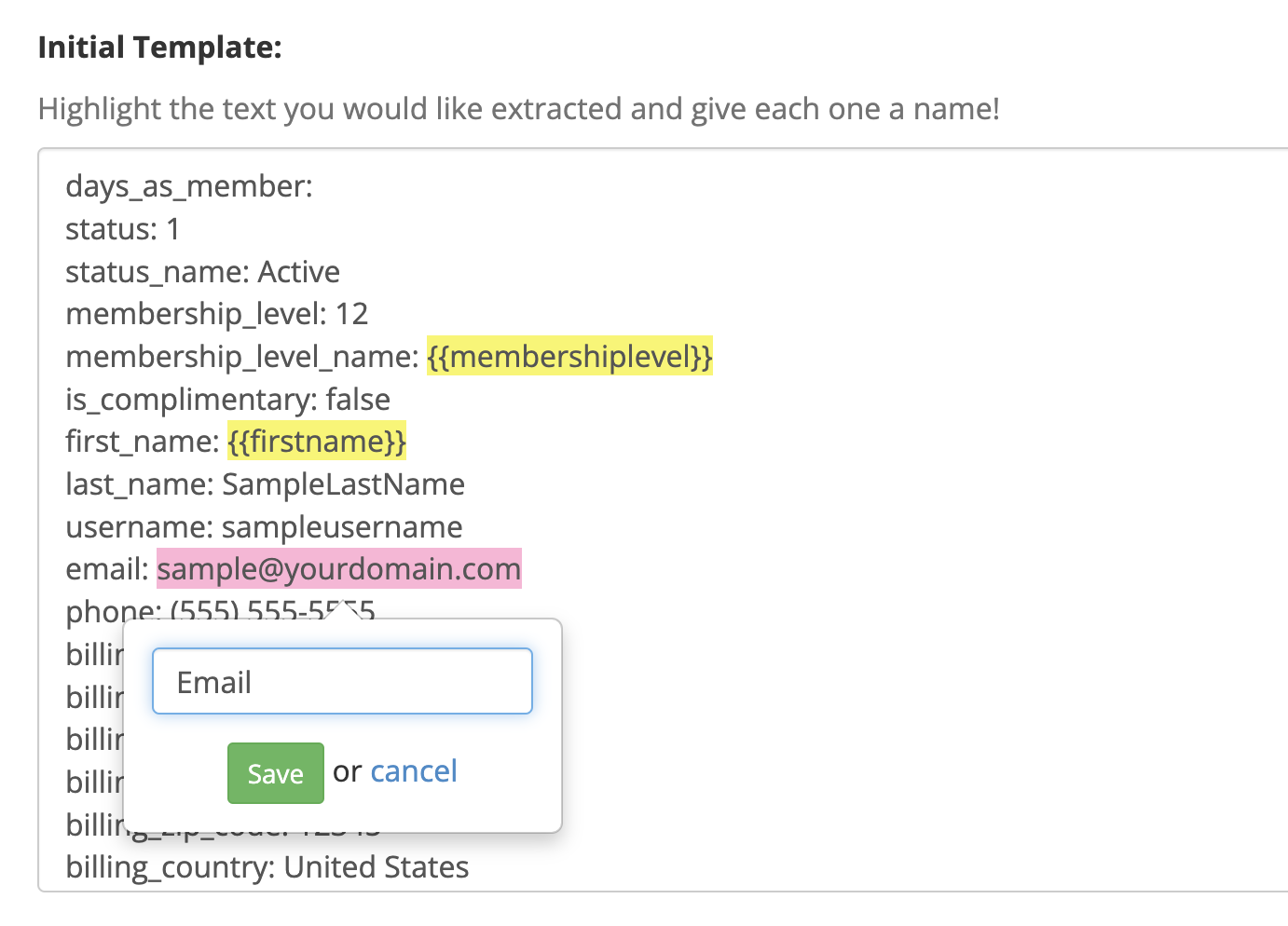
3. Quando você tiver especificado todos os campos-chave, clique em Salvar endereço e modelo e você está pronto para começar.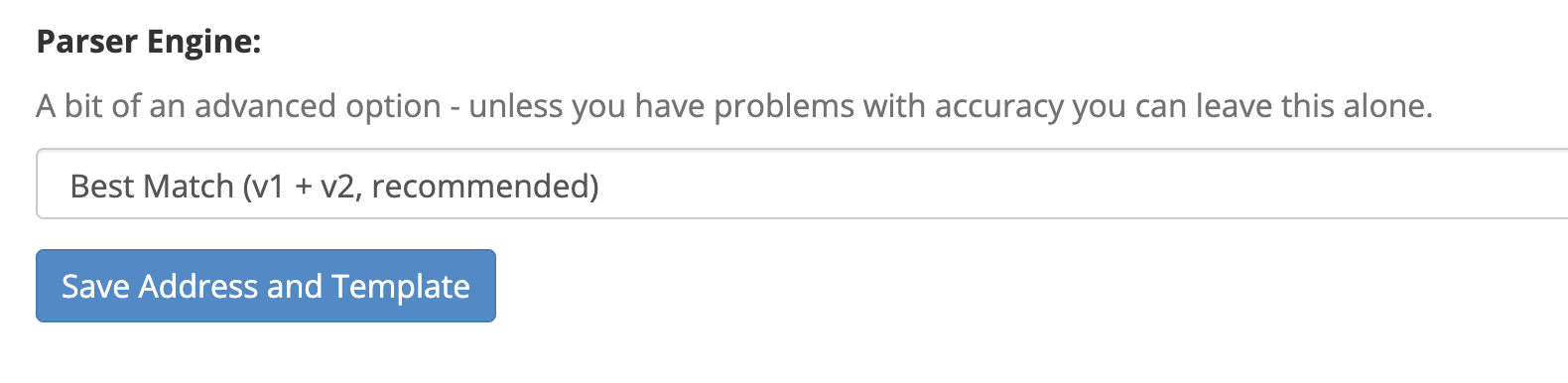
Etapa 4: Crie seu Zap
Agora que você configurou uma notificação por push acionada por um evento específico para enviar um e-mail para o analisador de e-mail do Zapier e treinou o analisador para identificar dados específicos no modelo de e-mail, você pode criar um Zap e conectar o MemberMouse a qualquer um dos milhares de aplicativos integrados ao Zapier.
1. Faça login em sua conta no Zapier.com e clique no botão Criar Zap botão.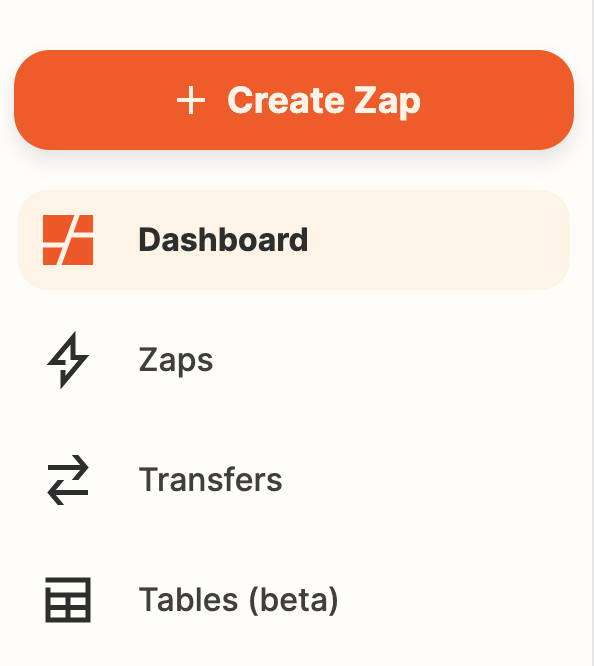
2. First you’ll be taken to a screen where you’ll specify your ‘Trigger’. Type Analisador de e-mail na caixa de pesquisa e selecione Analisador de e-mail do Zapier da lista.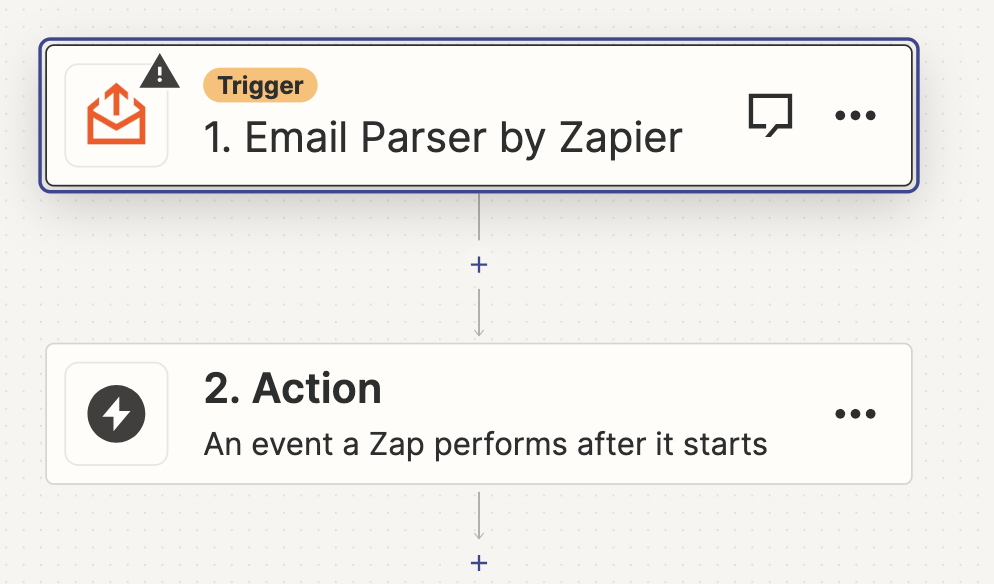
3. Em seguida, selecione Novo e-mail como acionador e Continuar.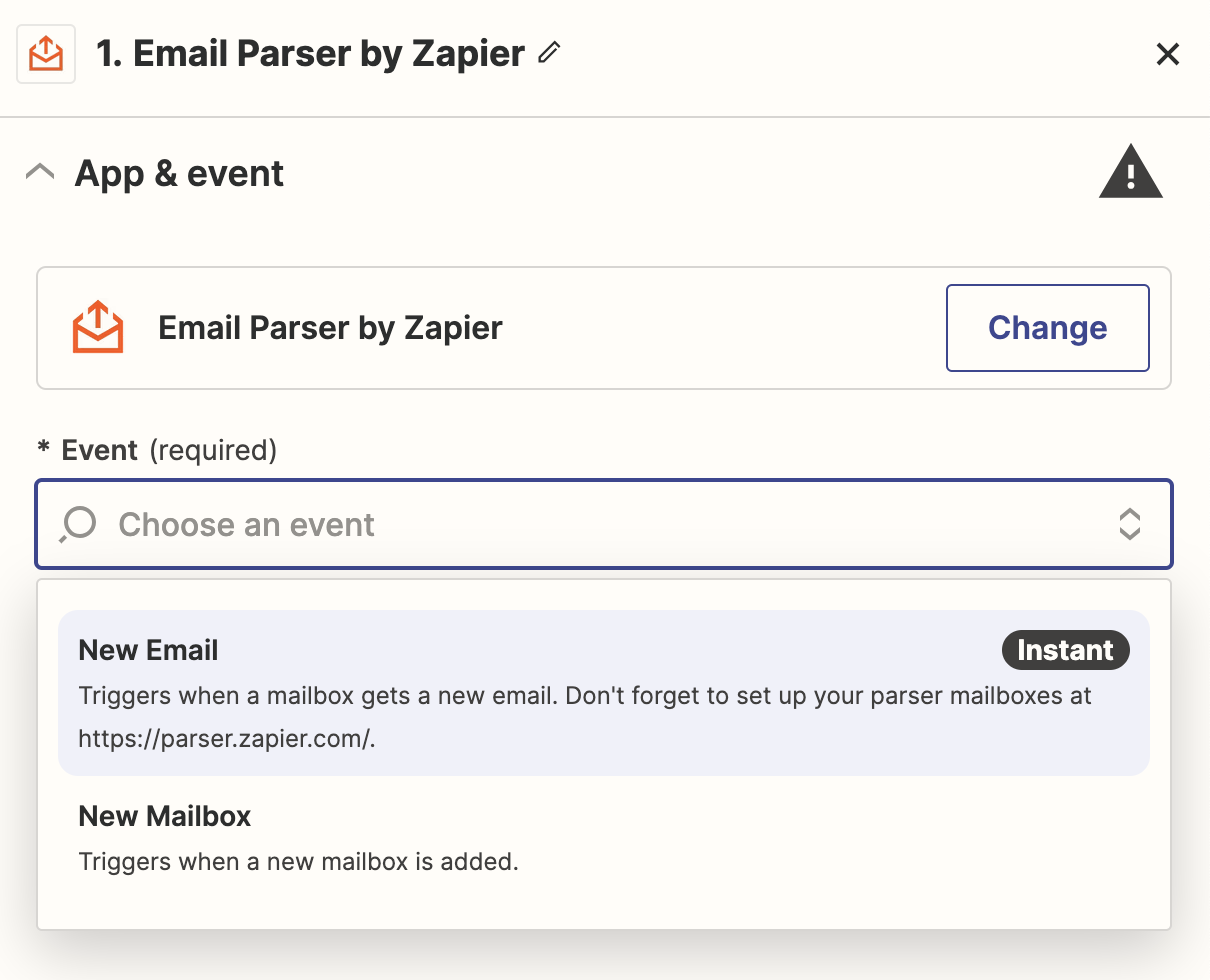
4. Now you’ll be prompted to connect to the account you created on Email Parser by Zapier. Just click the Conectar uma nova conta button and follow the instructions to authorize your account. Once you’ve connected your account, select it from the list (if you have more than one account) and click Continuar.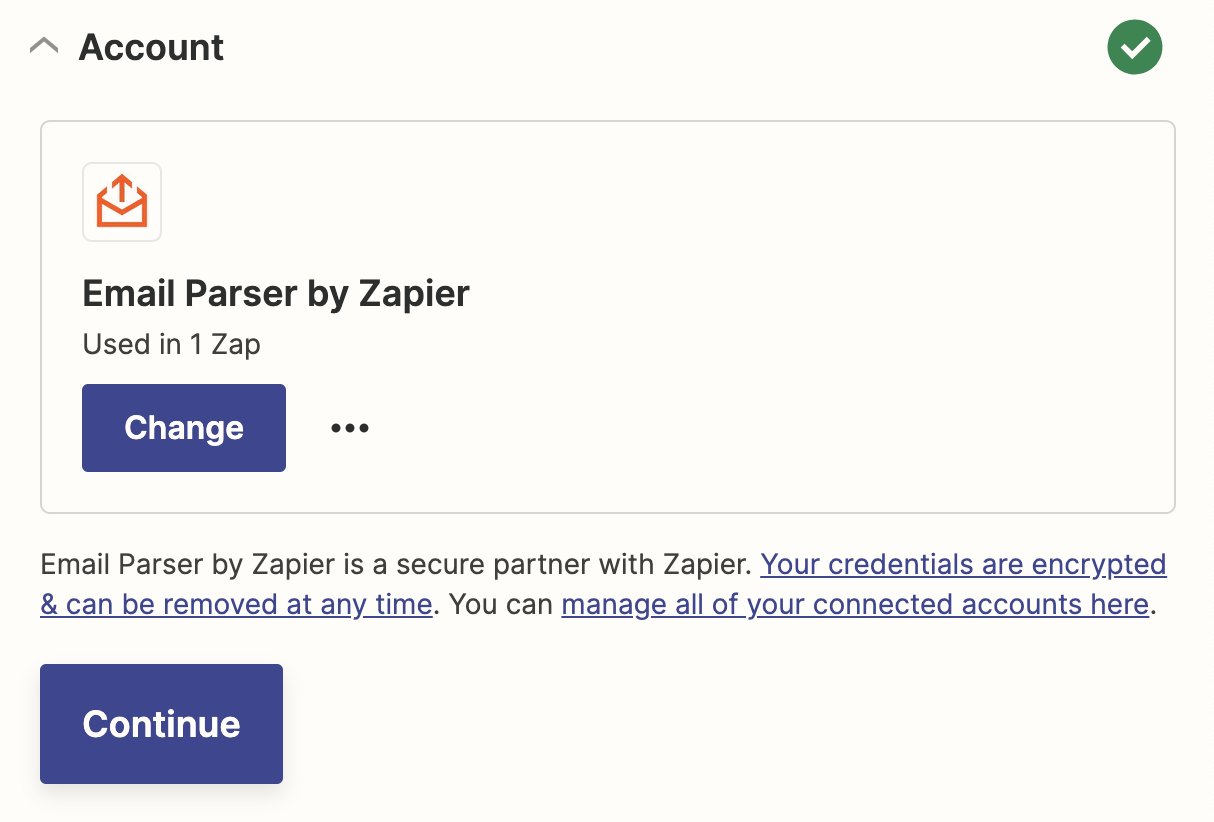
5. After that you’ll need to specify the specific mailbox to use a trigger. If you click into the text input field this will pull back a list of available mailboxes on your email parser account. Select the appropriate mailbox and click Continuar.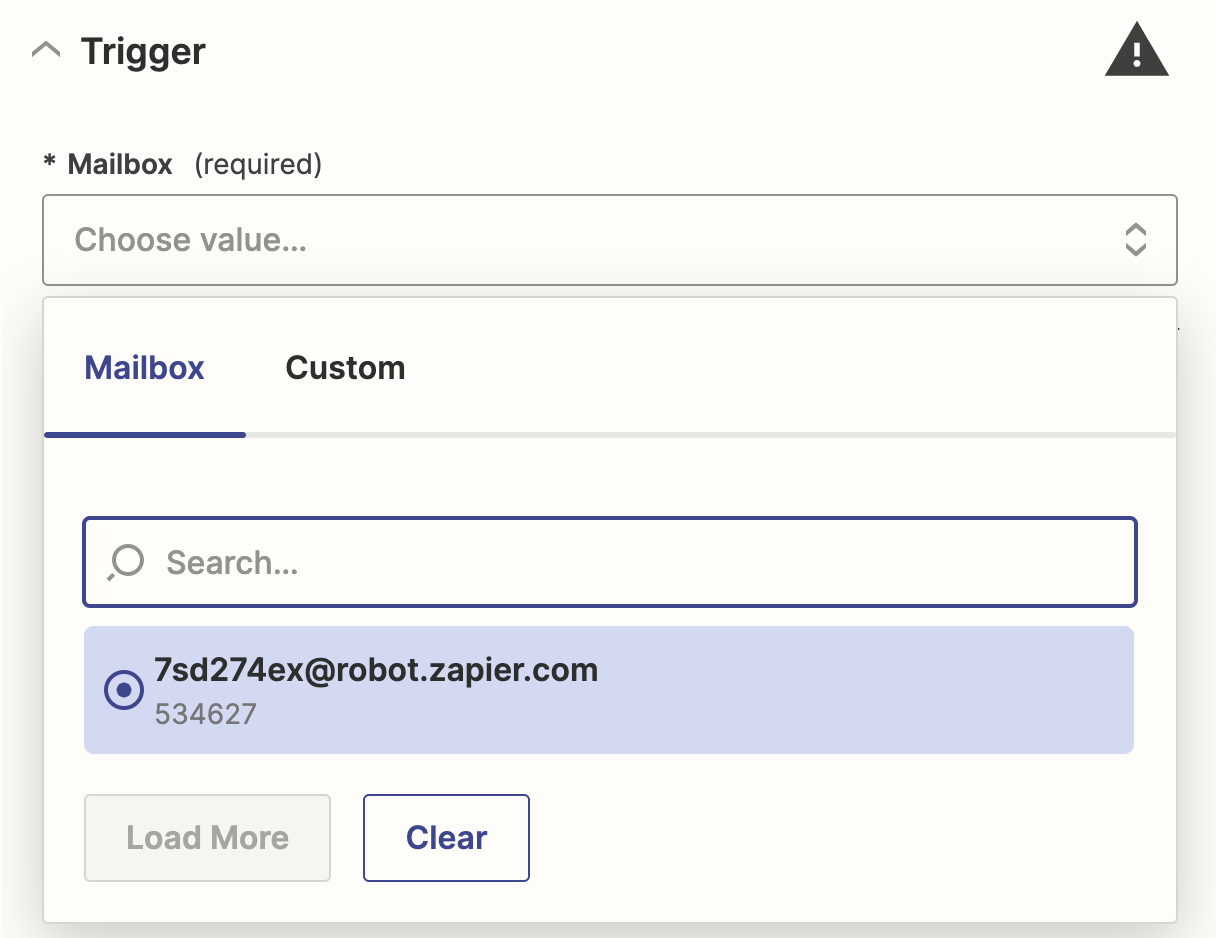
6. Then you’ll be asked to Acionador de teste. Click this. If you’ve followed all the steps up until this point this will be a message that says “This email was found”. If this is the case, click the Continuar button to continue. If you don’t see the success message then follow the instructions on screen to resolve any issues.
7. At this point you’re now ready to choose the “Action App” that should be integrated with as a result of the trigger that was just set up. Read this article on Zapier.com to learn more about configurar sua ação do Zap.

 PT
PT  EN
EN  ES
ES  DE
DE  FR
FR 


