 Blog
Blog Podcast
 Suporte
 Login do cliente
- No MembroMouse menu, clique em Configurações de checkout e, em seguida, clique no botão Campos personalizados guia.
- Clique no botão Criar um campo personalizado botão. Observação: after creating a custom field you may edit it at any time by clicking the edit ‘pencil’ icon.
- Será exibida uma caixa de diálogo com todas as opções disponíveis para configurar um campo personalizado. Para saber mais sobre cada opção, consulte a seção Opções de campos personalizados tabela abaixo.
- Depois de configurar o campo personalizado, clique no botão Salvar campo personalizado para salvar suas configurações.
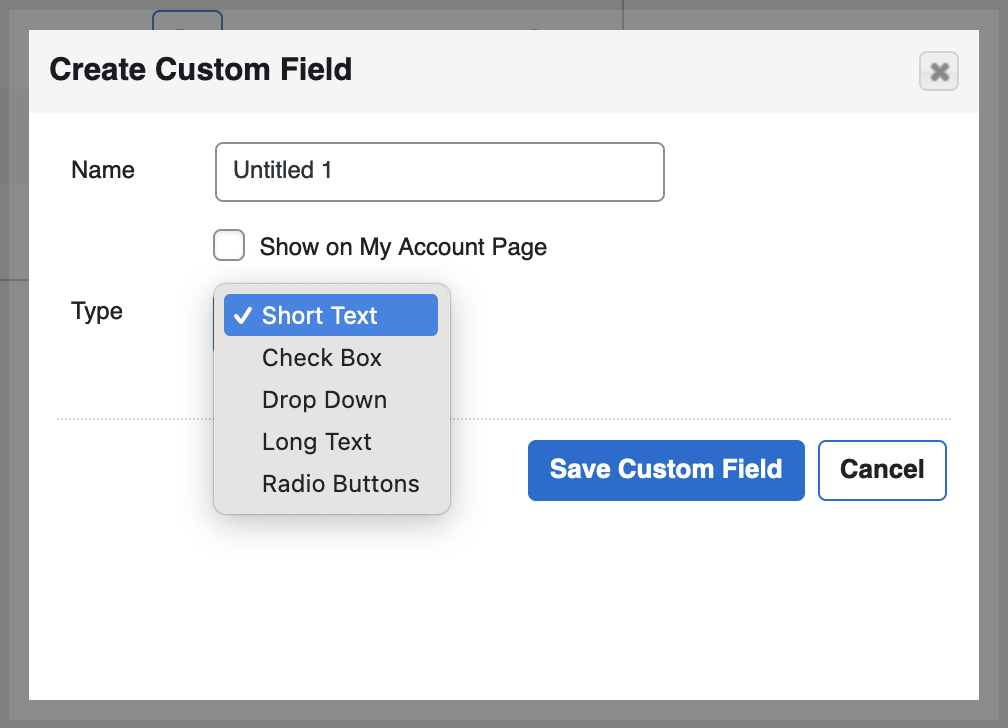
Opções de campos personalizados
| OPÇÃO | DESCRIÇÃO |
| Nome | Isso será usado na área Detalhes do membro e na página Minha conta como um rótulo para o campo personalizado. |
| Mostrar na página Minha conta | By checking this box, you’re indicating that the custom field should be displayed on the member’s Minha conta e que eles podem editar os dados a qualquer momento a partir dessa página. Desmarcar essa caixa permitirá que um administrador armazene quaisquer dados discretamente, e somente os administradores terão acesso para visualizar essas informações. |
| Tipo | Indica o tipo de formulário HTML que você deseja usar ao coletar dados para esse campo personalizado. As opções são Texto curto, caixa de seleção, menu suspenso, texto longo e Botões de rádio. |
| Opções (condicional com base no tipo) | Se o tipo do campo personalizado for definido como Drop Down ou Botões de rádioentão, o Opções será exibida. Aqui, você pode especificar as diferentes opções que devem ser apresentadas ao cliente ao interagir com o campo do formulário. Click the ‘green plus’ icon to add a new option. Click the ‘red trashcan’ icon to remove an existing option. |

 PT
PT  EN
EN  ES
ES  DE
DE  FR
FR 


