 Blog
Blog Podcast
 Soutien
 Connexion client
Styles de boutons par défaut
In MemberMouse’s default checkout page template we include a SmartTag™ that automatically renders a button for each active payment method. Here’s the SmartTag™ responsible for this:
[MM_Form_Button type='all']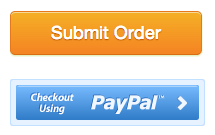
In order to provide this functionality it’s necessary for us to control the styles of the buttons. There is some minor customization you can do via SmartTag™ attributes. For example, you can change the color and the button text as follows:
[MM_Form_Button type='all' label='Buy Now' color='green']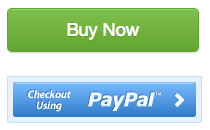
Avoir 2 boutons séparés sur une page de paiement
Souvent, vous voudrez avoir un bouton unique sur votre site pour votre passerelle de paiement sur site et votre passerelle de paiement hors site.
To do that, you need to remove the MM_Form_Button type=’all’ from your your code, and add a specific button for each payment gateway.
Utilisez ce code pour la passerelle de paiement sur site :
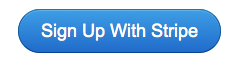
<a href="/fr/[MM_Form_Button type='submit' paymentMethod='default']/"

class="mm-button blue large rounded">S'inscrire avec Stripe</a>
Et ceci pour la passerelle de paiement hors site :

<a href="/fr/[MM_Form_Button type='submit' paymentMethod='paypal']/"

class="mm-button green large">S'inscrire avec PayPal</a>
Vous pouvez également utiliser une image pour le bouton, en utilisant un code comme celui-ci :

<a href="/fr/[MM_Form_Button type='submit' paymentMethod='paypal']/">

<img src="http://www.paypalobjects.com/en_US/i/btn/x-click-but5.gif"></a>
Utilisez ces snippets si vous souhaitez que vos deux boutons soient placés à des endroits différents sur la page de paiement, ou si vous souhaitez simplement mieux contrôler l'aspect et la position des boutons.
Contrôle total des styles de boutons
Si vous souhaitez avoir un contrôle total sur les styles et la disposition des boutons, vous pouvez utiliser la configuration SmartTag™ suivante :
[MM_Form_Button type='submit' paymentMethod='paypal']Cette méthode produit simplement un lien qui soumet le formulaire à la méthode de paiement que vous avez spécifiée dans l'attribut paymentMethod. Comme il ne s'agit que d'un lien, il vous incombe de déterminer la manière dont il sera affiché à l'écran en utilisant le SmartTag™ avec un attribut <a> ou <button> (étiquette). Par exemple, vous pouvez faire ce qui suit :
<a href="/fr/[MM_Form_Button type='submit' paymentMethod='paypal']/">Paiement avec PayPal</a>Remarque : Once you stop using the [MM_Form_Button type=’all’] SmartTag which automatically creates a button for each active payment method, you’re responsible for creating each button you want included on the checkout page by using the [MM_Form_Button type=’submit’ paymentMethod=”] SmartTag configuration.
Lire cet article pour documentation complète sur le SmartTag MM_Form_Button™.
Cet article détaille les attributs que vous pouvez utiliser pour style des boutons sur la page de paiement.

 FR
FR  EN
EN  ES
ES  DE
DE  PT
PT 


