 Blog
Blog Podcast
 Suporte
 Login do cliente
Estilos de botão padrão
In MemberMouse’s default checkout page template we include a SmartTag™ that automatically renders a button for each active payment method. Here’s the SmartTag™ responsible for this:
[MM_Form_Button type='all']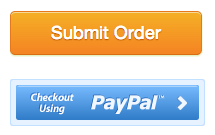
In order to provide this functionality it’s necessary for us to control the styles of the buttons. There is some minor customization you can do via SmartTag™ attributes. For example, you can change the color and the button text as follows:
[MM_Form_Button type='all' label='Buy Now' color='green']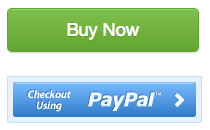
Ter 2 botões separados em uma página de checkout
Muitas vezes, você desejará ter um botão exclusivo em seu site tanto para o gateway de pagamento no local quanto para o gateway de pagamento externo.
To do that, you need to remove the MM_Form_Button type=’all’ from your your code, and add a specific button for each payment gateway.
Use esse código para o Onsite Payment Gateway:
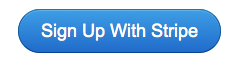
<a href="/pt/[MM_Form_Button type='submit' paymentMethod='default']/"

class="mm-button blue large rounded">Registre-se com o Stripe</a>
E isso para o gateway de pagamento externo:

<a href="/pt/[MM_Form_Button type='submit' paymentMethod='paypal']/"

class="mm-button green large">Cadastre-se com o PayPal</a>
Você também pode usar uma imagem para o botão, usando um código como este:

<a href="/pt/[MM_Form_Button type='submit' paymentMethod='paypal']/">

<img src="http://www.paypalobjects.com/en_US/i/btn/x-click-but5.gif"></a>
Use esses snippets se quiser que os dois botões fiquem em locais diferentes na página de checkout ou se quiser ter mais controle sobre a aparência e a posição dos botões.
Controle total sobre os estilos de botões
Se quiser ter controle total sobre os estilos e o layout dos botões, poderá usar a seguinte configuração do SmartTag™:
[MM_Form_Button type='submit' paymentMethod='paypal']Isso simplesmente produzirá um link que envia o formulário para o método de pagamento especificado no atributo paymentMethod. Como ele gera apenas um link, é sua responsabilidade determinar como ele será exibido na tela usando a SmartTag™ com um atributo <a> tag ou <button> tag. Por exemplo, você poderia fazer o seguinte:
<a href="/pt/[MM_Form_Button type='submit' paymentMethod='paypal']/">Fazer checkout com o PayPal</a>Observação: Once you stop using the [MM_Form_Button type=’all’] SmartTag which automatically creates a button for each active payment method, you’re responsible for creating each button you want included on the checkout page by using the [MM_Form_Button type=’submit’ paymentMethod=”] SmartTag configuration.
Leia este artigo para documentação completa sobre o SmartTag MM_Form_Button™.
Este artigo detalha os atributos que você pode usar para estilizar os botões na página Checkout.

 PT
PT  EN
EN  ES
ES  DE
DE  FR
FR 


