 Blog
Blog Podcast
 Suporte
 Login do cliente
Criar uma caixa de seleção de campo de checkout personalizado
- No MembroMouse menu, clique em Configurações de checkout e, em seguida, clique no botão Campos personalizados guia.
- Clique no botão Criar campo personalizado botão. Observação: Depois de criar um campo personalizado, você pode editá-lo a qualquer momento clicando no ícone "lápis".
- Será exibida uma caixa de diálogo com todas as opções disponíveis para configurar um campo personalizado. Preencha o campo de nome e selecione a caixa de seleção no menu suspenso. Deixe a caixa "Show on MyAccount Page" desmarcada.

- Depois de configurar o campo personalizado, clique no botão Salvar campo personalizado para salvar suas configurações.
- Passe o mouse sobre o nome do seu campo personalizado na listagem para ver uma dica de ferramenta com o número de ID do campo.
Adicionar o campo personalizado à página de checkout
1. Selecione um local para a área de TOS. A maioria dos usuários a coloca logo acima ou logo abaixo do botão de envio. Na guia de texto da tela de edição da página, localize essa seção de texto:
<div class="mm-paymentbuttons">
[MM_Form_Button type='all' label='Submit Order' color='orange']
</div>
2. Adicione uma nova seção com sua SmartTag de caixa de seleção e um link ou texto de seus termos logo acima ou abaixo dessa seção, substituindo o # pelo ID obtido na etapa 5 acima e o texto que melhor se adapte à sua situação. Você precisará certificar-se de adicionar seu código na guia Texto do editor..:
<div>
<p>[MM_Form_Field type='custom' id='1' isRequired='true'] Marque a caixa para indicar que você leu e concorda com nosso <a href="/pt/LinkToTOS/">Termos de Serviço</a> antes de continuar. </p>
</div>
O texto acima será exibido de forma semelhante quando adicionado logo acima da seção do botão Enviar: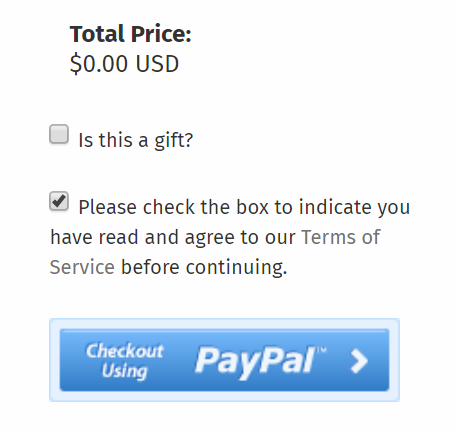

 PT
PT  EN
EN  ES
ES  DE
DE  FR
FR 


